Se tiver alguma dúvida ou quiser saber mais sobre o Dramatic Lights, envie-me um e-mail para kevin@nrthrnlights.com. Entrarei em contacto consigo o mais rapidamente possível.
Perguntas frequentes
O QUE PRECISO?
Requisitos mínimos:
Router habilitado para WiFi
iPhone ou iPad (iOS 15.0+)
Iluminação inteligente de
Philips Hue (ponte v1 ou v2)
Ponte v2 necessária para executar efeitos Hue Entertainment
LIFX
Nanoleaf Light Panels
Lines
Formas (hexágonos, triângulos grandes e pequenos)
Ecrã (quadrados)
Elementos (hexágonos de madeira)
Aurora (triângulos mais antigos)
QUANTAS LUZES PODEM SUPORTAR DRAMÁTICO?
A aplicação Dramatic suporta um número ilimitado de ligações, até aos limites práticos do sistema. A aplicação foi concebida para comunicar de forma contínua e eficiente com vários dispositivos simultaneamente; a minha configuração de teste inclui 7 controladores Nanoleaf, 3 pontes Hue e um punhado de lâmpadas LIFX.
As áreas Hue Entertainment estão limitadas a 10 luzes por área pelo fabricante. Apenas 1 área de entretenimento pode ser controlada por uma ponte de cada vez, mas a aplicação permite combinar pontes para controlar várias áreas de entretenimento Hue. Pode colocar várias zonas em camadas na mesma sala para criar configurações massivas ou controlar várias salas com efeitos simultâneos. Se tiver problemas de desempenho ao utilizar várias pontes, tente alterar cada ponte para um canal Zigbee diferente - pode definir isto nas definições de ponte da aplicação Hue.
Se estiver a planear uma situação específica, envie-me um e-mail e poderei ajudar a esclarecer qualquer dúvida.
POSSO UTILIZAR LUZES DIFERENTES SIMULTANEAMENTE?
Sim! Dramatic funciona com qualquer combinação de luzes Philips Hue ou LIFX e Nanoleaf Light Panels. Os audiovisuais e efeitos são suportados apenas com Hue Entertainment e Nanoleaf. Outras luzes estão limitadas a simples transições de cor. O suporte Hue Multi-Bridge permite controlar várias áreas de entretenimento para exceder o limite de 10 luzes. Consulte o Guia de Ajuda para obter mais detalhes.
FUNCIONARÁ COM LÂMPADAS "BRANCAS"?
Sim! A aplicação funcionará com lâmpadas Philips Hue White e LIFX White. Não verá qualquer alteração de cor, mas as lâmpadas brancas piscarão e acenderão com diferentes níveis de brilho.
NANOLEAF FUNCIONA AUTÓNOMO?
Sim! Nanoleaf funciona com ou sem outros produtos de iluminação ligados.
E SE RECEBER UMA CHAMADA AO UTILIZAR A APLICAÇÃO?
Não se preocupe, receber uma chamada não interromperá o espetáculo! A aplicação continuará a funcionar em segundo plano se precisar de atender uma chamada importante.
O DRAMATIC DERRAVA-ME A BATERIA?
Dramatic não irá esgotar drasticamente a bateria. Se o seu dispositivo estiver totalmente carregado, poderá utilizá-lo facilmente durante horas sem se preocupar. A reprodução de áudio e a utilização de WiFi durante os efeitos de iluminação ativa são os maiores consumos de bateria.
UTILIZAR DRAMATIC REDUZIRÁ A VIDA ÚTIL DAS MINHAS LÂMPADAS INTELIGENTES?
Não, a Dramatic não afetará a vida útil das suas lâmpadas inteligentes. Um dos grandes benefícios da tecnologia LED é que permite mudanças rápidas de cor sem sobrecarregar a lâmpada. É a mesma tecnologia daquelas luzes a piscar no seu router, só que maior.
O DRAMATIC PODE SER UTILIZADO COM OUTRAS LÂMPADAS?
A partir de agora, Dramatic só pode ser utilizado com lâmpadas inteligentes Philips Hue ou LIFX. As lâmpadas e tiras Nanoleaf Essentials são não suportado.
O QUE INCLUI UMA ASSINATURA?
A aplicação é oferecida como um serviço de subscrição. Cada nova subscrição inclui acesso total à aplicação, incluindo cópia de segurança e sincronização na nuvem, atualizações periódicas de funcionalidades e novo suporte de hardware leve. Pode cancelar a sua subscrição a qualquer momento na app store onde comprou a aplicação.
Loja de aplicações da Apple: https://support.apple.com/en-us/HT202039
Continuo a oferecer uma compra na aplicação totalmente desbloqueada para utilizadores que não desejam pagar a subscrição. Os utilizadores que adquirirem a aplicação completa também receberão benefícios de subscrição vitalícia.
QUAIS AS LIMITAÇÕES DO MODO DEMO?
Os utilizadores podem desfrutar do uso ilimitado da aplicação com as seguintes limitações:
Os guiões estão limitados a um máximo de 10 cenas.
Os scripts não podem ser adicionados, removidos, duplicados ou importados.
A seleção audiovisual é limitada.
Apenas 1 ponte Hue e 2 controladores Nanoleaf podem ser ligados.
Um anúncio na aplicação do serviço de subscrição aparecerá num determinado intervalo.
A subscrição ou compra da aplicação completa remove todas as limitações do modo de demonstração.
POSSO CONTROLAR A APLICAÇÃO ATRAVÉS DE SERVIÇOS DE NUVEM COMO IFTTT, ALEXA, GOOGLE HOME, ETC.?
O controlo de nuvem não é compatível de momento. Por motivos de desempenho e outros motivos técnicos, as sequências de luzes complexas devem ser executadas localmente na sua rede.
PROBLEMAS DE LIGAÇÃO COM A SUA PONTE HUE?
A ponte não está a ligar? Tente fazer uma reinicialização completa: apague a aplicação, desligue a ponte, aguarde 10 segundos, volte a ligar a ponte, reinstale a aplicação e tente ligar novamente. Alguns utilizadores também tiveram de eliminar os ficheiros extra da pasta Dramatic na aplicação Ficheiros (manter qualquer conteúdo importante, como scripts e imagens).
COMO APAGAR A MINHA CONTA?
Apagar a sua conta é uma ação permanente que irá remover todo o seu conteúdo e informações pessoais dos servidores de Dramatic. Se tiver criado uma conta Dramatic Cloud opcional, pode eliminar a sua conta fazendo login e tocando no botão Eliminar conta. Após a eliminação da conta, o seu conteúdo ficará localizado apenas nos seus dispositivos locais (pode eliminar a aplicação dos seus dispositivos neste momento). Apagar a aplicação não cancelará a sua subscrição de nenhum serviço; utilize os links acima para cancelar as suas subscrições. Todas as compras completas da aplicação permanecerão ligadas à sua conta da App Store.
MAIS ALGO?
Envie-me um e-mail para kevin@nrthrnlights.com e terei todo o gosto em ajudar.
Dramatic Guia de ajuda / Manual do utilizador
Dramatic é uma ferramenta baseada em scripts que pode utilizar para gerir luzes e áudio enquanto faz apresentações profissionais.
Glossário:
Luz - 1 luz Hue ou LIFX, ou um conjunto de painéis Nanoleaf ligados a um único controlador.
Zona Clara - Um grupo de luzes que atuam em conjunto ao apresentarem efeitos, geralmente definidos pela localização dentro da sala. A aplicação utiliza “Apresentador”, “Público” e “Fundo” como locais hipotéticos. A aplicação tem um limite fixo de 3 zonas claras.
Cor de repouso - Cada zona de luz inclui uma cor padrão para a qual as luzes tendem a mudar enquanto estão inativas. Para uma apresentação diurna, pode ser um branco incandescente. Para um espetáculo escuro, pode estar desligado (preto) ou qualquer outra cor. O seu caso de utilização determinará a melhor preferência de cor para cada zona. Toque no ícone Home em qualquer ponto da aplicação para interromper rapidamente os efeitos atuais e voltar a colocar todas as luzes no padrão.
Roteiro - Uma lista de atos e cenas. Adicione um novo Script no ecrã principal de Scripts. Toque no botão Editar e depois em '+' para adicionar um novo script.
Cena - Um conjunto de instruções luminosas e áudio, executadas num instante. Cada cena inclui 3 zonas de cena, uma para cada zona de luz. As cenas podem também incluir metadados como títulos, descrições de texto, imagens e instruções de transição.
Zona de cena - Instruções de luz e áudio para uma zona de luz. As instruções de luz podem incluir transições de cor, efeitos ou audiovisuais.
Ato - Um cabeçalho visual para o ajudar a organizar as suas cenas na aplicação. Os atos e as cenas podem ser adicionados a partir do botão '+' em cada vista do Script.
Efeito - Um efeito de iluminação que pode ocorrer durante um período fixo ou como um loop.
Audiovisual - Um efeito emparelhado com um som. Dramatic possui mais de 150 audiovisuais concebidos profissionalmente incluídos na aplicação.
Organização Leve - Um conjunto personalizado de dados, incluindo todas as luzes ligadas, cada uma atribuída a uma das 3 zonas de luz (ou inativas), cores iniciais, etiquetas de zona e ícones.
Organização de luzes predefinida - Uma organização leve que será aplicada a todas as cenas, a menos que seja substituída. Estão disponíveis substituições de organização ligeira para cenas, atos e guiões (por esta ordem de prioridade).
Primeiros passos:
Transfira a aplicação Dramatic Lights na App Store (apenas iOS).
Ligue cada um dos seus dispositivos de hardware de iluminação. Pode adicionar novos dispositivos em Definições.
Philips Hue: Depois de se ligar ao Hue Bridge, seleccione uma área Hue Entertainment ou luzes individuais para as adicionar ao conjunto de luzes disponível.
Nanoleaf: Siga o processo de emparelhamento e ajuste o brilho do dispositivo, se desejar.
As luzes LIFX ligam-se automaticamente. Toque na opção LIFX nas definições para ativar as luzes individuais.
Configure a sua organização Light predefinida em Definições:
Toque em Configurar organizações ligeiras -> Editar -> Toque no grupo predefinido ou crie um novo.
Por predefinição, todas as novas luzes são adicionadas à Zona Inactiva. As luzes inativas exibirão a sua cor inicial, mas serão ignoradas pela aplicação.
Arraste as luzes da zona inativa para uma das outras três zonas de luz para organizar as luzes de acordo com o seu caso de utilização.
Toque no seletor de cores de cada zona de luz para definir a sua cor inicial.
Toque no botão Rótulos para editar os ícones e rótulos de zona padrão utilizados em toda a aplicação (opcional).
Toque em Renomear para aplicar um título que pode utilizar para fazer referência a esta Organização Light na aplicação.
As zonas claras podem estar vazias. As zonas vazias podem ser ocultadas da visualização nas definições de script.
As suas luzes estão prontas para uso. Leia o resto deste guia para saber mais sobre a aplicação ou consulte os exemplos de scripts de exemplo, incluídos numa nova instalação.
Visualizações de script:
Dramatic inclui uma variedade de visualizações personalizáveis e modos de operação para conceber, editar e apresentar os seus scripts:
Visualização de lista - Este é o modo padrão para visualização e edição de scripts. O modo de lista suporta todas as funções de edição (adicionar, modificar, mover, duplicar, eliminar).
Visualização em grelha - Uma boa opção se estiver a criar uma placa de som. O modo Grid suporta a maioria das funções de edição (não movimentação) e execução de cenas. O tamanho da célula e os metadados são configuráveis.
Visualização em ecrã inteiro - Uma opção adequada para livros de histórias ou espelhamento de ecrã. Este é um modo de visualização apenas; as cenas não podem ser editadas. Os metadados e os gestos são configuráveis.
Modos de funcionamento:
Toque em Alternar modo no canto superior direito da vista de script principal para alterar o modo de funcionamento atual. Modos disponíveis:
Modo de edição (lápis e papel):
Toque numa cena para editar as suas propriedades.
Toque no cabeçalho de um ato para editar o seu rótulo.
Toque em "+" para adicionar um novo cabeçalho de cena ou ato.
Mantenha premida uma cena para abrir o menu de contexto copiar/colar/apagar.
Mantenha pressionado e arraste para reorganizar atos e cenas.
Deslize para a esquerda numa cena para a eliminar.
Modo de execução (microfone):
Toque numa cena inativa para iniciá-la. Toque numa cena ativa para interrompê-la.
As cenas podem ser executadas em simultâneo, desde que as instruções não entrem em conflito.
A última cena reproduzida tem precedência e interromperá qualquer áudio/efeito que esteja a ser executado nessa zona.
Edição de cena:
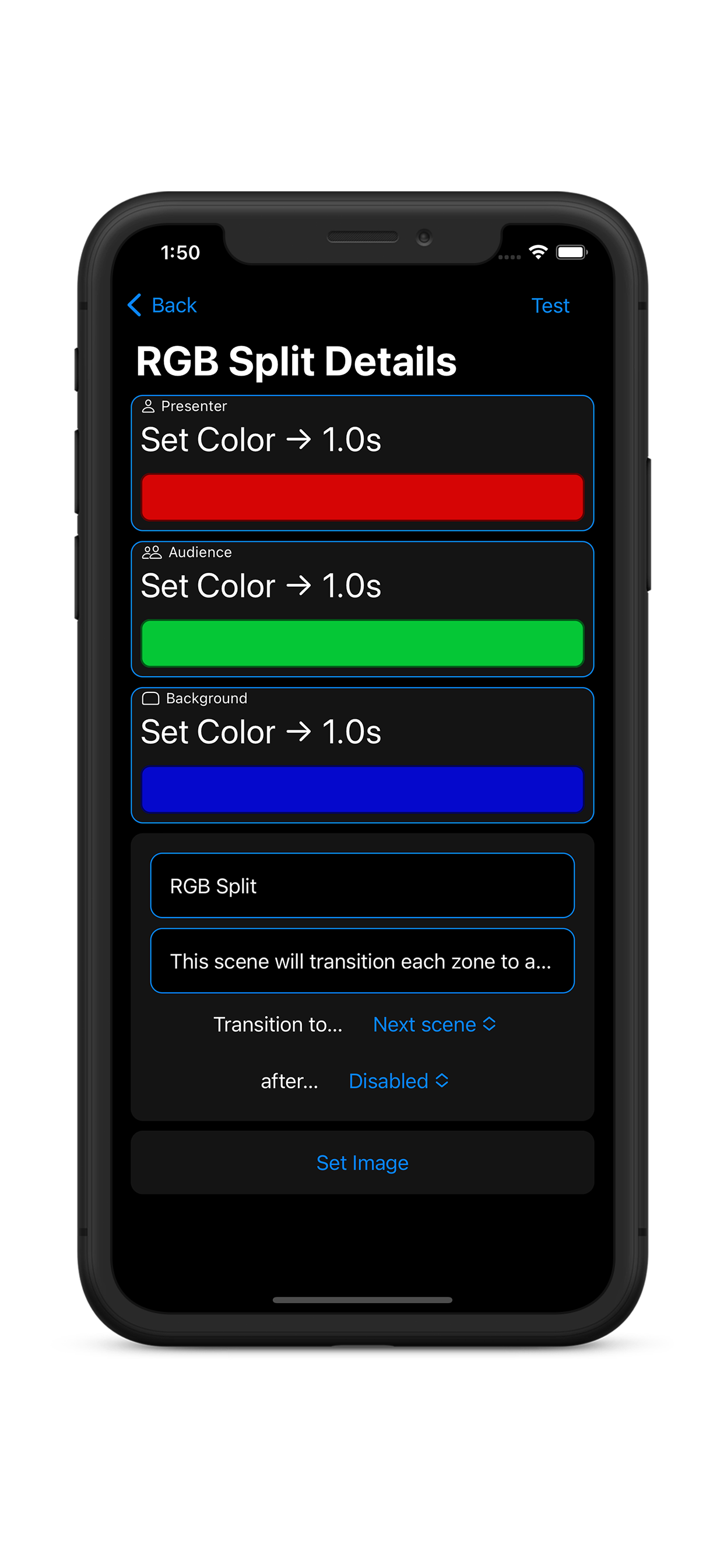
Toque numa zona de cena para editar as suas propriedades. Os utilizadores podem editar cenas com tanto ou pouco conteúdo conforme desejado, incluindo título, texto de visualização e imagens, que serão aplicadas como fundo da célula nas visualizações de lista e grelha ou apresentadas durante a visualização em ecrã inteiro.
As opções de transição automática incluem:
Transição para a cena seguinte da lista
Transição para uma cena específica
Podem ocorrer transições:
Após uma duração específica (horas, minutos, segundos)
Depois de o último áudio da cena terminar de tocar
Nota: O áudio em loop impedirá que esta funcionalidade funcione
Edição da zona de cena:
Os utilizadores podem selecionar um efeito de áudio da biblioteca de efeitos sonoros, selecionar uma faixa de Apple Music ou importar os seus próprios ficheiros . mp3 e . wav colocando-os na pasta Dramatic na aplicação Ficheiros. Os utilizadores também podem optar por repetir uma faixa de áudio, desativar o áudio nesta zona ou selecionar Sem alteração para ignorar o áudio nesta zona de cena. Os utilizadores são apresentados às seguintes opções de efeitos de luz:
Cor - As luzes de grupo farão a transição para a cor selecionada. O tempo de transição é configurável.
Efeito - As luzes de grupo terão um efeito visual. Alguns efeitos estão limitados a uma única cor, enquanto outros permitem a edição de múltiplas paletas; a aplicação exibirá sempre o editor correto para o efeito selecionado.
Audiovisual (AV) - As luzes do grupo irão realizar um efeito com componentes sonoros e visuais. A seleção de um AV irá substituir a seleção de áudio atual.
Nenhuma ação leve - Quando esta cena é ativada, nenhum outro efeito de luz em movimento nesta zona de luz será alterado. Se pretender interromper um efeito/AV em execução, utilize a opção Transição de cores definida como cor inicial.
Detalhes/limitações do hardware de iluminação:
Dramatic facilita a combinação e o controlo de vários equipamentos de iluminação de diferentes fabricantes. A aplicação reconhece dois tipos de iluminação: Luzes de entretenimento e Luzes básicas. Devido à natureza exigente dos recursos visuais ao vivo, os audiovisuais e os efeitos são suportados apenas no Entertainment Lights. As luzes básicas estão limitadas apenas a transições simples de cores e brilho. A aplicação suporta o seguinte:
Luzes de entretenimento:
Nanoleaf Light Panels
Lines
Formas (hexágonos, triângulos grandes e pequenos)
Elementos (hexágonos de madeira)
Ecrã (quadrados)
Aurora (triângulos mais antigos)
Ponte Philips Hue v2 com área de entretenimento
Selecione uma área de entretenimento na sua ligação Bridge em Definições para ativar efeitos avançados.
As áreas de entretenimento estão limitadas a 10 luzes pelo fabricante. Apenas 1 área de entretenimento pode ser controlada por uma ponte de cada vez, mas a aplicação permite combinar pontes para controlar várias áreas de entretenimento. (Se tiver problemas de desempenho ao utilizar várias pontes, tente alterar cada ponte para um canal Zigbee diferente - pode definir isto nas definições de ponte da aplicação Hue.)
Luzes Básicas:
LIFX
Philips Hue (ponte v1 ou v2)
A seleção de Luzes Individuais limitará todas as luzes da ponte a transições simples. Esta opção pode ser desejável para pessoas que pretendam controlar mais de 10 luzes ou que não pretendam bloquear a ponte durante o funcionamento.
As luzes podem ser agrupadas em qualquer combinação. Aplicam-se as seguintes limitações:
As Luzes Básicas escalonam as suas transições devido às limitações da rede de lâmpadas.
Se as Luzes Básicas forem agrupadas com Luzes de Entretenimento a realizar um Audiovisual ou Efeito, as Luzes Básicas realizarão uma transição de cor simples utilizando a cor e a duração definidas pelas propriedades da Zona da Cena. O Scene Zone Editor irá apresentar uma notificação quando estiver ativo.
As fitas LED (Hue e LIFX) operam no modo de cor única.
As luzes individuais dentro de uma zona não podem ser controladas de forma independente. Para Audiovisuais e Efeitos as luzes/painéis são escolhidos aleatoriamente.
Serviços na nuvem:
Basta criar ou iniciar sessão na sua conta para ativar os serviços na nuvem. Estas operações acontecem automaticamente em segundo plano para que esteja sempre atualizado:
Compras de backup - As suas compras e subscrições estão disponíveis em qualquer dispositivo iOS. Basta iniciar sessão com a sua conta Dramatic no novo dispositivo para desbloquear a aplicação.
Backup e sincronização de conteúdos - Aceda aos seus scripts a partir de qualquer dispositivo. Vários utilizadores podem aceder à mesma conta e trabalhar juntos em scripts.
Comandos remotos de hardware:
Pode controlar a aplicação utilizando qualquer controlador de jogo Bluetooth ou controlo remoto de multimédia - se puder emparelhar com o seu dispositivo iOS, provavelmente funcionará com a aplicação. O Dramatic deve detetar o seu controlador automaticamente, mas se isso não acontecer, pode iniciar manualmente o processo de descoberta tocando no ícone ‘adicionar’ nas definições. Os controlos remotos de multimédia são emparelhados nas definições do iOS e não são apresentados na aplicação.
Cada um dos botões do seu comando pode receber um comando. Existem comandos para alterar cenas, aumentar ou diminuir o brilho, navegar no modo de ecrã inteiro e definir as luzes para as cores iniciais. As ligações do controlador podem ser configuradas nas definições da aplicação.
Os telecomandos Bluetooth podem desligar-se se ficarem inativos durante muito tempo para poupar bateria. Dependendo do comando, este tempo limite pode durar apenas alguns minutos. Se o seu comando se desligar durante a apresentação, basta reiniciá-lo e deverá voltar a ligar-se à aplicação.
Ao decidir sobre um comando de hardware a utilizar, é importante observar estas diferenças cruciais:
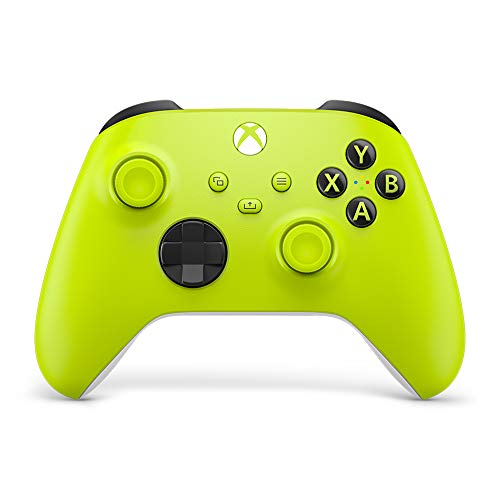
Comandos de jogo:
Só funciona quando o ecrã está ligado e a aplicação está ativa
Sem controlo de volume (limitação do iOS)
Capacidades completas e estendidas de gamepad
Dispositivos recomendados:
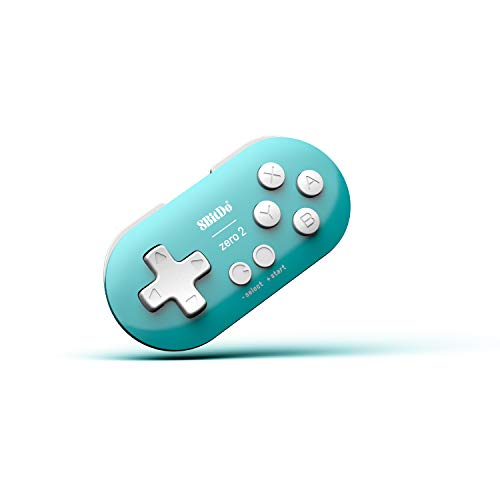
8BitDo Zero 2 – Um pequeno comando que cabe na palma da mão
A maioria dos comandos de jogos modernos que suportam Bluetooth, incluindo Xbox, PS4 e Nintendo Switch
Comandos remotos de multimédia:
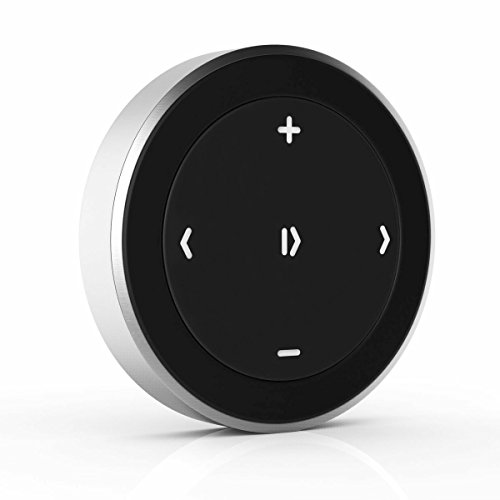
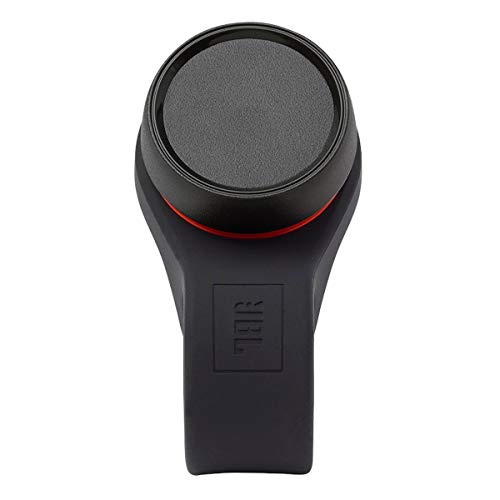
Funciona a qualquer momento, incluindo enquanto o ecrã está bloqueado ou a aplicação está em segundo plano
O controlo de volume de áudio está geralmente incluído
Os botões de volume não podem ser reatribuídos
Opções de controlo limitadas, muitos telecomandos possuem apenas 3 botões ligáveis
Normalmente inclui Reproduzir/Pausar, Seguinte, Anterior
Dispositivos recomendados:
Várias opções
| Ação padrão: | Ligações do controlador de jogo: | Ligações remotas de media: |
|---|---|---|
| Aumentar brilho | Acima | (não consolidado) |
| Diminuir brilho | Para baixo | (não consolidado) |
| Reproduzir próxima cena | DPad-Direita, A, B, Comando direito, Disparo direito, Botão direito | ⏩, ⏭ |
| Reproduzir cena anterior | DPad-Esquerda, X, Y, Controlo Esquerdo, Gatilho Esquerdo, Botão Esquerdo | ⏴, ⏪, ⏮ |
| Reproduzir a cena atual / Regressar as cores a casa | Iniciar / Menu | ⏯ |
| Alternar ecrã inteiro | Opções | (não consolidado) |
| Devolva as cores para casa | (não consolidado) | ⏹ |
| Pré-visualizar próxima (ecrã inteiro) | (não consolidado) | (não consolidado) |
| Pré-visualizar anterior (ecrã inteiro) | (não consolidado) | (não consolidado) |
| Reproduzir cena atual | (não consolidado) | ⏵ |
Isenção de responsabilidade: se comprar algo através de um link nesta página, o programador receberá uma pequena parte da venda como comissão. O developer ganha muito pouco dinheiro a fazer isto, mas ei, tudo ajuda, certo?