Jeśli masz jakieś pytania lub chcesz dowiedzieć się więcej o Dramatic Lights, napisz do mnie e-mail na adres kevin@nrthrnlights.com. Skontaktuję się z Tobą jak najszybciej.
Często zadawane pytania
CZEGO POTRZEBUJĘ?
Minimalne wymagania:
Router obsługujący Wi-Fi
iPhone lub iPad (iOS 15.0 lub nowszy)
Inteligentne oświetlenie z
Philips Hue (mostek v1 lub v2)
mostek v2 wymagany do uruchomienia efektów Hue Entertainment
LIFX
Nanoleaf Light Panels
Lines
Kształty (sześciany, duże i małe trójkąty)
Płótno (kwadraty)
Elementy (heksy drewna)
Aurora (starsze trójkąty)
ILE ŚWIATEŁ MOŻE DRAMATYCZNIE WSPIERAĆ?
Aplikacja Dramatic obsługuje nieograniczoną liczbę połączeń, aż do praktycznych ograniczeń systemowych. Aplikacja została zaprojektowana tak, aby płynnie i efektywnie komunikować się z wieloma urządzeniami jednocześnie; moja konfiguracja testowa obejmuje 7 kontrolerów Nanoleaf, 3 mostki Hue i garść żarówek LIFX.
Producent ogranicza liczbę obszarów Hue Entertainment do 10 świateł na obszar. Most może jednocześnie kontrolować tylko 1 obszar rozrywki, ale aplikacja umożliwia łączenie mostów w celu kontrolowania wielu obszarów Hue Entertainment. Możesz nakładać na siebie wiele stref w tym samym pomieszczeniu, aby tworzyć ogromne konfiguracje lub kontrolować wiele pomieszczeń z jednoczesnymi efektami. Jeśli podczas korzystania z wielu mostów wystąpią problemy z wydajnością, spróbuj zmienić każdy most na inny kanał Zigbee — możesz to ustawić w ustawieniach mostka w aplikacji Hue.
Jeśli planujesz konkretną sytuację, napisz do mnie e-mail, a pomogę odpowiedzieć na wszelkie pytania.
CZY MOGĘ UŻYWAĆ RÓŻNYCH ŚWIATEŁ JEDNOCZEŚNIE?
Tak! Dramatic współpracuje z dowolną kombinacją świateł Philips Hue lub LIFX i Nanoleaf Light Panels. Materiały audiowizualne i efekty są obsługiwane wyłącznie przez Hue Entertainment i Nanoleaf. Inne światła ograniczają się do prostych przejść kolorów. Obsługa Hue Multi-Bridge umożliwia kontrolowanie wielu obszarów rozrywki w celu przekroczenia limitu 10 świateł. Więcej szczegółów znajdziesz w Przewodniku pomocniczym.
CZY BĘDZIE DZIAŁAĆ Z "BIAŁYMI" ŻARÓWKAMI?
Tak! Aplikacja będzie współpracować z żarówkami Philips Hue White i LIFX White. Nie zobaczysz żadnej zmiany koloru, ale białe żarówki będą migać i włączać się z różnymi poziomami jasności.
CZY NANOLEAF DZIAŁA SAMODZIELNIE?
Tak! Nanoleaf działa z podłączonymi innymi produktami oświetleniowymi lub bez nich.
CO JEŚLI DOSTAJĘ POŁĄCZENIE TELEFONICZNE PODCZAS KORZYSTANIA Z APLIKACJI?
Nie martw się, odebranie połączenia nie zatrzyma programu! Jeśli chcesz odebrać ważne połączenie, aplikacja będzie nadal działać w tle.
CZY DRAMATIC ROZPROWADZA MOJĄ BATERIĘ?
Dramatic nie powoduje drastycznego wyczerpania baterii. Jeśli Twoje urządzenie jest w pełni naładowane, możesz z łatwością korzystać z niego godzinami, bez obaw. Odtwarzanie dźwięku i korzystanie z Wi-Fi podczas aktywnych efektów świetlnych powodują największe zużycie baterii.
CZY KORZYSTANIE Z DRAMATIC ZREDUKUJE ŻYWOTNOŚĆ MOICH INTELIGENTNYCH ŻARÓWEK?
Nie, Dramatic nie wpłynie na żywotność inteligentnych żarówek. Jedną z największych zalet technologii LED jest możliwość szybkiej zmiany koloru bez obciążania żarówki. To ta sama technologia, co te migające diody na routerze, tylko większa.
CZY DRAMATIC MOŻE STOSOWAĆ Z INNYMI ŻARÓWKAMI?
Obecnie Dramatic można używać wyłącznie z inteligentnymi żarówkami Philips Hue lub LIFX. Nanoleaf Essentials to żarówki i paski nie obsługiwane.
CO OBEJMUJE SUBSKRYPCJA?
Aplikacja jest oferowana jako usługa subskrypcyjna. Każda nowa subskrypcja obejmuje pełny dostęp do aplikacji, w tym tworzenie kopii zapasowych i synchronizację w chmurze, okresowe aktualizacje funkcji oraz obsługę nowego lekkiego sprzętu. Możesz anulować subskrypcję w dowolnym momencie za pośrednictwem sklepu z aplikacjami, w którym kupiłeś aplikację.
Sklep z aplikacjami Apple: https://support.apple.com/en-us/HT202039
Nadal oferuję w pełni odblokowany zakup w aplikacji dla użytkowników, którzy nie chcą zajmować się subskrypcją. Użytkownicy, którzy kupią pełną aplikację, otrzymają także dożywotnią subskrypcję.
JAKIE SĄ OGRANICZENIA TRYBU DEMO?
Użytkownicy mogą korzystać z aplikacji bez ograniczeń, z następującymi ograniczeniami:
Skrypty są ograniczone do maksymalnie 10 scen.
Skryptów nie można dodawać, usuwać, duplikować ani importować.
Wybór materiałów audiowizualnych jest ograniczony.
Można podłączyć tylko 1 mostek Hue i 2 kontrolery Nanoleaf.
Reklama usługi subskrypcji będzie pojawiać się w aplikacji w określonych odstępach czasu.
Subskrypcja lub zakup pełnej aplikacji usuwa wszystkie ograniczenia trybu demonstracyjnego.
CZY MOGĘ STEROWAĆ APLIKACJĄ POPRZEZ USŁUGI W CHMURZE, TAKIE JAK IFTTT, ALEXA, GOOGLE HOME itp.?
Kontrola w chmurze nie jest obecnie obsługiwana. Ze względu na wydajność i z innych powodów technicznych złożone sekwencje kontrolek muszą być uruchamiane lokalnie w sieci.
PROBLEMY Z POŁĄCZENIEM Z MOSTEM HUE?
Most nie łączy? Spróbuj wykonać pełny reset: usuń aplikację, odłącz mostek, odczekaj 10 sekund, podłącz ponownie mostek, zainstaluj ponownie aplikację, a następnie spróbuj ponownie się połączyć. Niektórzy użytkownicy musieli także usunąć dodatkowe pliki z folderu Dramatic w aplikacji Pliki (zachować ważne treści, takie jak skrypty i obrazy).
JAK USUNĄĆ SWOJE KONTO?
Usunięcie konta jest działaniem trwałym, które usunie wszystkie Twoje treści i dane osobowe z serwerów Dramatic. Jeżeli utworzyłeś opcjonalne konto w chmurze Dramatic, możesz je usunąć logując się i dotykając przycisku Usuń konto. Po usunięciu konta Twoje treści będą znajdować się wyłącznie na Twoich urządzeniach lokalnych (w tej chwili możesz usunąć aplikację ze swoich urządzeń). Usunięcie aplikacji nie spowoduje rezygnacji z żadnych usług; skorzystaj z powyższych linków, aby anulować subskrypcję. Wszelkie zakupy pełnej aplikacji pozostaną powiązane z Twoim kontem w App Store.
COŚ INNEGO?
Wyślij mi e-mail na adres kevin@nrthrnlights.com i chętnie pomogę.
Dramatic Przewodnik pomocniczy / Podręcznik użytkownika
Dramatic to narzędzie oparte na skryptach, którego można używać do zarządzania oświetleniem i dźwiękiem podczas prowadzenia profesjonalnych prezentacji.
Glosariusz:
Światło - 1 lampa Hue lub LIFX, lub zestaw paneli Nanoleaf podłączony do jednego kontrolera.
Strefa Światła - Grupa świateł działających razem podczas prezentacji efektów, zwykle definiowanych na podstawie lokalizacji w pomieszczeniu. Aplikacja wykorzystuje „Prezenter”, „Odbiorcy” i „Tło” jako hipotetyczne lokalizacje. Aplikacja ma stały limit 3 Stref Światła.
Kolor spoczynkowy - Każda Strefa Światła ma domyślny kolor, do którego światła będą się zmieniać w stanie bezczynności. W przypadku prezentacji dziennej może to być żarząca się biel. W przypadku ciemnego pokazu kolor ten może być wyłączony (czarny) lub dowolny inny kolor. Twój przypadek użycia określi najlepsze preferencje kolorów dla każdej strefy. Stuknij ikonę Początek w dowolnym miejscu aplikacji, aby szybko zatrzymać bieżące efekty i przywrócić domyślne ustawienia wszystkich świateł.
Skrypt - Lista aktów i scen. Dodaj nowy skrypt z głównego ekranu Skrypty. Stuknij przycisk Edytuj, a następnie stuknij „+”, aby dodać nowy skrypt.
Scena - Zestaw instrukcji świetlnych i dźwiękowych, wykonywanych w mgnieniu oka. Każda scena zawiera 3 strefy scen, po jednej dla każdej strefy światła. Sceny mogą również zawierać metadane, takie jak tytuły, opisy tekstowe, obrazy i instrukcje przejścia.
Strefa Sceny - Instrukcje świetlne i dźwiękowe dla jednej Strefy Światła. Instrukcje świetlne mogą obejmować przejścia kolorów, efekty lub materiały audiowizualne.
Akt - Wizualny nagłówek, który pomoże Ci uporządkować sceny w aplikacji. Akty i sceny można dodawać za pomocą przycisku „+” w każdym widoku Skryptu.
Efekt - Efekt świetlny, który może występować przez określony czas lub w pętli.
Efekt audiowizualny - Efekt połączony z dźwiękiem. Aplikacja Dramatic zawiera ponad 150 profesjonalnie zaprojektowanych materiałów audiowizualnych.
Organizacja Światła - Niestandardowy zestaw danych obejmujący wszystkie podłączone światła, każde przypisane do jednej z 3 stref oświetlenia (lub nieaktywnych), kolorów głównych, etykiet stref i ikon.
Domyślny układ świateł - Organizacja Światła, która będzie miała zastosowanie do wszystkich Scen, chyba że zostanie zmienione inaczej. Zastąpienia organizacji lekkiej są dostępne dla scen, aktów i skryptów (w tej kolejności priorytetów).
Pierwsze kroki:
Pobierz aplikację Dramatic Lights ze sklepu App Store (tylko iOS).
Podłącz każde z urządzeń oświetleniowych. Nowe urządzenia możesz dodawać w Ustawieniach.
Philips Hue: Po podłączeniu do mostka Hue wybierz obszar Hue Entertainment lub poszczególne światła, aby dodać je do dostępnej puli świateł.
Nanoleaf: Postępuj zgodnie z procesem parowania, a następnie w razie potrzeby dostosuj jasność urządzenia.
Światła LIFX łączą się automatycznie. Stuknij opcję LIFX w ustawieniach, aby włączyć poszczególne światła.
Skonfiguruj domyślną organizację świetlną w Ustawieniach:
Kliknij Konfiguruj organizacje Light -> Edytuj -> Wybierz grupę domyślną lub utwórz nową.
Domyślnie wszystkie nowe światła dodawane są do Strefy Nieaktywnej. Nieaktywne światła będą wyświetlać swój kolor główny, ale poza tym będą ignorowane przez aplikację.
Przeciągnij światła ze Strefy Nieaktywnej do jednej z pozostałych 3 Stref Światła, aby ustawić światła zgodnie ze swoim przypadkiem użycia.
Stuknij w Próbnik kolorów dla każdej Strefy Światła, aby ustawić jej Kolor Główny.
Naciśnij przycisk Etykiety, aby edytować domyślne ikony stref i etykiety używane w aplikacji (opcjonalnie).
Stuknij Zmień nazwę, aby zastosować tytuł, którego możesz użyć do odniesienia się do tej organizacji Light w aplikacji.
Strefy Światła mogą być puste. Puste strefy można ukryć w Ustawieniach skryptu.
Twoje światła są gotowe do użycia. Przeczytaj resztę tego przewodnika, aby dowiedzieć się więcej o aplikacji, lub przejrzyj przykładowe skrypty, aby zapoznać się z przykładami dołączonymi do nowej instalacji.
Widoki skryptu:
Dramatic zawiera różnorodne konfigurowalne widoki i tryby działania umożliwiające projektowanie, edycję i prezentację skryptów:
Widok listy - Jest to domyślny tryb przeglądania i edycji skryptów. Tryb listy obsługuje wszystkie funkcje edycyjne (dodawanie, modyfikowanie, przenoszenie, duplikowanie, usuwanie).
Widok siatki - Dobra opcja, jeśli tworzysz płytę rezonansową. Tryb siatki obsługuje większość funkcji edycji (nie przesuwania) i wykonywania scen. Rozmiar komórki i metadane można konfigurować.
Widok pełnoekranowy - Opcja odpowiednia dla książek z opowieściami lub kopii lustrzanej ekranu. Jest to tryb tylko do przeglądania; scen nie można edytować. Metadane i gesty można konfigurować.
Tryby pracy:
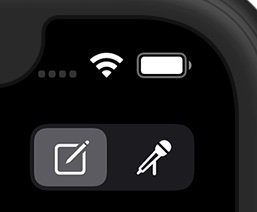
Naciśnij przełącznik trybu w prawym górnym rogu głównego widoku skryptu, aby zmienić bieżący tryb działania. Dostępne tryby:
Tryb edycji (ołówek i papier):
Stuknij Scenę, aby edytować jej właściwości.
Stuknij nagłówek aktu, aby edytować jego etykietę.
Kliknij „+”, aby dodać nowy nagłówek sceny lub aktu.
Naciśnij i przytrzymaj scenę, aby otworzyć menu kontekstowe kopiowania/wklejania/usuwania.
Naciśnij i przytrzymaj, a następnie przeciągnij, aby zmienić kolejność aktów i scen.
Przesuń w lewo na scenie, aby ją usunąć.
Wykonaj tryb (mikrofon):
Stuknij nieaktywną scenę, aby ją uruchomić. Stuknij aktywną scenę, aby ją zatrzymać.
Sceny mogą odtwarzać się jednocześnie, o ile instrukcje nie kolidują ze sobą.
Ostatnia dotknięta scena ma pierwszeństwo i zatrzyma wszystkie aktualnie uruchomione dźwięki/efekty w tej strefie.
Edycja sceny:
Stuknij strefę sceny, aby edytować jej właściwości. Użytkownicy mogą edytować sceny z dowolną ilością lub dowolną zawartością, w tym tytułem, wyświetlanym tekstem i obrazami, które zostaną zastosowane jako tło komórki w widokach listy i siatki lub będą wyświetlane w widoku pełnoekranowym.
Opcje automatycznego przejścia obejmują:
Przejście do następnej sceny na liście
Przejście do określonej Sceny
Mogą wystąpić przejścia:
Po określonym czasie (godziny, minuty, sekundy)
Po zakończeniu odtwarzania ostatniego dźwięku na Scenie
Uwaga: zapętlenie dźwięku uniemożliwi działanie tej funkcji
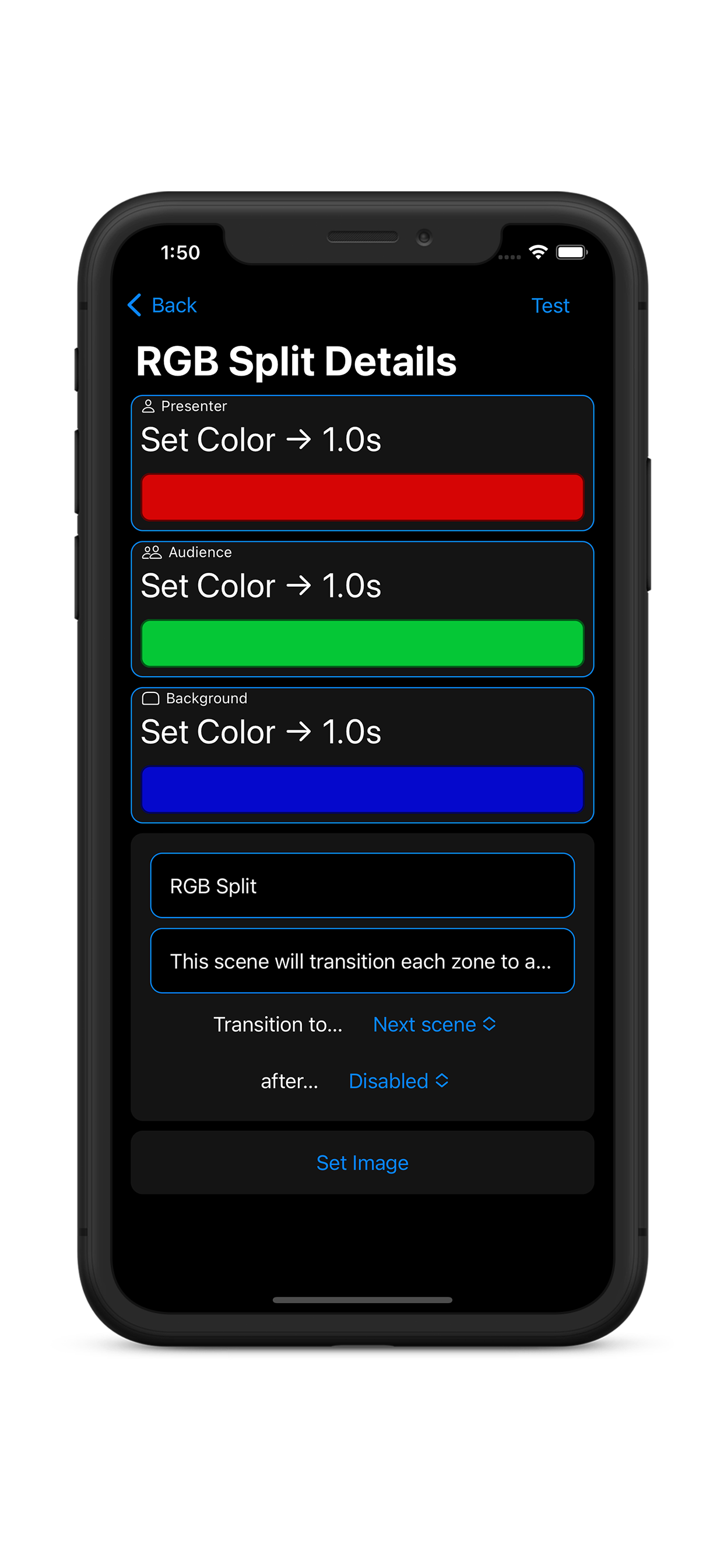
Edycja strefy sceny:
Użytkownicy mogą wybrać efekt dźwiękowy z biblioteki efektów dźwiękowych, wybrać ścieżkę z Apple Music lub zaimportować własne pliki .mp3 i .wav, umieszczając je w folderze Dramatic w aplikacji Pliki. Użytkownicy mogą także wybrać zapętlenie ścieżki audio, wyłączyć dźwięk w tej strefie lub wybrać opcję Bez zmian, aby pominąć dźwięk w tej Strefie Sceny. Użytkownikom dostępne są następujące opcje efektów świetlnych:
Kolor - Światła w grupie zmienią kolor na wybrany. Czas przejścia jest konfigurowalny.
Efekt - Światła w grupie będą miały efekt wizualny. Niektóre efekty są ograniczone do jednego koloru, inne pozwalają na edycję wielu palet; aplikacja zawsze wyświetli właściwy edytor dla wybranego efektu.
Efekt audiowizualny (AV) – Światła w grupie będą oddziaływać na komponenty audio i wizualne. Wybranie AV spowoduje zastąpienie bieżącego wyboru audio.
Brak lekkiej akcji - Kiedy ta scena jest aktywowana, nie zmieni to żadnych innych efektów świetlnych w tej Strefie Światła. Jeśli chcesz zatrzymać działający efekt/AV, użyj opcji Przejście kolorów ustawionej na Kolor główny.
Szczegóły/ograniczenia sprzętu oświetleniowego:
Dramatic ułatwia łączenie i sterowanie wieloma urządzeniami oświetleniowymi różnych producentów. Aplikacja rozpoznaje dwa typy oświetlenia: oświetlenie rozrywkowe i oświetlenie podstawowe. Ze względu na wymagający charakter wizualizacji na żywo, materiały audiowizualne i efekty są obsługiwane wyłącznie w programie Entertainment Lights. Podstawowe światła ograniczają się tylko do prostych przejść kolorów i jasności. Aplikacja obsługuje następujące funkcje:
Światła rozrywkowe:
Nanoleaf Light Panels
Lines
Kształty (sześciany, duże i małe trójkąty)
Elementy (heksy drewna)
Płótno (kwadraty)
Aurora (starsze trójkąty)
Most Philips Hue v2 z obszarem rozrywkowym
Wybierz obszar rozrywki z połączenia Bridge w Ustawieniach, aby włączyć zaawansowane efekty.
Producent ogranicza liczbę obszarów rozrywkowych do 10. Most może sterować jednocześnie tylko 1 obszarem rozrywki, ale aplikacja umożliwia łączenie mostów w celu kontrolowania wielu obszarów rozrywki. (Jeśli podczas korzystania z wielu mostów wystąpią problemy z wydajnością, spróbuj zmienić każdy most na inny kanał Zigbee — możesz to ustawić w ustawieniach mostka w aplikacji Hue.)
Podstawowe światła:
LIFX
Philips Hue (mostek v1 lub v2)
Wybranie opcji Indywidualne światła ograniczy wszystkie światła na moście do prostych przejść. Opcja ta może być pożądana dla osób chcących sterować więcej niż 10 lampami lub nie chcących blokować mostu w trakcie pracy.
Światła można grupować w dowolną kombinację. Obowiązują następujące ograniczenia:
Podstawowe światła zmieniają swoje przejścia z powodu ograniczeń sieci żarówek.
Jeżeli oświetlenie podstawowe zostanie zgrupowane ze oświetleniem rozrywkowym realizującym funkcję audiowizualną lub efekt, oświetlenie podstawowe wykona proste przejście kolorów przy użyciu koloru i czasu trwania zdefiniowanych we właściwościach strefy sceny. Edytor Strefy Sceny wyświetli powiadomienie, gdy będzie on aktywny.
Taśmy LED (Hue i LIFX) działają w trybie jednokolorowym.
Pojedynczymi światłami w strefie nie można sterować niezależnie. W przypadku materiałów audiowizualnych i efektów światła/panele są wybierane losowo.
Usługi w chmurze:
Po prostu utwórz lub zaloguj się na swoje konto, aby włączyć usługi w chmurze. Te operacje odbywają się automatycznie w tle, dzięki czemu zawsze jesteś na bieżąco:
Zakupy zapasowe - Twoje zakupy i subskrypcje są dostępne na dowolnym urządzeniu z systemem iOS. Aby odblokować aplikację, wystarczy zalogować się na swoje konto Dramatic na nowym urządzeniu.
Kopia zapasowa i synchronizacja treści - Uzyskaj dostęp do swoich skryptów z dowolnego urządzenia. Wielu użytkowników może uzyskać dostęp do tego samego konta i wspólnie pracować nad skryptami.
Piloty sprzętowe:
Możesz sterować aplikacją za pomocą dowolnego kontrolera gier Bluetooth lub pilota multimedialnego – jeśli można go sparować z urządzeniem iOS, prawdopodobnie będzie działać z aplikacją. Dramatic powinien automatycznie wykryć Twój kontroler, ale jeśli tak się nie stanie, możesz ręcznie rozpocząć proces wykrywania, dotykając ikony „dodaj” w ustawieniach. Piloty multimedialne są sparowane w ustawieniach iOS i nie są wyświetlane w aplikacji.
Do każdego przycisku pilota można przypisać polecenie. Istnieją polecenia umożliwiające zmianę scenerii, zwiększanie lub zmniejszanie jasności, nawigację w trybie pełnoekranowym i ustawianie świateł na podstawowe kolory. Powiązania kontrolera można skonfigurować w ustawieniach aplikacji.
Piloty Bluetooth mogą się rozłączyć, jeśli będą zbyt długo bezczynne, aby oszczędzać baterię. W zależności od pilota ten limit czasu może wynosić zaledwie kilka minut. Jeśli pilot rozłączy się podczas prezentacji, po prostu uruchom go ponownie i powinien ponownie połączyć się z aplikacją.
Decydując się na użycie pilota sprzętowego, należy zwrócić uwagę na następujące istotne różnice:
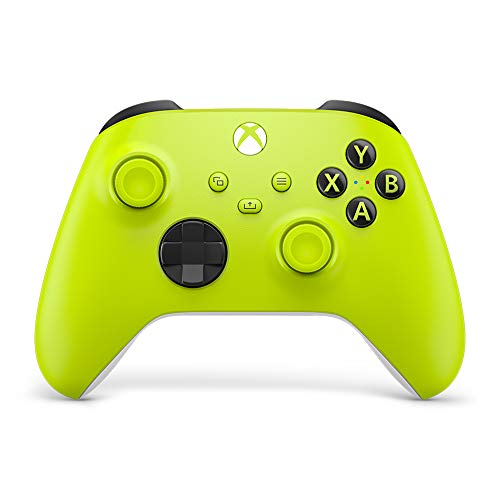
Kontrolery gier:
Działa tylko wtedy, gdy ekran jest włączony, a aplikacja jest aktywna
Brak regulacji głośności (ograniczenie iOS)
Pełne, rozszerzone możliwości gamepada
Polecane urządzenia:
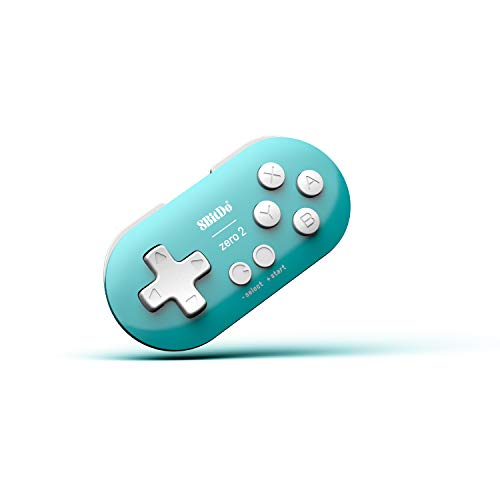
8BitDo Zero 2 – Mały kontroler mieszczący się w dłoni
Większość nowoczesnych kontrolerów do gier obsługujących technologię Bluetooth, w tym Xbox, PS4 i Nintendo Switch
Piloty multimedialne:
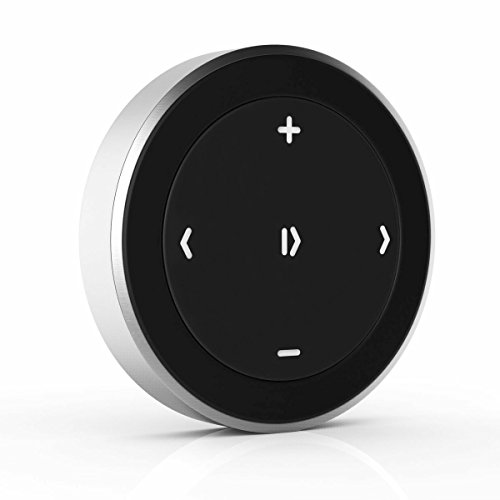
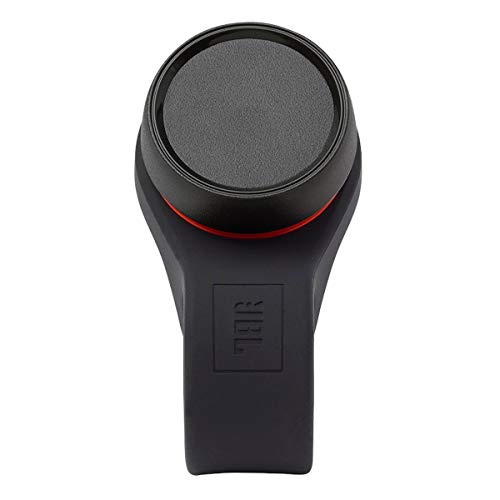
Działa w każdej chwili, także wtedy, gdy ekran jest zablokowany lub gdy aplikacja działa w tle
Zwykle w zestawie znajduje się regulacja głośności dźwięku
Nie można ponownie przypisać przycisków głośności
Ograniczone opcje sterowania, wiele pilotów ma tylko 3 przyciski, które można powiązać
Zwykle obejmuje odtwarzanie/pauzę, następny, poprzedni
Polecane urządzenia:
Różne opcje
| Domyślna akcja: | Powiązania kontrolera gier: | Powiązania Media Remote: |
|---|---|---|
| Zwiększ jasność | W górę | (bez ograniczeń) |
| Zmniejsz jasność | W dół | (bez ograniczeń) |
| Odtwórz następną scenę | Dpad — prawy, A, B, prawy drążek, prawy spust, prawy przycisk drążka | ⏩, ⏭ |
| Odtwórz poprzednią scenę | Dpad – lewy, X, Y, lewy drążek, Lewy spust, lewy przycisk drążka | ⏴, ⏪, ⏮ |
| Odtwórz bieżącą scenę / Przywróć kolory do domu | Start / Menu | ⏯ |
| Przełącz tryb pełnoekranowy | Opcje | (bez ograniczeń) |
| Przywróć kolory do domu | (bez ograniczeń) | ⏹ |
| Podgląd następnej (pełny ekran) | (bez ograniczeń) | (bez ograniczeń) |
| Podgląd poprzedniej (pełny ekran) | (bez ograniczeń) | (bez ograniczeń) |
| Odtwórz bieżącą scenę | (bez ograniczeń) | ⏵ |
Zastrzeżenie: Jeśli kupisz coś za pośrednictwem linku na tej stronie, deweloper otrzyma niewielką część sprzedaży w formie prowizji. Deweloper zarabia na tym bardzo mało, ale hej, każdy szczegół pomaga, prawda?