常见问题解答
我需要什么?
最低要求:
支持 WiFi 的路由器
iPhone 或 iPad (iOS 15.0+)
智能照明
Philips Hue(v1或v2桥)
运行 Hue Entertainment 效果所需的 v2 桥接器
LIFX
Nanoleaf Light Panels
Lines
形状(六角形、大三角形和小三角形)
画布(正方形)
元素(木六角形)
极光(旧三角形)
戏剧性地可以支持多少个灯?
Dramatic 应用程序支持无限数量的连接,直至实际系统限制。该应用程序旨在同时与多个设备无缝、高效地通信;我的测试设置包括 7 个 Nanoleaf 控制器、3 个 Hue 桥和一些 LIFX 灯泡。
制造商将 Hue 娱乐区域限制为每个区域 10 盏灯。桥一次只能控制 1 个娱乐区域,但该应用程序允许您组合桥来控制多个 Hue 娱乐区域。您可以在同一个房间中分层多个区域以创建大量设置,或控制多个房间同时产生效果。如果您在使用多个桥接器时遇到性能问题,请尝试将每个桥接器更改为不同的 Zigbee 通道 - 您可以在 Hue 应用程序桥接器设置中进行设置。
如果您有计划应对的特定情况,请给我发送电子邮件,我可以帮助回答任何问题。
我可以同时使用不同的灯吗?
是的! Dramatic 可与 Philips Hue 或 LIFX 灯以及 Nanoleaf Light Panels 的任意组合配合使用。仅 Hue Entertainment 和 Nanoleaf 支持视听和效果。其他灯光仅限于简单的颜色过渡。 Hue 多桥支持允许您控制多个娱乐区,以突破 10 个灯的限制。有关更多详细信息,请参阅帮助指南。
它可以与“白色”灯泡一起使用吗?
是的!该应用程序适用于 Philips Hue 白色和 LIFX 白色灯泡。您不会看到任何颜色变化,但白色灯泡会以不同的亮度级别闪烁和闪烁。
NANOLEAF 可以独立工作吗?
是的! Nanoleaf 在连接或不连接其他照明产品的情况下均可工作。
如果我在使用应用程序时接到电话怎么办?
别担心,接到电话不会停止演出!如果您需要接听重要电话,该应用程序将继续在后台运行。
戏剧性地耗尽我的电池吗?
Dramatic 不会大幅耗尽您的电池电量。如果您的设备充满电,您可以轻松使用几个小时,而无需担心。主动灯光效果期间的音频播放和 WiFi 使用是最大的电池消耗。
使用 DRAMATIC 会缩短我的智能灯泡的使用寿命吗?
不会,Dramatic 不会影响您的智能灯泡的使用寿命。 LED 技术的一大好处是可以快速改变颜色,而不会给灯泡带来压力。它与路由器上的闪烁灯采用相同的技术,只是更大。
DRAMATIC 可以与其他灯泡一起使用吗?
目前,Dramatic只能与Philips Hue或LIFX智能灯泡配合使用。 Nanoleaf Essentials 灯泡和灯条是 不 支持。
订阅包括什么?
该应用程序作为订阅服务提供。每个新订阅都包含对应用程序的完全访问权限,包括云备份和同步、定期功能更新和新的轻型硬件支持。您可以随时通过购买该应用程序的应用程序商店取消订阅。
苹果应用商店: https://support.apple.com/en-us/HT202039
我继续为不想处理订阅的用户提供完全解锁的应用内购买。购买完整应用程序的用户还可以获得终身订阅权益。
演示模式有哪些限制?
用户可以无限制地使用该应用程序,但有以下限制:
脚本最多有 10 个场景。
无法添加、删除、复制或导入脚本。
视听选择有限。
只能连接 1 个 Hue 桥和 2 个 Nanoleaf 控制器。
订阅服务的应用内广告会每隔一定时间弹出一次。
订阅或购买完整的应用程序可以消除所有演示模式的限制。
我可以通过IFTTT、ALEXA、GOOGLE HOME等云服务控制应用程序吗?
目前不支持云控制。出于性能和其他技术原因,复杂的灯光序列必须在网络上本地运行。
连接到 HUE 网桥时出现问题?
网桥未连接?尝试进行完全重置:删除应用程序,拔下桥接器,等待 10 秒,重新插入桥接器,重新安装应用程序,然后重试连接。一些用户还必须删除“文件”应用程序中 Dramatic 文件夹中的额外文件(保留脚本和图像等任何重要内容)。
如何删除我的帐户?
删除您的帐户是一项永久性操作,将从 Dramatic 的服务器中删除您的所有内容和个人信息。如果您已创建可选的 Dramatic 云帐户,您可以通过登录并点击删除帐户按钮来删除您的帐户。删除帐户后,您的内容将仅位于您的本地设备上(此时您可以从设备中删除该应用程序)。删除应用程序不会取消您订阅任何服务;请使用上述链接取消您的订阅。任何完整应用程序的购买都将保留与您的 App Store 帐户关联。
还有什么吗?
给我发电子邮件至 kevin@nrthrnlights.com 我很乐意提供帮助。
Dramatic 帮助指南/用户手册
Dramatic 是一种基于脚本的工具,您可以使用它来管理灯光和音频,同时进行专业演示。
词汇表:
光 - 1 个 Hue 或 LIFX 灯,或一组连接到单个控制器的 Nanoleaf 面板。
光区 - 呈现效果时一起作用的一组灯光,通常由房间内的位置定义。该应用程序使用“演示者”、“观众”和“背景”作为假设位置。该应用程序的固定限制为 3 个光区。
待机颜色 - 每个灯光区域都包含一个默认颜色,灯光在闲置时会过渡到该默认颜色。对于白天的演示,这可能是白炽白色。对于黑暗的显示,这可能是关闭的(黑色),或任何其他颜色。您的用例将确定每个区域的最佳颜色偏好。点击应用程序中任意位置的“主页”图标即可快速停止当前效果并将所有灯光恢复为默认值。
脚本 - 行为和场景列表。从主脚本屏幕添加新脚本。点击“编辑”按钮,然后点击“+”添加新脚本。
场景 - 一组灯光和音频指令,可立即执行。每个场景包括 3 个场景区域,每个场景区域对应一个灯光区域。场景还可能包括标题、文本描述、图像和过渡指令等元数据。
场景区 - 一个灯区的灯光和音频说明。灯光指令可以包括颜色过渡、效果或视听效果。
幕 - 可视标题可帮助您在应用程序中组织场景。可以通过每个脚本视图中的“+”按钮添加行为和场景。
效果 - 可能在固定持续时间内发生或作为循环发生的照明效果。
视听效果 - 与声音配对的效果。 Dramatic 应用程序中包含超过 150 个专业设计的视听内容。
轻组织 - 一组自定义数据,包括所有连接的灯,每个灯分配给 3 个灯区(或非活动区)之一、主颜色、区域标签和图标。
默认灯光配置 - 除非以其他方式覆盖,否则将应用于所有场景的灯光组织。灯光组织覆盖可用于场景、动作和脚本(按优先顺序)。
开始使用:
从 App Store 下载 Dramatic Lights 应用程序(仅限 iOS)。
连接每个照明硬件设备。您可以在“设置”中添加新设备。
Philips Hue:连接到 Hue Bridge 后,选择 Hue 娱乐区域或单个灯光,将它们添加到可用灯池中。
Nanoleaf:按照配对过程进行操作,然后根据需要调整设备亮度。
LIFX灯自动连接。点击设置中的 LIFX 选项以启用单独的灯光。
在设置中配置您的默认灯光组织:
点击配置轻型组织 -> 编辑 -> 点击默认组或创建一个新组。
默认情况下,所有新灯光都会添加到非活动区域。不活动的灯光将显示其主颜色,但会被应用程序忽略。
将灯光从非活动区域拖动到其他 3 个灯光区域之一,以根据您的用例排列灯光。
点击每个光区的颜色选择器来设置其主颜色。
点击标签按钮可编辑整个应用程序中使用的默认区域图标和标签(可选)。
Tap Rename to apply a title that you can use to reference this Light Organization in the app.
亮区可能是空的。 Empty zones can be hidden from view in Script Settings.
您的灯已准备好可以使用。 Read the rest of this guide to learn more about the app, or check out the Sample Scripts for examples, included with a fresh install.
脚本视图:
Dramatic 包括多种可定制的视图和操作模式来设计、编辑和呈现您的脚本:
列表视图 - 这是查看和编辑脚本的默认模式。 List mode supports all editing functions (add, modify, move, duplicate, delete).
网格视图 - 如果您要创建音板,这是一个不错的选择。 Grid mode supports most editing functions (not move), and performing scenes.单元格大小和元数据是可配置的。
全屏视图 - An option suitable for storybooks or screen mirroring.这是仅供查看的模式;场景无法编辑。元数据和手势是可配置的。
操作模式:
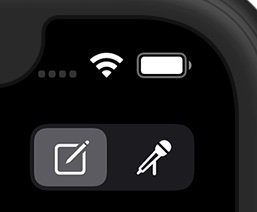
点击主脚本视图右上角的模式切换按钮可以更改当前的操作模式。可用模式:
编辑模式 (笔和纸):
点击场景以编辑其属性。
点击 Act 标题可编辑其标签。
点击“+”添加新的场景或动作标题。
Long-press on a Scene to open the copy/paste/delete context menu.
Long-press then drag to rearrange Acts and Scenes.
在场景上向左滑动即可将其删除。
表演模式 (麦克风):
点击非活动场景即可启动它。点击活动场景即可将其停止。
只要指令不冲突,场景就可以同时运行。
最后点击的场景优先,并将停止该区域当前运行的任何音频/效果。
场景编辑:
点击场景区域以编辑其属性。用户可以根据需要编辑包含尽可能多或尽可能少内容的场景,包括标题、显示文本和图像,这些内容将用作列表和网格视图中的单元格背景,或在全屏视图中显示。
自动转换选项包括:
过渡到列表中的下一个场景
过渡到特定场景
可能会发生转变:
After a specific duration (hours, minutes, seconds)
After the last audio in the Scene finishes playing
Note: Looping audio will prevent this feature from operating
场景区域编辑:
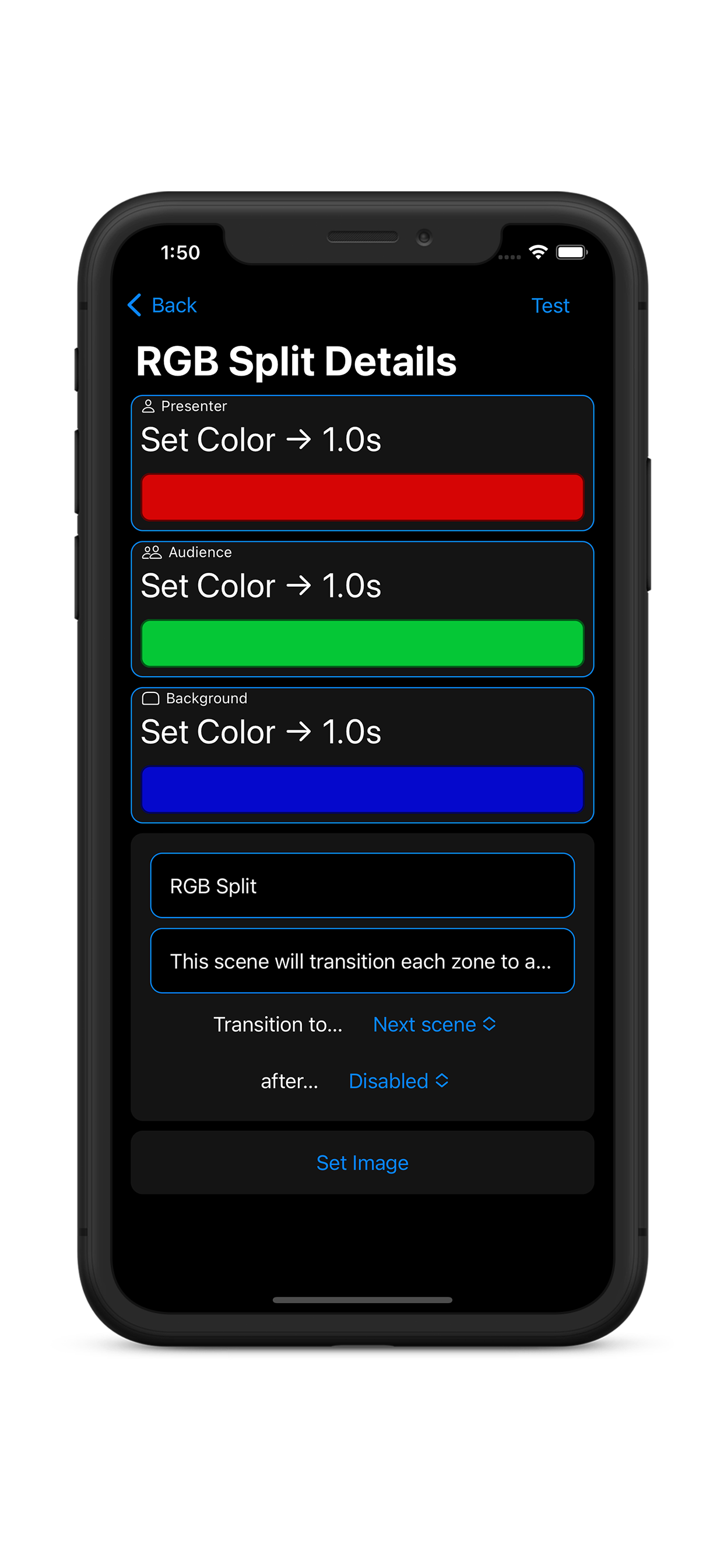
用户可以从音效库中选择音频效果,从 Apple Music 中选择曲目,或者将自己的 .mp3 和 .wav 文件放入“文件”应用程序中的 Dramatic 文件夹中来导入它们。用户还可以选择循环音轨、禁用该区域的音频,或选择“无更改”以跳过该场景区域的音频。用户可以看到以下灯光效果选项:
颜色 - 组中的灯光将转换为选定的颜色。过渡时间是可配置的。
效果 - 组内的灯光会产生视觉效果。有些效果仅限于单一颜色,而其他效果则允许多个调色板编辑;该应用程序将始终为您选择的效果显示正确的编辑器。
视听效果 (AV) - 组中的灯光将通过音频和视觉组件执行效果。选择 AV 将覆盖当前的音频选择。
不改变灯光 - 当此场景被激活时,它不会改变此灯区上的任何其他运行灯光效果。如果您想停止正在运行的效果/AV,请使用设置为主颜色的颜色过渡选项。
照明硬件详细信息/限制:
Dramatic可以轻松组合和控制来自不同制造商的多个照明硬件。该应用程序可识别两种类型的照明:娱乐灯和基本灯。由于现场视觉效果的要求很高,视听和效果仅在 Entertainment Lights 上受支持。基本灯光仅限于简单的颜色和亮度过渡。该应用程序支持以下功能:
娱乐灯:
Nanoleaf Light Panels
Lines
形状(六角形、大三角形和小三角形)
元素(木六角形)
画布(正方形)
极光(旧三角形)
Philips Hue v2 桥(带娱乐区)
在“设置”中从 Bridge 连接中选择一个娱乐区以启用高级效果。
制造商将娱乐区限制为 10 盏灯。桥一次只能控制 1 个娱乐区,但该应用程序允许您组合桥来控制多个娱乐区。 (如果您在使用多个桥接器时遇到性能问题,请尝试将每个桥接器更改为不同的 Zigbee 通道 - 您可以在 Hue 应用程序桥接器设置中进行设置。)
基本灯:
LIFX
Philips Hue(v1或v2桥)
选择单个灯光会将桥上的所有灯光限制为简单过渡。对于想要控制 10 个以上灯或不想在操作期间阻塞桥梁的人来说,此选项可能是理想的选择。
灯可以以任意组合进行分组。以下限制适用:
由于灯泡网络的限制,基本灯错开其过渡。
如果基本灯光与执行视听或效果的娱乐灯光组合在一起,则基本灯光将使用场景区域属性定义的颜色和持续时间执行简单的颜色过渡。当此功能处于活动状态时,场景区域编辑器将显示一条通知。
LED 灯条(Hue 和 LIFX)以单色模式运行。
区域内的各个灯光无法独立控制。对于视听和效果,灯光/面板是随机选择的。
云服务:
只需创建或登录您的帐户即可启用云服务。这些操作在后台自动发生,以便您始终保持最新状态:
备份购买 - 您可以通过任何 iOS 设备进行购买和订阅。只需在新设备上使用您的 Dramatic 帐户登录即可解锁应用程序。
内容备份和同步 - 从任何设备访问您的脚本。多个用户可以访问同一帐户并一起处理脚本。
硬件遥控器:
您可以使用任何蓝牙游戏控制器或媒体遥控器来控制该应用程序 - 如果它可以与您的 iOS 设备配对,它可能会与该应用程序一起使用。 Dramatic 应该自动检测您的控制器,但如果没有,您可以通过点击设置中的“添加”图标来手动启动发现过程。媒体遥控器在 iOS 设置中配对,不会显示在应用程序中。
遥控器上的每个按钮都可以分配一个命令。这些命令用于更改场景、增加或减少亮度、导航全屏模式以及将灯光设置为主颜色。可以在应用程序设置中配置控制器绑定。
如果闲置时间过长,蓝牙遥控器可能会断开连接,以节省电池寿命。根据遥控器的不同,此超时可能只有几分钟。如果您的遥控器在演示过程中断开连接,只需重新启动它,它就会重新连接到应用程序。
在决定使用硬件遥控器时,请务必注意以下关键差异:
游戏控制器:
仅在屏幕打开且应用程序处于活动状态时有效
无音量控制(iOS 限制)
完整、扩展的游戏手柄功能
推荐设备:
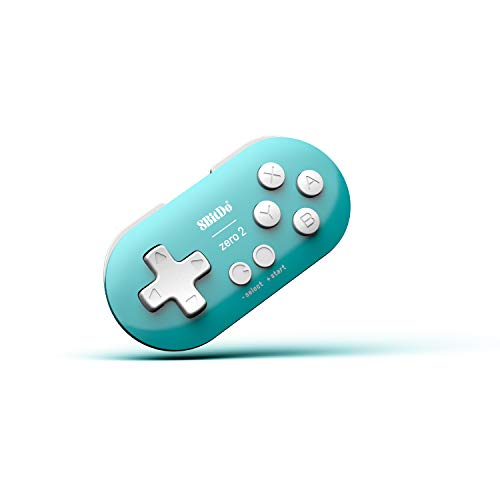
八位堂 Zero 2 - 手掌大小的微型控制器
大多数支持蓝牙的现代游戏控制器,包括 Xbox、PS4 和 Nintendo Switch
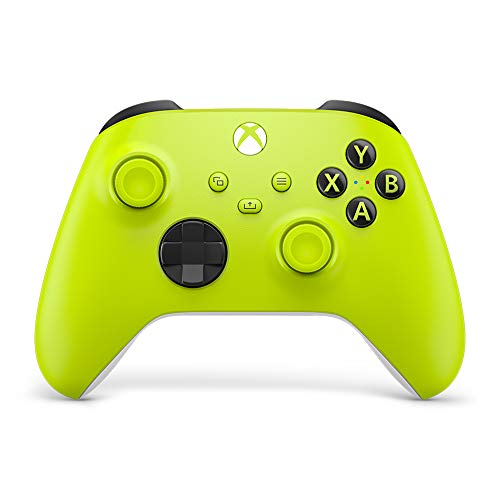
媒体遥控器:
随时可用,包括屏幕锁定或应用程序在后台时
通常包括音频音量控制
音量按钮无法重新分配
控制选项有限,许多遥控器只有 3 个可绑定按钮
通常包括播放/暂停、下一首、上一首
推荐设备:
多种选择
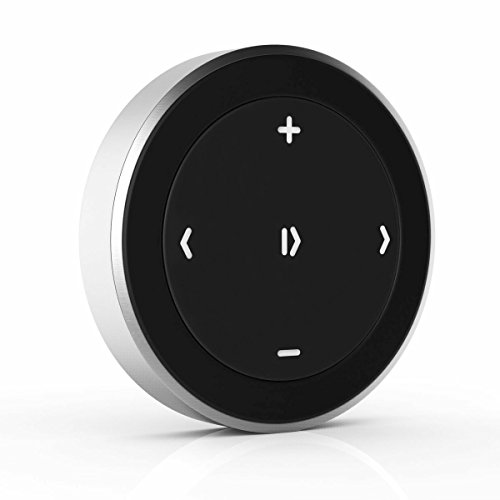
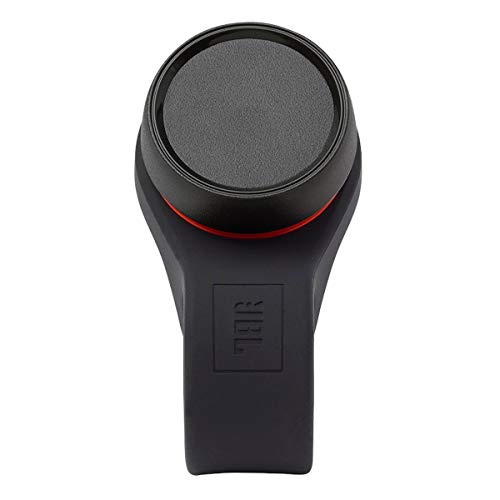
| 默认操作: | 游戏控制器绑定: | 媒体远程绑定: |
|---|---|---|
| 提高亮度 | 向上 | (未绑定) |
| 降低亮度 | 向下 | (未绑定) |
| 播放下一场景 | DPad-右、A、B、右摇杆、右触发器、右摇杆按钮 | ⏩, ⏭ |
| 播放上一场景 | DPad-左、X、Y、左摇杆、 左触发器、左摇杆按钮 | ⏴, ⏪, ⏮ |
| 播放当前场景/将颜色返回到主页 | 开始/菜单 | ⏯ |
| 切换全屏模式 | 选项 | (未绑定) |
| 让色彩回归家园 | (未绑定) | ⏹ |
| 预览下一个(全屏) | (未绑定) | (未绑定) |
| 预览上一个(全屏) | (未绑定) | (未绑定) |
| 播放当前场景 | (未绑定) | ⏵ |
免责声明:如果您通过此页面上的链接购买商品,开发人员将收到销售的一小部分作为佣金。开发商这样做赚的钱很少,但是嘿,每一点都有帮助,对吧?