Om du har några frågor eller vill veta mer om Dramatic Lights, skicka ett mejl till mig på kevin@nrthrnlights.com. Jag återkommer till dig ASAP.
Vanliga frågor
VAD BEHÖVER JAG?
Minimikrav:
WiFi-aktiverad router
iPhone eller iPad (iOS 15.0+)
Smart Lighting från
Philips Hue (v1 eller v2 brygga)
v2-brygga krävs för att köra Hue Entertainment-effekter
LIFX
Nanoleaf Light Panels
Lines
Former (hexade, stora och små trianglar)
Canvas (rutor)
Element (trähexar)
Aurora (äldre trianglar)
HUR MÅNGA LJUS KAN DRAMATISKT STÖDJA?
Dramatic-appen stöder ett obegränsat antal anslutningar, upp till praktiska systemgränser. Appen har utformats för att sömlöst och effektivt kommunicera med flera enheter samtidigt; min testinstallation inkluderar 7 Nanoleaf-kontroller, 3 Hue-bryggor och en handfull LIFX-lampor.
Hue Entertainment-områden är begränsade till 10 lampor per område av tillverkaren. Endast ett underhållningsområde kan styras av en bro samtidigt, men appen låter dig kombinera broar för att styra flera Hue Entertainment-områden. Du kan lagra flera zoner i samma rum för att skapa massiva inställningar, eller styra flera rum med samtidiga effekter. Om du upplever prestandaproblem när du använder flera bryggor, prova att ändra varje brygga till en annan Zigbee-kanal - du kan ställa in detta i Hue-appens brygginställningar.
Om du har en specifik situation du planerar för, maila mig så kan jag hjälpa dig att svara på eventuella frågor.
KAN JAG ANVÄNDA OLIKA LJUS SAMTIDIGT?
Ja! Dramatic fungerar med valfri kombination av Philips Hue eller LIFX lampor och Nanoleaf Light Panels. Audiovisuella bilder och effekter stöds endast med Hue Entertainment och Nanoleaf. Andra lampor är begränsade till enkla färgövergångar. Hue Multi-Bridge-stöd låter dig kontrollera flera underhållningsområden för att överskrida gränsen på 10 ljus. Se hjälpguiden för mer information.
FUNGERAR DET MED "VITA" LÖKOR?
Ja! Appen kommer att fungera med Philips Hue White och LIFX White glödlampor. Du kommer inte att se några av färgförändringarna, men vita lampor blinkar av och på med olika nivåer av ljusstyrka.
FUNGERAR NANOLEAF SIG SIG?
Ja! Nanoleaf fungerar med eller utan andra belysningsprodukter anslutna.
VAD OM JAG FÅR ETT TELEFONSAMTAL NÄR JAG ANVÄNDER APPEN?
Oroa dig inte, att ta emot ett samtal kommer inte att stoppa showen! Appen fortsätter att köras i bakgrunden om du behöver svara på ett viktigt samtal.
TÖMNER DRAMATISKT MITT BATTERI?
Dramatic kommer inte att drastiskt tömma ditt batteri. Om din enhet är fulladdad kan du enkelt använda den i timmar utan att behöva oroa dig. Ljuduppspelning och WiFi-användning under aktiva ljuseffekter är de största batteriförbrukningen.
KOMMER ATT ANVÄNDA DRAMATIC MINSKA LIVSLÄNGDEN FÖR MINA SMARTA LÖKOR?
Nej, Dramatic kommer inte att påverka livslängden på dina smarta glödlampor. En av de stora fördelarna med LED-teknik är att den möjliggör snabba färgbyten utan att belasta glödlampan. Det är samma teknik som de blinkande lamporna på din router, bara större.
KAN DRAMATIC ANVÄNDAS MED ANDRA Glödlampor?
Från och med nu kan Dramatic endast användas med Philips Hue eller LIFX smarta glödlampor. Nanoleaf Essentials glödlampor och remsor är inte stöds.
VAD INNEHÅLLER ETT PRENUMERATION?
Appen erbjuds som en prenumerationstjänst. Varje ny prenumeration inkluderar full åtkomst till appen inklusive molnsäkerhetskopiering och synkronisering, periodiska funktionsuppdateringar och nytt lätt hårdvarustöd. Du kan säga upp din prenumeration när som helst via appbutiken som du köpte appen från.
Apple App Store: https://support.apple.com/en-us/HT202039
Jag fortsätter att erbjuda ett helt upplåst köp i appen för användare som inte vill ta itu med prenumerationen. Användare som köper hela appen får också livstidsprenumerationsförmåner.
VILKA ÄR DEMO-LÄGETS BEGRÄNSNINGAR?
Användare kan njuta av obegränsad användning av appen med följande begränsningar:
Manus är begränsade till högst 10 scener.
Skript kan inte läggas till, tas bort, dupliceras eller importeras.
Det audiovisuella urvalet är begränsat.
Endast 1 Hue-brygga och 2 Nanoleaf-kontroller får anslutas.
En annons i appen för prenumerationstjänsten dyker upp med ett visst intervall.
Att prenumerera eller köpa hela appen tar bort alla demolägesbegränsningar.
KAN JAG STYRA APPEN GENOM MOLNTJÄNSTER SOM IFTTT, ALEXA, GOOGLE HOME, ETC.?
Molnstyrning stöds inte för närvarande. Av prestanda och andra tekniska skäl måste komplexa ljussekvenser köras lokalt på ditt nätverk.
PROBLEM MED ANSLUTNING TILL DIN HUE BRO?
Bryggan ansluter inte? Försök att göra en fullständig återställning: ta bort appen, koppla ur bryggan, vänta 10 sekunder, koppla in bryggan igen, installera om appen och försök sedan ansluta igen. Vissa användare var också tvungna att ta bort de extra filerna i mappen Dramatic i appen Filer (behåll allt viktigt innehåll som skript och bilder).
HUR TADERAR JAG MITT KONTO?
Att ta bort ditt konto är en permanent åtgärd som tar bort allt ditt innehåll och personlig information från Dramatic:s servrar. Om du har skapat ett valfritt Dramatic Cloud-konto kan du ta bort ditt konto genom att logga in och trycka på knappen Ta bort konto. Efter borttagning av kontot kommer ditt innehåll bara att finnas på dina lokala enheter (du kan ta bort appen från dina enheter just nu). Att ta bort appen kommer inte att avregistrera dig från några tjänster; använd länkarna ovan för att avsluta dina prenumerationer. Alla köp av hela appar förblir kopplade till ditt App Store-konto.
NÅGOT ANNAT?
Maila mig på kevin@nrthrnlights.com och jag hjälper gärna till.
Dramatic Hjälpguide / Användarmanual
Dramatic är ett skriptbaserat verktyg som du kan använda för att hantera dina ljus och ljud samtidigt som du ger professionella presentationer.
Ordlista:
Ljus - 1 Hue- eller LIFX-lampa, eller en uppsättning Nanoleaf-paneler anslutna till en enda styrenhet.
Ljuszon - En grupp lampor som verkar tillsammans när de presenterar effekter, vanligtvis definierade av platsen i rummet. Appen använder "Presenter", "Publik" och "Bakgrund" som hypotetiska platser. Appen har en fast gräns på 3 ljuszoner.
Vilofärg - Varje ljuszon innehåller en standardfärg som lamporna tenderar att övergå till när de är inaktiva. För en presentation på dagtid kan detta vara en glödande vit. För en mörk show kan detta vara avstängt (svart) eller någon annan färg. Ditt användningsfall avgör den bästa färgpreferensen för varje zon. Tryck på hemikonen var som helst i appen för att snabbt stoppa de aktuella effekterna och återställa alla lampor till standardinställningarna.
Manus - En lista över akter och scener. Lägg till ett nytt skript från huvudskärmen för skript. Tryck på knappen Redigera och tryck sedan på '+' för att lägga till ett nytt skript.
Scen - En uppsättning ljus- och ljudinstruktioner, utförda på ett ögonblick. Varje scen innehåller 3 scenzoner, en för varje ljuszon. Scener kan också innehålla metadata som titlar, textbeskrivningar, bilder och övergångsinstruktioner.
Scenzon - Ljus- och ljudinstruktioner för en ljuszon. Ljusinstruktioner kan inkludera färgövergångar, effekter eller audiovisuella bilder.
Akt - En visuell rubrik som hjälper dig att organisera dina scener i appen. Akter och scener kan läggas till från '+'-knappen i varje skriptvy.
Effekt - En ljuseffekt som kan uppstå under en bestämd varaktighet, eller som en slinga.
Audiovisuell effekt - En effekt parad med ett ljud. Dramatic har över 150 professionellt designade audiovisuella enheter som ingår i appen.
Ljus organisation - En anpassad uppsättning data inklusive alla anslutna lampor, var och en tilldelad en av 3 ljuszoner (eller inaktiva), hemfärger, zonetiketter och ikoner.
Standardljusuppsättning - En ljusorganisation som kommer att gälla för alla scener om inte annat åsidosätts. Ljusorganisationsöverstyrningar är tillgängliga för scener, akter och skript (i den prioritetsordningen).
Komma igång:
Ladda ner appen Dramatic Lights från App Store (endast iOS).
Anslut var och en av dina belysningsenheter. Du kan lägga till nya enheter i Inställningar.
Philips Hue: Efter att ha anslutit till din Hue Bridge, välj ett Hue Entertainment-område eller individuella lampor för att lägga till dem i den tillgängliga ljuspoolen.
Nanoleaf: Följ ihopparningsprocessen och justera sedan enhetens ljusstyrka om så önskas.
LIFX-lampor ansluts automatiskt. Tryck på alternativet LIFX i inställningarna för att aktivera individuella lampor.
Konfigurera din standardljusorganisation i Inställningar:
Tryck på Konfigurera ljusorganisationer -> Redigera -> Tryck på standardgruppen eller skapa en ny.
Som standard läggs alla nya lampor till i den inaktiva zonen. Inaktiva lampor visar sin hemfärg, men ignoreras annars av appen.
Dra lampor från den inaktiva zonen till en av de andra 3 ljuszonerna för att ordna dina lampor för ditt användningsfall.
Tryck på färgväljaren för varje ljuszon för att ställa in dess hemfärg.
Tryck på knappen Etiketter för att redigera standardzonens ikoner och etiketter som används i appen (valfritt).
Tryck på Byt namn för att använda en titel som du kan använda för att referera till denna ljusorganisation i appen.
Ljuszoner kan vara tomma. Tomma zoner kan döljas i Skriptinställningar.
Dina lampor är redo att användas. Läs resten av den här guiden för att lära dig mer om appen, eller kolla in exempelskripten för exempel, som ingår i en nyinstallation.
Skriptvisningar:
Dramatic innehåller en mängd anpassningsbara vyer och driftlägen för att designa, redigera och presentera dina skript:
Listvy - Detta är standardläget för att visa och redigera skript. Listläge stöder alla redigeringsfunktioner (lägg till, ändra, flytta, duplicera, ta bort).
Rutnätsvy - Ett bra alternativ om du skapar en ljudskiva. Grid-läge stöder de flesta redigeringsfunktioner (inte flytta) och framförande av scener. Cellstorlek och metadata är konfigurerbara.
Helskärmsvy - Ett alternativ som är lämpligt för sagoböcker eller skärmspegling. Detta är ett visningsläge; scener kan inte redigeras. Metadata och gester är konfigurerbara.
Driftlägen:
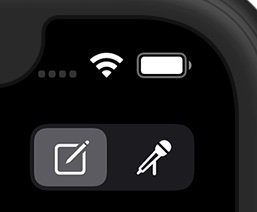
Tryck på lägesväxling uppe till höger i huvudskriptvyn för att ändra det aktuella driftläget. Tillgängliga lägen:
Redigera läge (penna och papper):
Tryck på en scen för att redigera dess egenskaper.
Tryck på en Act-rubrik för att redigera dess etikett.
Tryck på "+" för att lägga till en ny scen- eller aktrubrik.
Tryck länge på en scen för att öppna snabbmenyn för kopiera/klistra in/ta bort.
Håll nedtryckt länge och dra för att ordna om akter och scener.
Svep åt vänster på en scen för att radera den.
Utför-läge (mikrofon):
Tryck på en inaktiv scen för att starta den. Tryck på en aktiv scen för att stoppa den.
Scener kan köras samtidigt, så länge instruktionerna inte står i konflikt.
Senast tryckt Scen har företräde och stoppar alla ljud/effekter som körs på den zonen.
Scenredigering:
Tryck på en scenzon för att redigera dess egenskaper. Användare kan redigera scener med så mycket eller så lite innehåll som önskas, inklusive titel, visningstext och bilder, som kommer att användas som en cellbakgrund i list- och rutnätsvyer, eller visas i helskärmsvy.
Alternativ för automatisk övergång inkluderar:
Gå över till nästa scen i listan
Övergång till en specifik scen
Övergångar kan förekomma:
Efter en specifik varaktighet (timmar, minuter, sekunder)
När det sista ljudet i scenen har spelat klart
Obs: Ljudslingor förhindrar att den här funktionen fungerar
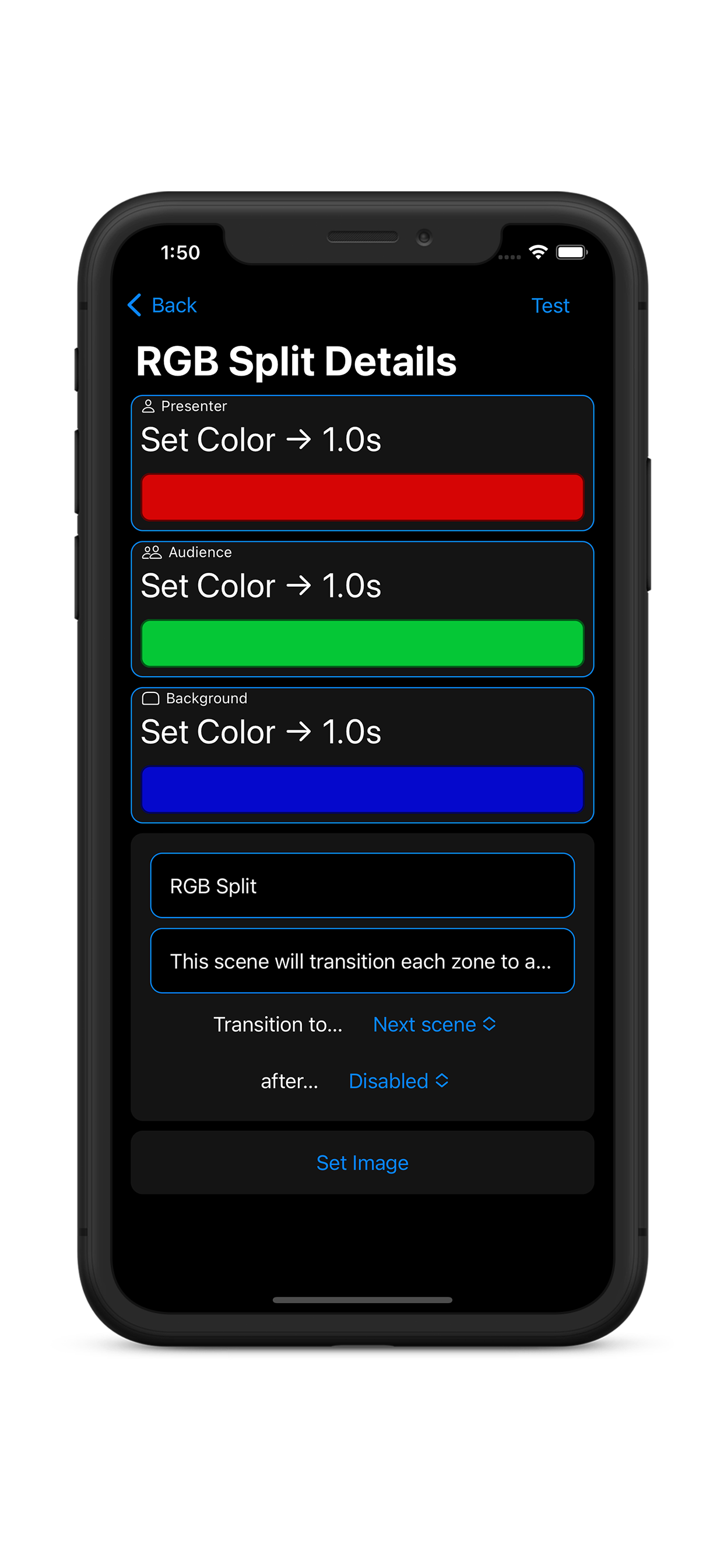
Redigering av scenzon:
Användare kan välja en ljudeffekt från biblioteket med ljudeffekter, välja ett spår från Apple Music eller importera dina egna .mp3- och .wav-filer genom att placera dem i mappen Dramatic i appen Filer. Användare kan också välja att loopa ett ljudspår, inaktivera ljudet i den här zonen eller välja Ingen ändring för att hoppa över ljudet för denna scenzon. Användare presenteras med följande ljuseffektalternativ:
Färg - Ljus i gruppen kommer att övergå till den valda färgen. Övergångstiden är konfigurerbar.
Effekt - Ljus i gruppen kommer att utföra en visuell effekt. Vissa effekter är begränsade till en enda färg, medan andra tillåter flera palettredigering; appen kommer alltid att visa rätt redigerare för din valda effekt.
Audiovisuell effekt (AV) - Ljus i gruppen kommer att utföra en effekt med ljud- och visuella komponenter. Om du väljer en AV kommer det aktuella ljudvalet att skrivas över.
Ingen lätt handling - När den här scenen är aktiverad kommer den inte att ändra några andra ljuseffekter på denna ljuszon. Om du vill stoppa en pågående effekt/AV, använd alternativet Färgövergång som är inställt på Hem-färgen.
Hårdvarudetaljer/begränsningar för belysning:
Dramatic gör det enkelt att kombinera och styra flera belysningshårdvara från olika tillverkare. Appen känner igen två typer av belysning: Entertainment Lights och Basic Lights. På grund av den krävande karaktären hos livebilder stöds Audiovisuals och Effects endast på Entertainment Lights. Basic Lights är begränsade till enkla färg- och ljusstyrkeövergångar. Appen stöder följande:
Underhållningsljus:
Nanoleaf Light Panels
Lines
Former (hexade, stora och små trianglar)
Element (trähexar)
Canvas (rutor)
Aurora (äldre trianglar)
Philips Hue v2 Bridge med underhållningsområde
Välj ett underhållningsområde från din Bridge-anslutning i Inställningar för att aktivera avancerade effekter.
Underhållningsområden är begränsade till 10 lampor av tillverkaren. Endast 1 underhållningsområde kan styras av en bro samtidigt, men appen låter dig kombinera broar för att styra flera underhållningsområden. (Om du upplever prestandaproblem när du använder flera bryggor, prova att ändra varje brygga till en annan Zigbee-kanal - du kan ställa in detta i Hue-appens brygginställningar.)
Grundljus:
LIFX
Philips Hue (v1 eller v2 brygga)
Om du väljer individuella ljus begränsas alla ljus på bryggan till enkla övergångar. Detta alternativ kan vara önskvärt för personer som vill styra fler än 10 lampor eller som inte vill blockera bron under drift.
Lampor kan grupperas i valfri kombination. Följande begränsningar gäller:
Basic Lights förskjuter sina övergångar på grund av begränsningar i glödlampsnätverket.
Om Basic Lights är grupperade med Entertainment Lights som utför en audiovisuell eller effekt, kommer Basic Lights att utföra en enkel färgövergång med hjälp av färgen och varaktigheten som definieras av Scene Zone-egenskaperna. Scene Zone Editor kommer att visa ett meddelande när detta är aktivt.
LED-remsor (Hue och LIFX) fungerar i enfärgsläge.
Enskilda ljus inom en zon kan inte styras oberoende. För Audiovisuals och Effects väljs ljus/paneler slumpmässigt.
Molntjänster:
Skapa eller logga in på ditt konto för att aktivera molntjänster. Dessa operationer sker automatiskt i bakgrunden så att du alltid håller dig uppdaterad:
Backupköp - Dina köp och prenumerationer är tillgängliga från alla iOS-enheter. Logga bara in med ditt Dramatic-konto på den nya enheten för att låsa upp appen.
Säkerhetskopiering och synkronisering av innehåll - Få åtkomst till dina skript från vilken enhet som helst. Flera användare kan komma åt samma konto och arbeta med skript tillsammans.
Fjärrkontroller för hårdvara:
Du kan styra appen med valfri Bluetooth-spelkontroll eller mediafjärrkontroll - om den kan paras ihop med din iOS-enhet kommer den förmodligen att fungera med appen. Dramatic bör upptäcka din kontroller automatiskt men om den inte gör det kan du manuellt starta upptäcktsprocessen genom att trycka på ikonen "lägg till" i inställningarna. Mediafjärrkontroller paras i iOS-inställningar och visas inte i appen.
Var och en av knapparna på din fjärrkontroll kan tilldelas ett kommando. Det finns kommandon för att byta scener, öka eller minska ljusstyrkan, navigera i helskärmsläge och ställa in belysningen till hemmets färger. Styrenhetsbindningar kan konfigureras i appinställningar.
Bluetooth-fjärrkontroller kan kopplas från om de lämnas inaktiva för länge för att spara batteritid. Beroende på fjärrkontrollen kan denna timeout vara så kort som några minuter. Om din fjärrkontroll kopplas från under din presentation, starta om den helt enkelt och den ska återansluta till appen.
När du bestämmer dig för en hårdvarufjärrkontroll att använda, är det viktigt att notera dessa avgörande skillnader:
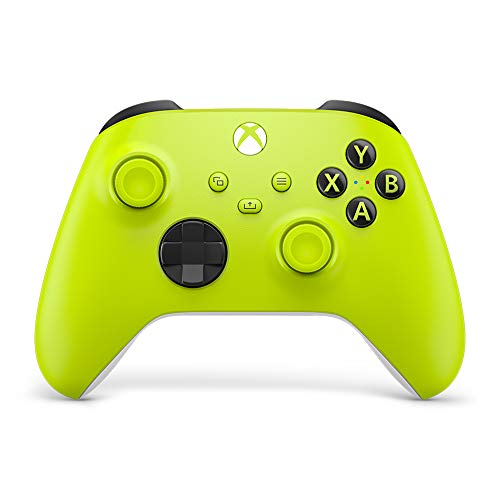
Spelkontroller:
Fungerar bara när skärmen är på och appen är aktiv
Ingen volymkontroll (iOS-begränsning)
Fullständiga, utökade gamepad-funktioner
Rekommenderade enheter:
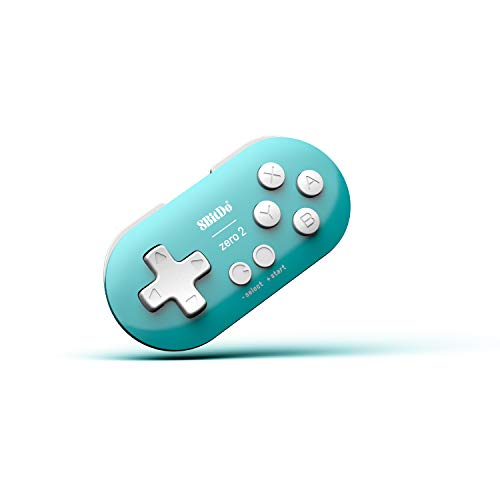
8BitDo Zero 2 - En liten kontroller som får plats i din handflata
De flesta moderna spelkontroller som stöder Bluetooth, inklusive Xbox, PS4 och Nintendo Switch
Media fjärrkontroller:
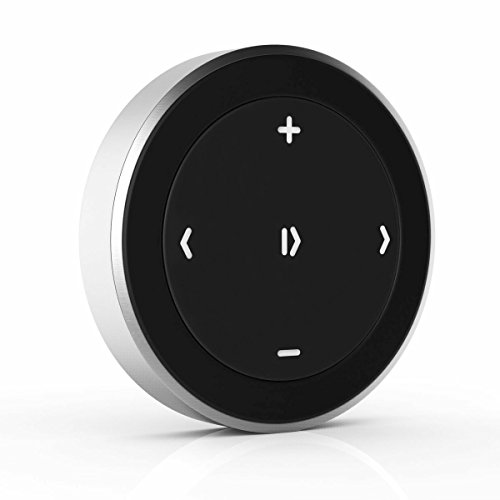
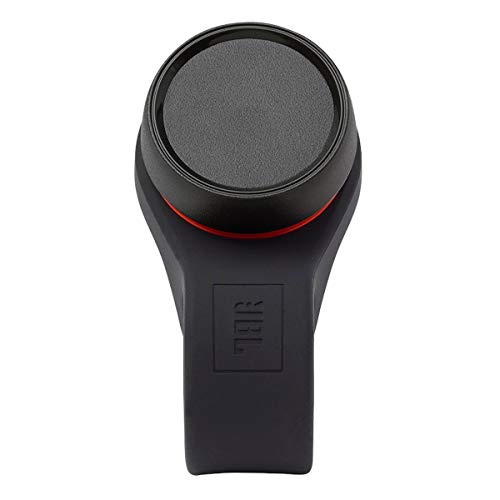
Fungerar när som helst, även när skärmen är låst eller appen är i bakgrunden
Ljudvolymkontroll ingår vanligtvis
Volymknapparna kan inte tilldelas om
Begränsade kontrollmöjligheter, många fjärrkontroller har bara 3 bindbara knappar
Inkluderar vanligtvis Spela/Paus, Nästa, Föregående
Rekommenderade enheter:
Olika alternativ
| Standardåtgärd: | Spelkontrollerbindningar: | Media Fjärrbindningar: |
|---|---|---|
| Öka ljusstyrkan | Upp | (obundet) |
| Minska ljusstyrkan | Ner | (obundet) |
| Spela nästa scen | DPad-höger, A, B, höger stick, höger avtryckare, höger tumspaksknapp | ⏩, ⏭ |
| Spela föregående scen | DPad-Left, X, Y, Left Stick, Vänster avtryckare, vänster tumspaksknapp | ⏴, ⏪, ⏮ |
| Spela aktuell scen / Återställ färger till hemmet | Start / Meny | ⏯ |
| Växla helskärmsläge | Alternativ | (obundet) |
| Återgå färger till hemmet | (obundet) | ⏹ |
| Förhandsvisa nästa (helskärm) | (obundet) | (obundet) |
| Förhandsvisa föregående (helskärm) | (obundet) | (obundet) |
| Spela aktuell scen | (obundet) | ⏵ |
Friskrivningsklausul: Om du köper något via en länk på den här sidan kommer utvecklaren att få en liten del av försäljningen som provision. Utvecklaren tjänar väldigt lite pengar på det här, men hey, allt hjälper, eller hur?