Hvis du har spørgsmål eller ønsker at lære mere om Dramatic Lights, så send mig en e-mail på kevin@nrthrnlights.com. Jeg vender tilbage til dig ASAP.
Ofte stillede spørgsmål
HVAD SKAL JEG BRUGE?
Minimumskrav:
WiFi-aktiveret router
iPhone eller iPad (iOS 15.0+)
Smart Lighting fra
Philips Hue (v1 eller v2 bro)
v2-bro kræves for at køre Hue Entertainment-effekter
LIFX
Nanoleaf Light Panels
Lines
Former (sekskanter, store og små trekanter)
Lærred (firkanter)
Elementer (sekskanter af træ)
Aurora (ældre trekanter)
HVOR MANGE LYG KAN DRAMATISK STØTTE?
Dramatic-appen understøtter et ubegrænset antal forbindelser, op til praktiske systemgrænser. Appen er designet til problemfrit og effektivt at kommunikere med flere enheder samtidigt; mit test-setup inkluderer 7 Nanoleaf-controllere, 3 Hue-broer og en håndfuld LIFX-pærer.
Hue Entertainment-områder er begrænset til 10 lys pr. område af producenten. Kun 1 underholdningsområde kan styres af en bro på én gang, men appen giver dig mulighed for at kombinere broer for at styre flere Hue Entertainment-områder. Du kan lag flere zoner i det samme rum for at skabe massive opsætninger eller kontrollere flere rum med samtidige effekter. Hvis du oplever problemer med ydeevnen, når du bruger flere broer, kan du prøve at ændre hver bro til en anden Zigbee-kanal - du kan indstille dette i Hue-appens broindstillinger.
Hvis du har en specifik situation, du planlægger, så send mig en e-mail, så kan jeg hjælpe med at besvare eventuelle spørgsmål.
KAN JEG BRUGE FORSKELLIGE LYGTER SAMTIDIGT?
Ja! Dramatic fungerer med enhver kombination af Philips Hue eller LIFX lys og Nanoleaf Light Panels. Audiovisuelle billeder og effekter understøttes kun med Hue Entertainment og Nanoleaf. Andre lys er begrænset til simple farveovergange. Hue Multi-Bridge-understøttelse giver dig mulighed for at kontrollere flere underholdningsområder for at overskride grænsen på 10 lys. Se hjælpevejledningen for flere detaljer.
VIL DET VIRKE MED "HVIDE" PÆRER?
Ja! App'en fungerer med Philips Hue White og LIFX White pærer. Du vil ikke se nogen af farveændringerne, men hvide pærer vil blinke af og tænde med forskellige niveauer af lysstyrke.
VIRKER NANOLEAF STANDALONE?
Ja! Nanoleaf fungerer med eller uden andre belysningsprodukter tilsluttet.
HVAD HVIS JEG FÅR ET TELEFONOPKALD, MENS DU BRUGER APPEN?
Bare rolig, at modtage et opkald stopper ikke showet! Appen fortsætter med at køre i baggrunden, hvis du har brug for at besvare et vigtigt opkald.
TÆMMER DRAMATISK MIT BATTERI?
Dramatic vil ikke dræne dit batteri drastisk. Hvis din enhed er fuldt opladet, kan du nemt bruge den i timevis uden at skulle bekymre dig. Lydafspilning og WiFi-brug under aktive lyseffekter er det største batteriforbrug.
VIL BRUG AF DRAMATIC NEDSÆTTE LEVETID FOR MINE SMART PÆRER?
Nej, Dramatic vil ikke påvirke levetiden på dine smarte pærer. En af de store fordele ved LED-teknologi er, at det giver mulighed for hurtige farveskift uden at belaste pæren. Det er den samme teknologi som de blinkende lys på din router, bare større.
KAN DRAMATIC BRUGE SAMMEN MED ANDRE LYDPÆRER?
Fra nu af kan Dramatic kun bruges med Philips Hue eller LIFX smarte pærer. Nanoleaf Essentials pærer og strimler er ikke understøttes.
HVAD INDEHOLDER ET ABONNEMENT?
Appen tilbydes som en abonnementstjeneste. Hvert nyt abonnement inkluderer fuld adgang til appen inklusive cloud backup og synkronisering, periodiske funktionsopdateringer og ny let hardwaresupport. Du kan til enhver tid opsige dit abonnement gennem den app-butik, som du købte appen fra.
Apple App Store: https://support.apple.com/en-us/HT202039
Jeg fortsætter med at tilbyde et fuldt ulåst køb i appen til brugere, der ikke ønsker at håndtere abonnementet. Brugere, der køber den fulde app, får også livstidsabonnementsfordele.
HVAD ER BEGRÆNSNINGERNE FOR DEMO-TILSTAND?
Brugere kan nyde ubegrænset brug af appen med følgende begrænsninger:
Scripts er begrænset til maksimalt 10 scener.
Scripts kan ikke tilføjes, fjernes, duplikeres eller importeres.
Det audiovisuelle udvalg er begrænset.
Der må kun tilsluttes 1 Hue-bro og 2 Nanoleaf-controllere.
En annonce i appen for abonnementstjenesten vil poppe op med et bestemt interval.
Hvis du abonnerer eller køber den fulde app, fjernes alle begrænsninger for demotilstand.
KAN JEG STYRE APPEN GENNEM SKYTJENESTER SOM IFTTT, ALEXA, GOOGLE HOME, ETC.?
Cloud-styring understøttes ikke på nuværende tidspunkt. Af ydeevne og andre tekniske årsager skal komplekse lyssekvenser køres lokalt på dit netværk.
PROBLEMER MED TILSLUTNING TIL DIN HUE BRO?
Broen forbinder ikke? Prøv at udføre en fuld nulstilling: slet app, tag stikket ud af broen, vent 10 sekunder, sæt broen i igen, geninstaller appen, og prøv at oprette forbindelse igen. Nogle brugere var også nødt til at slette de ekstra filer i mappen Dramatic i appen Filer (behold alt vigtigt indhold som scripts og billeder).
HVORDAN SLETTER JEG MIN KONTO?
Sletning af din konto er en permanent handling, der vil fjerne alt dit indhold og personlige oplysninger fra Dramatics servere. Hvis du har oprettet en valgfri Dramatic Cloud-konto, kan du slette din konto ved at logge ind og trykke på knappen Slet konto. Efter kontosletning vil dit indhold kun være placeret på dine lokale enheder (du kan slette appen fra dine enheder på dette tidspunkt). Sletning af appen vil ikke afmelde dig fra nogen tjenester; brug venligst ovenstående links til at annullere dine abonnementer. Eventuelle køb af fuld app forbliver knyttet til din App Store-konto.
ANDET ANDET?
Email mig på kevin@nrthrnlights.com og jeg hjælper gerne.
Dramatic Hjælpevejledning / Brugermanual
Dramatic er et script-baseret værktøj, som du kan bruge til at styre dit lys og lyd, mens du giver professionelle præsentationer.
Ordliste:
Lys - 1 Hue eller LIFX lys, eller et sæt Nanoleaf paneler forbundet til en enkelt controller.
Lyszone - En gruppe lys, der virker sammen, når de præsenterer effekter, normalt defineret af placering i rummet. Appen bruger "Presenter", "Publikum" og "Baggrund" som hypotetiske placeringer. Appen har en fast grænse på 3 lyszoner.
Hvilefarve - Hver lyszone inkluderer en standardfarve, som lysene har tendens til at skifte til, mens de er inaktive. Til en præsentation i dagtimerne kan dette være en glødende hvid. For et mørkt show kan dette være slukket (sort) eller en hvilken som helst anden farve. Dit brugstilfælde vil bestemme den bedste farvepræference for hver zone. Tryk på Hjem-ikonet hvor som helst i appen for hurtigt at stoppe de aktuelle effekter og sætte alle lys tilbage til standard.
Script - En liste over handlinger og scener. Tilføj et nyt script fra hovedskærmen Scripts. Tryk på knappen Rediger, og tryk derefter på '+' for at tilføje et nyt script.
Scene - Et sæt lys- og lydinstruktioner, udført på et øjeblik. Hver scene inkluderer 3 scenezoner, en for hver lyszone. Scener kan også indeholde metadata som titler, tekstbeskrivelser, billeder og overgangsinstruktioner.
Scene Zone - Lys- og lydinstruktioner til en lyszone. Lysinstruktioner kan omfatte farveovergange, effekter eller audiovisuelle materialer.
Akt - En visuel header, der hjælper dig med at organisere dine scener i appen. Handlinger og scener kan tilføjes fra '+'-knappen i hver scriptvisning.
Effekt - En lyseffekt, der kan forekomme over en fast varighed eller som en sløjfe.
Audiovisuel effekt - En effekt parret med en lyd. Dramatic har over 150 professionelt designede Audiovisuals inkluderet i appen.
Let Organisation - Et brugerdefineret sæt data inklusive alle tilsluttede lys, hver tildelt en af 3 lyszoner (eller inaktive), hjemmefarver, zoneetiketter og ikoner.
Standardlysopsætning - En lysorganisation, der vil gælde for alle scener, medmindre andet er tilsidesat. Lysorganisationstilsidesættelser er tilgængelige for scener, handlinger og scripts (i den prioriterede rækkefølge).
Kom godt i gang:
Download Dramatic Lights-appen fra App Store (kun iOS).
Tilslut hver af dine belysningshardwareenheder. Du kan tilføje nye enheder i Indstillinger.
Philips Hue: Når du har oprettet forbindelse til din Hue Bridge, skal du vælge et Hue Entertainment-område eller individuelle lys for at tilføje dem til den tilgængelige lyspulje.
Nanoleaf: Følg parringsprocessen, og juster derefter Enhedens lysstyrke, hvis det ønskes.
LIFX-lys tilsluttes automatisk. Tryk på indstillingen LIFX i indstillingerne for at aktivere individuelle lys.
Konfigurer din standardlysorganisation i Indstillinger:
Tryk på Konfigurer lysorganisationer -> Rediger -> Tryk på standardgruppen, eller opret en ny.
Som standard føjes alle nye lys til den inaktive zone. Inaktive lys viser deres hjemmefarve, men ignoreres ellers af appen.
Træk lys fra den inaktive zone til en af de andre 3 lyszoner for at arrangere dine lys til din brug.
Tryk på farvevælgeren for hver lyszone for at indstille dens hjemmefarve.
Tryk på knappen Etiketter for at redigere standardzoneikonerne og etiketterne, der bruges i hele appen (valgfrit).
Tryk på Omdøb for at anvende en titel, som du kan bruge til at referere til denne lysorganisation i appen.
Lyszoner kan være tomme. Tomme zoner kan skjules i scriptindstillinger.
Dine lys er klar til brug. Læs resten af denne vejledning for at lære mere om appen, eller tjek prøvescripts for eksempler, der følger med en ny installation.
Scriptvisninger:
Dramatic indeholder en række tilpassede visninger og driftstilstande til at designe, redigere og præsentere dine scripts:
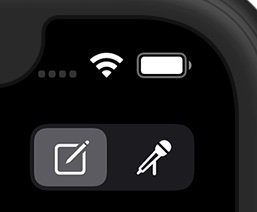
Listevisning - Dette er standardtilstanden til visning og redigering af scripts. Listetilstand understøtter alle redigeringsfunktioner (tilføj, rediger, flyt, dupliker, slet).
Gittervisning - En god mulighed, hvis du laver et lydkort. Gittertilstand understøtter de fleste redigeringsfunktioner (ikke flytning) og udførelse af scener. Cellestørrelse og metadata kan konfigureres.
Fuldskærmsvisning - En mulighed, der er velegnet til historiebøger eller skærmspejling. Dette er en visningstilstand; scener kan ikke redigeres. Metadata og bevægelser kan konfigureres.
Driftstilstande:
Tryk på Mode Toggle øverst til højre i hovedscriptvisningen for at ændre den aktuelle driftstilstand. Tilgængelige tilstande:
Redigeringstilstand (blyant og papir):
Tryk på en scene for at redigere dens egenskaber.
Tryk på en Act-overskrift for at redigere dens etiket.
Tryk på "+" for at tilføje en ny Scene eller Act header.
Tryk længe på en scene for at åbne genvejsmenuen for kopier/indsæt/slet.
Tryk længe og træk derefter for at omarrangere handlinger og scener.
Stryg til venstre på en scene for at slette den.
Udfør tilstand (mikrofon):
Tryk på en inaktiv scene for at starte den. Tryk på en aktiv scene for at stoppe den.
Scener kan køre samtidigt, så længe instruktionerne ikke er i konflikt.
Senest tappet Scene har forrang og vil stoppe enhver lyd/effekt, der kører i øjeblikket på den pågældende zone.
Sceneredigering:
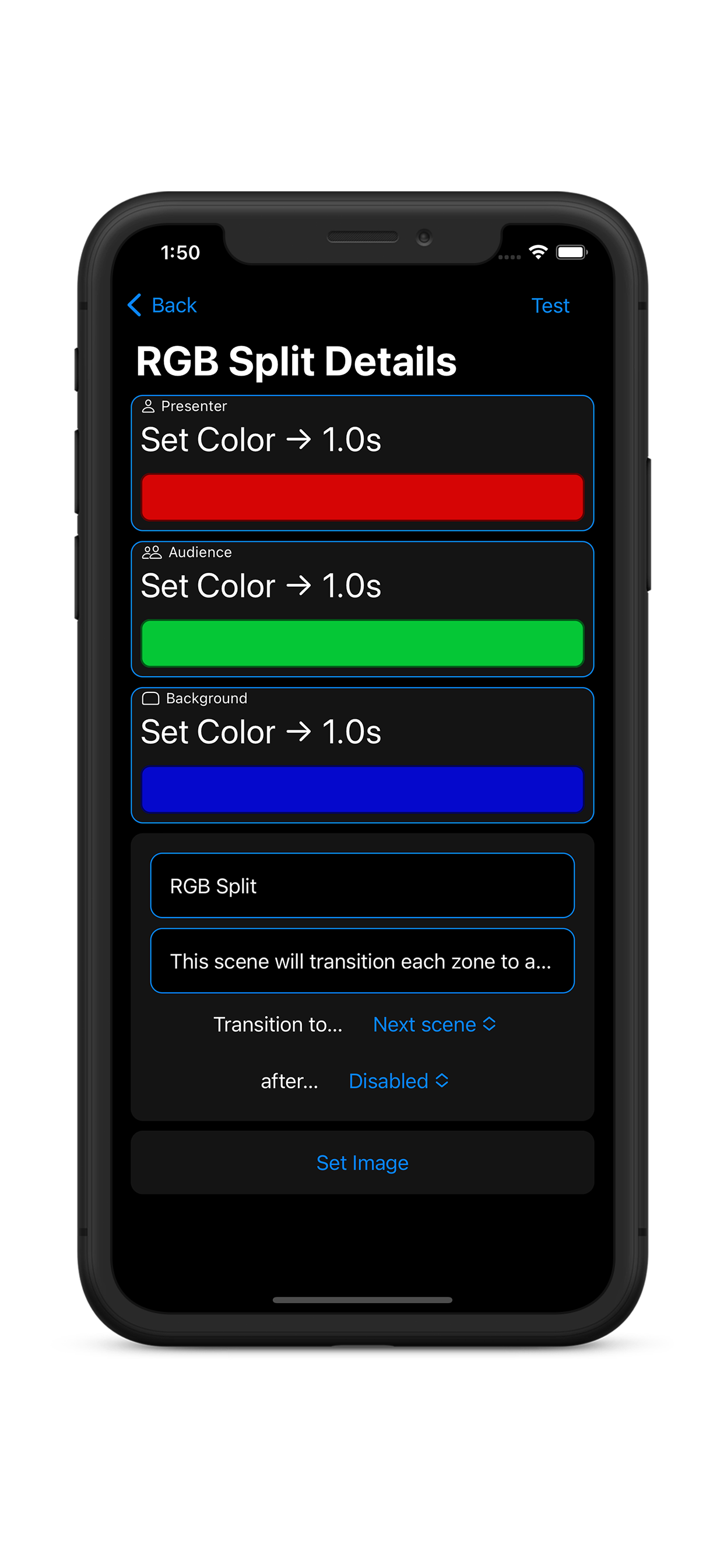
Tryk på en scenezone for at redigere dens egenskaber. Brugere kan redigere scener med så meget eller så lidt indhold som ønsket, inklusive titel, visningstekst og billeder, som vil blive anvendt som en cellebaggrund i liste- og gittervisninger eller vist i fuldskærmsvisning.
Valgmuligheder for automatisk overgang omfatter:
Overgang til næste scene på listen
Overgang til en bestemt scene
Overgange kan forekomme:
Efter en bestemt varighed (timer, minutter, sekunder)
Når den sidste lyd i scenen er færdig med at spille
Bemærk: Looping af lyd forhindrer denne funktion i at fungere
Redigering af scenezone:
Brugere kan vælge en lydeffekt fra biblioteket med lydeffekter, vælge et spor fra Apple Music eller importere dine egne .mp3- og .wav-filer ved at placere dem i mappen Dramatic i appen Filer. Brugere kan også vælge at sløjfe et lydspor, deaktivere lyd i denne zone eller vælge Ingen ændring for at springe lyd over for denne scenezone. Brugere præsenteres for følgende lyseffektmuligheder:
Farve - Lys i gruppen vil skifte til den valgte farve. Overgangstiden er konfigurerbar.
Effekt - Lys i gruppen vil udføre en visuel effekt. Nogle effekter er begrænset til en enkelt farve, mens andre giver mulighed for flere paletredigering; appen vil altid vise den korrekte editor til din valgte effekt.
Audiovisuel effekt (AV) - Lys i gruppen vil udføre en effekt med lyd- og visuelle komponenter. Valg af en AV vil overskrive det aktuelle lydvalg.
Ingen let handling - Når denne scene er aktiveret, ændrer den ikke andre kørelyseffekter på denne lyszone. Hvis du gerne vil stoppe en kørende effekt/AV, skal du bruge indstillingen Farveovergang indstillet til Hjemmefarven.
Belysningshardwaredetaljer/begrænsninger:
Dramatic gør det nemt at kombinere og styre flere belysningshardware fra forskellige producenter. Appen genkender to typer belysning: Underholdningslys og grundlæggende lys. På grund af den krævende karakter af live-visuals understøttes Audiovisuals og Effects kun på Entertainment Lights. Basic Lights er kun begrænset til simple farve- og lysstyrkeovergange. Appen understøtter følgende:
Underholdningslys:
Nanoleaf Light Panels
Lines
Former (sekskanter, store og små trekanter)
Elementer (sekskanter af træ)
Lærred (firkanter)
Aurora (ældre trekanter)
Philips Hue v2 Bridge med underholdningsområde
Vælg et underholdningsområde fra din Bridge-forbindelse i Indstillinger for at aktivere avancerede effekter.
Underholdningsområder er begrænset til 10 lys af producenten. Kun 1 underholdningsområde kan styres af en bro på én gang, men appen giver dig mulighed for at kombinere broer for at kontrollere flere underholdningsområder. (Hvis du oplever problemer med ydeevnen, når du bruger flere broer, så prøv at ændre hver bro til en anden Zigbee-kanal - du kan indstille dette i Hue-appens broindstillinger.)
Grundlæggende lys:
LIFX
Philips Hue (v1 eller v2 bro)
Valg af individuelle lys vil begrænse alle lys på broen til simple overgange. Denne mulighed kan være ønskelig for personer, der ønsker at styre mere end 10 lys, eller som ikke ønsker at blokere broen under drift.
Lys kan grupperes i enhver kombination. Følgende begrænsninger gælder:
Basic Lights forskyder deres overgange på grund af pærens netværksbegrænsninger.
Hvis Basic Lights er grupperet med Entertainment Lights, der udfører en audiovisuel eller effekt, vil Basic Lights udføre en simpel farveovergang ved hjælp af farven og varigheden som defineret af Scene Zone-egenskaberne. Scene Zone Editor viser en meddelelse, når denne er aktiv.
LED-strips (Hue og LIFX) fungerer i enkeltfarvet tilstand.
Individuelle lys inden for en zone kan ikke styres uafhængigt. Til Audiovisuals og Effects vælges lys/paneler tilfældigt.
Skytjenester:
Du skal blot oprette eller logge ind på din konto for at aktivere cloud-tjenester. Disse handlinger sker automatisk i baggrunden, så du altid er opdateret:
Backup køb - Dine køb og abonnementer er tilgængelige fra enhver iOS-enhed. Bare log ind med din Dramatic-konto på den nye enhed for at låse appen op.
Sikkerhedskopiering og synkronisering af indhold - Få adgang til dine scripts fra enhver enhed. Flere brugere kan få adgang til den samme konto og arbejde på scripts sammen.
Hardware fjernbetjeninger:
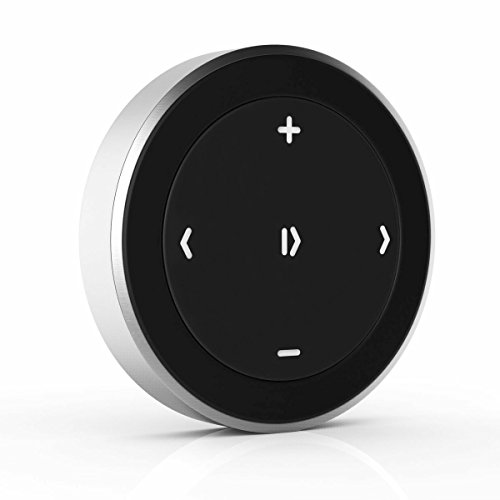
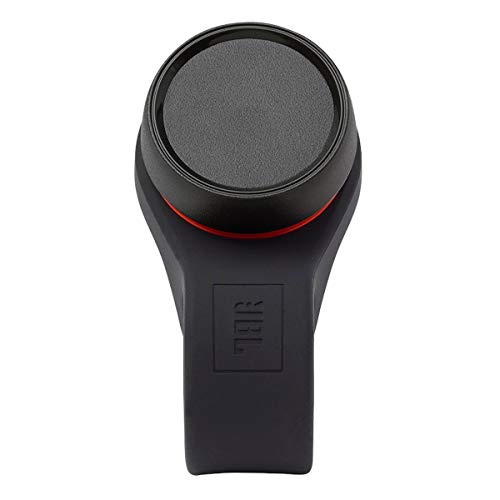
Du kan styre appen ved hjælp af en hvilken som helst Bluetooth-spilcontroller eller medie-fjernbetjening - hvis den kan parres med din iOS-enhed, vil den sandsynligvis fungere med appen. Dramatic burde registrere din controller automatisk, men hvis den ikke gør det, kan du manuelt starte opdagelsesprocessen ved at trykke på 'tilføj'-ikonet i indstillingerne. Medie-fjernbetjeninger er parret i iOS-indstillinger og vises ikke i appen.
Hver af knapperne på din fjernbetjening kan tildeles en kommando. Der er kommandoer til at skifte scener, øge eller mindske lysstyrken, navigere i fuldskærmstilstand og indstille lysene til hjemmets farver. Controllerbindinger kan konfigureres i appindstillinger.
Bluetooth-fjernbetjeninger kan afbryde forbindelsen, hvis de efterlades inaktive for længe for at spare batterilevetid. Afhængigt af fjernbetjeningen kan denne timeout være så lidt som et par minutter. Hvis din fjernbetjening afbryder forbindelsen under din præsentation, skal du blot genstarte den, og den skal genoprette forbindelsen til appen.
Når du beslutter dig for en hardwarefjernbetjening, der skal bruges, er det vigtigt at bemærke disse afgørende forskelle:
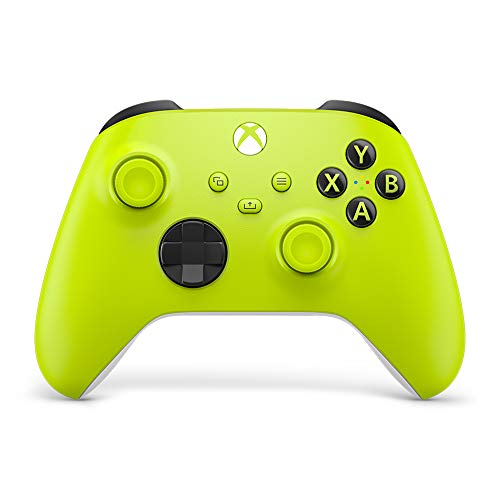
Spilcontrollere:
Virker kun, når skærmen er tændt, og appen er aktiv
Ingen lydstyrkekontrol (iOS-begrænsning)
Fuld, udvidet gamepad-funktioner
Anbefalede enheder:
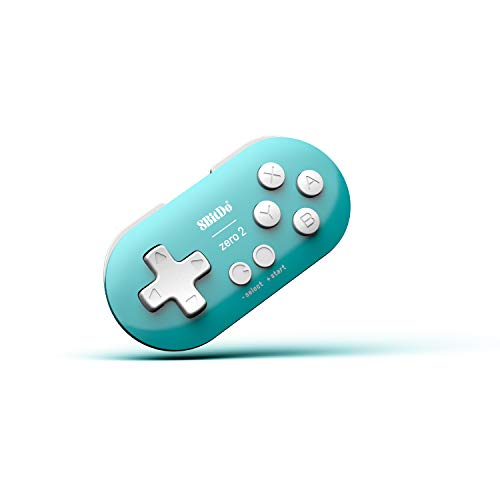
8BitDo Zero 2 - En lillebitte controller, der kan passe i din håndflade
De fleste moderne spilcontrollere, der understøtter Bluetooth, inklusive Xbox, PS4 og Nintendo Switch
Medie fjernbetjeninger:
Virker når som helst, også mens skærmen er låst, eller appen er i baggrunden
Lydstyrkekontrol er normalt inkluderet
Lydstyrkeknapper kan ikke tildeles igen
Begrænsede kontrolmuligheder, mange fjernbetjeninger har kun 3 bindbare knapper
Indeholder typisk Play/Pause, Next, Prev
Anbefalede enheder:
Forskellige muligheder
| Standardhandling: | Spilcontroller-bindinger: | Medie-fjernbindinger: |
|---|---|---|
| Øg lysstyrken | Op | (ubundet) |
| Sænk lysstyrken | Ned | (ubundet) |
| Afspil næste scene | DPad-Højre, A, B, Højre Stick, Højre Trigger, Højre Thumbstick-knap | ⏩, ⏭ |
| Afspil forrige scene | DPad-Left, X, Y, Left Stick, Venstre aftrækker, venstre tommelfingerknap | ⏴, ⏪, ⏮ |
| Afspil den aktuelle scene / Returner farver til hjemmet | Start / Menu | ⏯ |
| Skift fuldskærmstilstand | Valgmuligheder | (ubundet) |
| Returner farverne hjem | (ubundet) | ⏹ |
| Forhåndsvis næste (fuld skærm) | (ubundet) | (ubundet) |
| Forhåndsvis forrige (fuld skærm) | (ubundet) | (ubundet) |
| Afspil aktuel scene | (ubundet) | ⏵ |
Ansvarsfraskrivelse: Hvis du køber noget via et link på denne side, vil udvikleren modtage en lille del af salget som kommission. Udvikleren tjener meget få penge på at gøre dette, men hey, alt hjælper, ikke?