Ak máte akékoľvek otázky alebo sa chcete dozvedieť viac o Dramatic Lights, pošlite mi e-mail na adresu kevin@nrthrnlights.com. Čo najskôr sa vám ozvem.
FAQ
ČO POTREBUJEM?
Minimálne požiadavky:
router s podporou WiFi
iPhone alebo iPad (iOS 15.0+)
Inteligentné osvetlenie od
Philips Hue (most v1 alebo v2)
Pre spustenie efektov Hue Entertainment je potrebný most v2
LIFX
Nanoleaf Light Panels
Lines
Tvary (hexadecimálne, veľké a malé trojuholníky)
Plátno (štvorce)
Prvky (drevené hexy)
Aurora (staršie trojuholníky)
KOĽKO SVIETIEL DOKÁŽE DRAMATICKY PODPORIŤ?
Aplikácia Dramatic podporuje neobmedzený počet pripojení až po praktické systémové limity. Aplikácia bola navrhnutá tak, aby bezproblémovo a efektívne komunikovala s viacerými zariadeniami súčasne; moje testovacie nastavenie obsahuje 7 ovládačov Nanoleaf, 3 mostíky Hue a niekoľko žiaroviek LIFX.
Oblasti zábavy Hue sú výrobcom obmedzené na 10 svetiel na oblasť. Len 1 oblasť zábavy môže byť ovládaná mostom naraz, ale aplikácia vám umožňuje kombinovať mosty na ovládanie viacerých oblastí zábavy Hue. Môžete navrstviť viacero zón v tej istej miestnosti a vytvoriť tak masívne nastavenia alebo ovládať viacero miestností so simultánnymi efektmi. Ak máte problémy s výkonom pri používaní viacerých mostov, skúste zmeniť každý most na iný kanál Zigbee – môžete to nastaviť v nastaveniach mosta aplikácie Hue.
Ak máte konkrétnu situáciu, ktorú plánujete, napíšte mi a ja vám pomôžem odpovedať na akékoľvek otázky.
MÔŽEM POUŽÍVAŤ RÔZNE SVETLÁ SÚČASNE?
Áno! Dramatic funguje s akoukoľvek kombináciou svetiel Philips Hue alebo LIFX a Nanoleaf Light Panels. Audiovizuálie a efekty sú podporované iba s Hue Entertainment a Nanoleaf. Ostatné svetlá sú obmedzené na jednoduché farebné prechody. Podpora Hue Multi-Bridge vám umožňuje ovládať viacero oblastí zábavy, aby ste prekročili limit 10 svetiel. Ďalšie podrobnosti nájdete v príručke Pomocníka.
BUDE TO FUNGOVAŤ S „BIELYMI“ ŽIAROVKAMI?
Áno! Aplikácia bude fungovať so žiarovkami Philips Hue White a LIFX White. Neuvidíte žiadne farebné zmeny, ale biele žiarovky budú blikať a svietiť s rôznymi úrovňami jasu.
FUNGUJE NANOLEAF SAMOSTATNE?
Áno! Nanoleaf funguje s ďalšími pripojenými osvetľovacími produktmi alebo bez nich.
ČO AK POČAS POUŽÍVANIA APLIKÁCIE DOSTANEM TELEFÓN?
Nebojte sa, prijatie hovoru nezastaví show! Aplikácia bude naďalej bežať na pozadí, ak potrebujete prijať dôležitý hovor.
VYBIELA DRAMATIC MOJU BATÉRIU?
Dramatic nebude drasticky vybíjať vašu batériu. Ak je vaše zariadenie plne nabité, môžete ho ľahko používať celé hodiny bez obáv. Prehrávanie zvuku a používanie WiFi počas aktívnych svetelných efektov predstavujú najväčšiu spotrebu batérie.
ZNÍŽI POUŽÍVANIE DRAMATIC ŽIVOTNOSŤ MOJICH CHYTRÝCH ŽIAROViek?
Nie, Dramatic neovplyvní životnosť vašich inteligentných žiaroviek. Jednou z veľkých výhod LED technológie je, že umožňuje rýchle zmeny farby bez namáhania žiarovky. Je to rovnaká technológia ako tie blikajúce svetlá na vašom routeri, len väčšie.
DÁ SA DRAMATIC POUŽIŤ S INÝMI ŽIAROVKAMI?
Odteraz je možné Dramatic používať iba s inteligentnými žiarovkami Philips Hue alebo LIFX. Nanoleaf Essentials žiarovky a pásy sú nie podporované.
ČO ZAHŔŇA PREDPLATNÉ?
Aplikácia je ponúkaná ako predplatená služba. Každé nové predplatné zahŕňa plný prístup k aplikácii vrátane zálohovania a synchronizácie v cloude, pravidelných aktualizácií funkcií a podpory nového ľahkého hardvéru. Predplatné môžete kedykoľvek zrušiť prostredníctvom obchodu s aplikáciami, v ktorom ste si aplikáciu kúpili.
Apple App Store: https://support.apple.com/en-us/HT202039
Naďalej ponúkam plne odomknutý nákup v aplikácii pre používateľov, ktorí nechcú riešiť predplatné. Používatelia, ktorí si kúpia celú aplikáciu, získajú aj výhody doživotného predplatného.
AKÉ SÚ OBMEDZENIA DEMO REŽIMU?
Používatelia môžu využívať neobmedzené používanie aplikácie s nasledujúcimi obmedzeniami:
Skripty sú obmedzené na maximálne 10 scén.
Skripty nie je možné pridávať, odstraňovať, duplikovať ani importovať.
Audiovizuálny výber je obmedzený.
Je možné pripojiť iba 1 most Hue a 2 ovládače Nanoleaf.
V určitom intervale sa zobrazí reklama na predplatenú službu v aplikácii.
Prihlásením sa na odber alebo zakúpením celej aplikácie sa odstránia všetky obmedzenia režimu ukážky.
MÔŽEM OVLÁDAŤ APLIKÁCIU PROSTREDNÍCTVOM CLOUDOVÝCH SLUŽIEB, AKO IFTTT, ALEXA, GOOGLE HOME ATD.?
Cloudové ovládanie momentálne nie je podporované. Z dôvodu výkonu a iných technických dôvodov musia byť zložité svetelné sekvencie spustené lokálne vo vašej sieti.
PROBLÉMY S PRIPOJENÍM K VÁŠMU HUE MOSTU?
Most sa nepripája? Skúste vykonať úplný reset: odstráňte aplikáciu, odpojte most, počkajte 10 sekúnd, znova pripojte most, znova nainštalujte aplikáciu a potom sa znova pokúste pripojiť. Niektorí používatelia museli tiež odstrániť ďalšie súbory v priečinku Dramatic v aplikácii Súbory (uložiť akýkoľvek dôležitý obsah, ako sú skripty a obrázky).
AKO VYMAZÁM SVOJ ÚČET?
Odstránenie vášho účtu je trvalá akcia, ktorá odstráni všetok váš obsah a osobné informácie zo serverov Dramatic. Ak ste si vytvorili voliteľný cloudový účet Dramatic, svoj účet môžete odstrániť prihlásením sa a klepnutím na tlačidlo Odstrániť účet. Po odstránení účtu sa váš obsah bude nachádzať iba vo vašich miestnych zariadeniach (aplikáciu môžete zo svojich zariadení momentálne odstrániť). Odstránením aplikácie sa neodhlásite zo žiadnych služieb; na zrušenie odberov použite vyššie uvedené odkazy. Všetky nákupy plnej aplikácie zostanú prepojené s vaším účtom App Store.
EŠTE NIEČO?
Napíšte mi na kevin@nrthrnlights.com a rád pomôžem.
Dramatic Príručka pomoci / Používateľská príručka
Dramatic je skriptový nástroj, ktorý môžete použiť na správu svetiel a zvuku pri profesionálnych prezentáciách.
Slovník:
Svetlo - 1 svetlo Hue alebo LIFX alebo sada panelov Nanoleaf pripojených k jednému ovládaču.
Svetelná zóna - Skupina svetiel pôsobiacich spoločne pri prezentovaní efektov, zvyčajne definovaná umiestnením v miestnosti. Aplikácia používa ako hypotetické miesta „Prednášajúci“, „Publikum“ a „Pozadie“. Aplikácia má pevný limit 3 svetelných zón.
Pokojová farba - Každá svetelná zóna obsahuje predvolenú farbu, na ktorú budú mať svetlá tendenciu prechádzať počas nečinnosti. Pre dennú prezentáciu to môže byť žiarivá biela. Pre tmavú show môže byť vypnutá (čierna) alebo akákoľvek iná farba. Váš prípad použitia určí najlepšiu preferenciu farieb pre každú zónu. Klepnutím na ikonu Domov kdekoľvek v aplikácii rýchlo zastavíte aktuálne efekty a vrátite všetky svetlá na predvolené hodnoty.
Skript - Zoznam aktov a scén. Pridajte nový skript z hlavnej obrazovky Skripty. Klepnite na tlačidlo Upraviť a potom klepnutím na „+“ pridajte nový skript.
Scéna - Sada svetelných a zvukových pokynov vykonaných v okamihu. Každá scéna obsahuje 3 zóny scény, jednu pre každú svetelnú zónu. Scény môžu obsahovať aj metadáta, ako sú názvy, textové popisy, obrázky a pokyny na prechod.
Zóna scény - Svetelné a zvukové pokyny pre jednu svetelnú zónu. Svetelné pokyny môžu zahŕňať farebné prechody, efekty alebo audiovizuálne prvky.
Dejstvo - Vizuálna hlavička, ktorá vám pomôže usporiadať vaše scény v aplikácii. Akty a scény je možné pridať pomocou tlačidla „+“ v každom zobrazení skriptu.
Efekt - Svetelný efekt, ktorý sa môže vyskytnúť počas pevne stanoveného trvania alebo ako slučka.
Audiovizuálny efekt - Efekt spárovaný so zvukom. Dramatic obsahuje viac ako 150 profesionálne navrhnutých audiovizuálnych diel, ktoré sú súčasťou aplikácie.
Svetelná organizácia - Vlastná sada údajov vrátane všetkých pripojených svetiel, z ktorých každé je priradené jednej z 3 svetelných zón (alebo neaktívnych), domácim farbám, štítkom zón a ikonám.
Predvolené usporiadanie svetiel - Svetelná organizácia, ktorá sa bude vzťahovať na všetky scény, pokiaľ nie je prepísané inak. Prepisy organizácie svetla sú dostupné pre scény, akty a scenáre (v tomto poradí priority).
Začíname:
Stiahnite si aplikáciu Dramatic Lights z App Store (iba iOS).
Pripojte každé zo svojich hardvérových zariadení osvetlenia. Nové zariadenia môžete pridať v Nastaveniach.
Philips Hue: Po pripojení k vášmu Hue Bridge vyberte Hue Entertainment oblasť alebo jednotlivé svetlá a pridajte ich do dostupného svetelného fondu.
Nanoleaf: Postupujte podľa procesu párovania a potom podľa potreby upravte Jas zariadenia.
Svetlá LIFX sa pripájajú automaticky. Klepnutím na možnosť LIFX v nastaveniach povolíte jednotlivé svetlá.
Nakonfigurujte svoju predvolenú organizáciu svetla v Nastaveniach:
Klepnite na Konfigurovať ľahké organizácie -> Upraviť -> Klepnite na predvolenú skupinu alebo vytvorte novú.
Štandardne sú všetky nové svetlá pridané do neaktívnej zóny. Neaktívne svetlá budú zobrazovať svoju domácu farbu, ale inak ich aplikácia ignoruje.
Potiahnite svetlá z neaktívnej zóny do jednej z ďalších 3 svetelných zón a usporiadajte si svetlá podľa svojho prípadu použitia.
Klepnutím na výber farby pre každú svetelnú zónu nastavíte jej domovskú farbu.
Klepnutím na tlačidlo Štítky upravíte predvolené ikony zón a štítky používané v aplikácii (voliteľné).
Klepnutím na Premenovať použijete názov, ktorý môžete použiť na odkazovanie na túto svetelnú organizáciu v aplikácii.
Svetelné zóny môžu byť prázdne. Prázdne zóny je možné skryť v nastaveniach skriptu.
Vaše svetlá sú pripravené na použitie. Prečítajte si zvyšok tejto príručky, aby ste sa dozvedeli viac o aplikácii, alebo si pozrite príklady vzorových skriptov, ktoré sú súčasťou novej inštalácie.
Zobrazenia skriptu:
Dramatic obsahuje množstvo prispôsobiteľných zobrazení a prevádzkových režimov na navrhovanie, úpravu a prezentáciu vašich skriptov:
Zobrazenie zoznamu - Toto je predvolený režim pre prezeranie a úpravu skriptov. Režim zoznamu podporuje všetky editačné funkcie (pridať, upraviť, presunúť, duplikovať, odstrániť).
Zobrazenie mriežky - Dobrá voľba, ak vytvárate zvukovú dosku. Režim Mriežka podporuje väčšinu funkcií úprav (nie presúvanie) a vykonávanie scén. Veľkosť bunky a metadáta sú konfigurovateľné.
Zobrazenie na celú obrazovku - Možnosť vhodná pre rozprávkové knihy alebo zrkadlenie obrazovky. Toto je režim iba na prezeranie; scény sa nedajú upravovať. Metadáta a gestá sú konfigurovateľné.
Prevádzkové režimy:
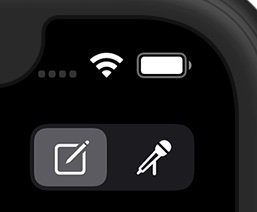
Klepnutím na prepínač režimu v pravom hornom rohu hlavného zobrazenia skriptu zmeníte aktuálny prevádzkový režim. Dostupné režimy:
Režim úprav (ceruzka a papier):
Klepnutím na scénu upravíte jej vlastnosti.
Klepnutím na hlavičku zákona upravte jej štítok.
Klepnutím na „+“ pridáte novú hlavičku scény alebo akcie.
Dlhým stlačením na scéne otvoríte kontextovú ponuku kopírovania/prilepenia/odstránenia.
Dlhým stlačením a potiahnutím zmeníte usporiadanie akcií a scén.
Potiahnutím prstom doľava po scéne ju odstránite.
Vykonajte režim (mikrofón):
Klepnutím na neaktívnu scénu ju spustíte. Klepnutím na aktívnu scénu ju zastavíte.
Scény môžu bežať súbežne, pokiaľ pokyny nie sú v rozpore.
Posledná stlačená scéna má prednosť a zastaví všetky aktuálne spustené audio/efekty v danej zóne.
Úprava scény:
Klepnutím na zónu scény upravíte jej vlastnosti. Používatelia môžu upravovať scény s ľubovoľným množstvom alebo s minimálnym obsahom obsahu, vrátane názvu, zobrazeného textu a obrázkov, ktoré sa použijú ako pozadie bunky v zobrazeniach zoznamu a mriežky alebo sa zobrazia počas zobrazenia na celú obrazovku.
Možnosti automatického prechodu zahŕňajú:
Prechod na nasledujúcu scénu v zozname
Prechod na konkrétnu scénu
Môžu nastať prechody:
Po určitom čase (hodiny, minúty, sekundy)
Po dokončení prehrávania posledného zvuku v scéne
Poznámka: Slučovanie zvuku zabráni fungovaniu tejto funkcie
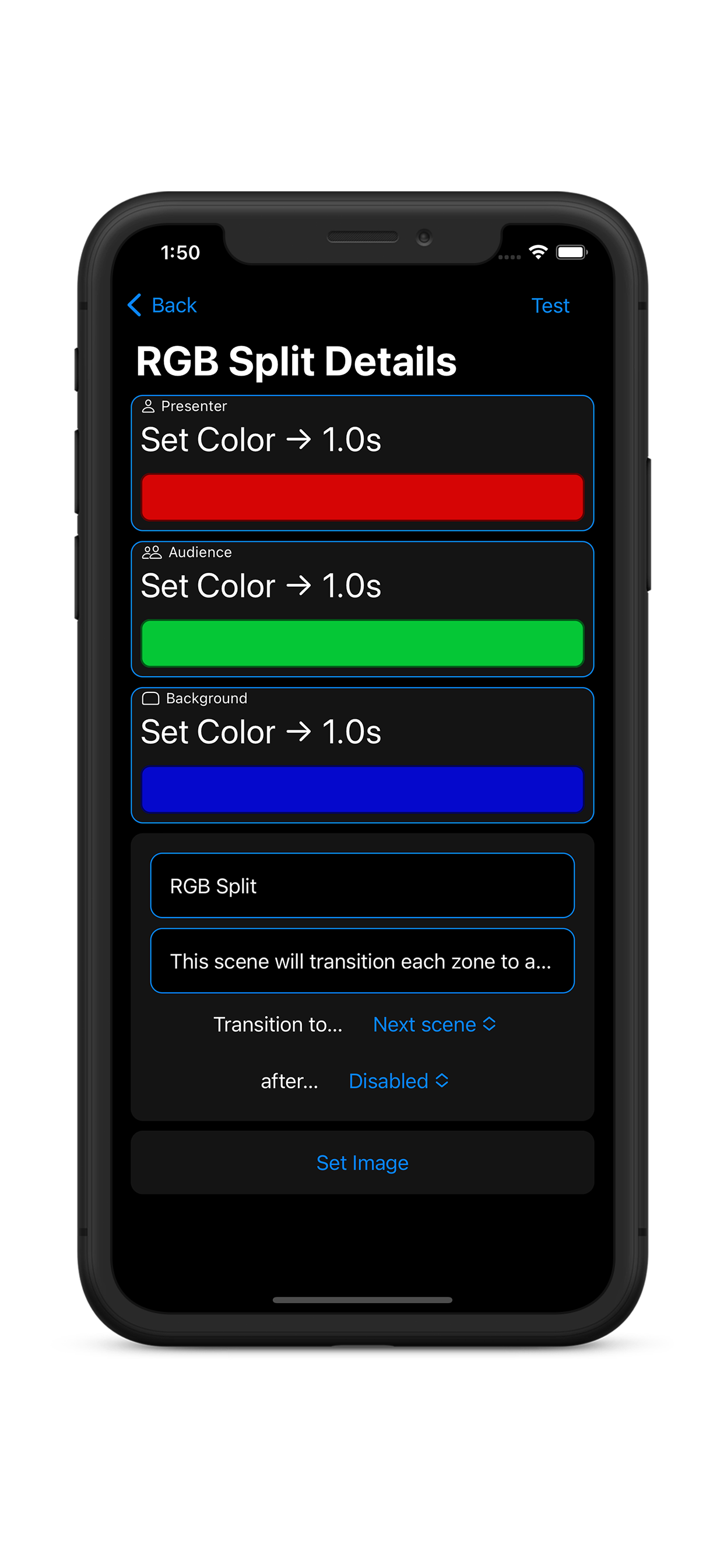
Úprava zóny scény:
Používatelia si môžu vybrať zvukový efekt z knižnice zvukových efektov, vybrať skladbu zo Apple Music alebo importovať svoje vlastné súbory .mp3 a .wav ich umiestnením do priečinka Dramatic v aplikácii Súbory. Používatelia si tiež môžu vybrať slučku zvukovej stopy, vypnúť zvuk v tejto zóne alebo vybrať možnosť Bez zmeny pre preskočenie zvuku pre túto zónu scény. Používatelia majú k dispozícii nasledujúce možnosti svetelných efektov:
Farba - Svetlá v skupine prejdú na zvolenú farbu. Čas prechodu je konfigurovateľný.
Efekt - Svetlá v skupine vytvoria vizuálny efekt. Niektoré efekty sú obmedzené na jednu farbu, zatiaľ čo iné umožňujú úpravu viacerých paliet; aplikácia vždy zobrazí správny editor pre vybraný efekt.
Audiovizuálny efekt (AV) - Svetlá v skupine vykonajú efekt so zvukovými a vizuálnymi komponentmi. Výberom AV sa prepíše aktuálny výber zvuku.
Žiadna svetelná akcia - Keď je táto scéna aktivovaná, nezmení sa žiadne iné efekty bežiaceho svetla v tejto svetelnej zóne. Ak chcete zastaviť spustený efekt/AV, použite možnosť prechodu farieb nastavenú na farbu Domov.
Podrobnosti / Obmedzenia osvetľovacieho hardvéru:
Dramatic uľahčuje kombinovanie a ovládanie viacerých svietidiel od rôznych výrobcov. Aplikácia rozpoznáva dva typy osvetlenia: Entertainment Lights a Basic Lights. Vzhľadom na náročnú povahu živých vizuálov sú Audiovizuály a efekty podporované iba na Entertainment Lights. Základné svetlá sú obmedzené len na jednoduché prechody farieb a jasu. Aplikácia podporuje nasledovné:
Zábavné svetlá:
Nanoleaf Light Panels
Lines
Tvary (hexadecimálne, veľké a malé trojuholníky)
Prvky (drevené hexy)
Plátno (štvorce)
Aurora (staršie trojuholníky)
Most Philips Hue v2 so zábavnou oblasťou
Ak chcete povoliť pokročilé efekty, vyberte z pripojenia Bridge v Nastaveniach oblasť zábavy.
Zábavné oblasti sú výrobcom obmedzené na 10 svetiel. Mostom je možné naraz ovládať iba 1 zábavnú oblasť, ale aplikácia vám umožňuje kombinovať mosty a ovládať viacero zábavných oblastí. (Ak máte problémy s výkonom pri používaní viacerých mostov, skúste zmeniť každý most na iný kanál Zigbee – môžete to nastaviť v nastaveniach mosta aplikácie Hue.)
Základné svetlá:
LIFX
Philips Hue (most v1 alebo v2)
Výber jednotlivých svetiel obmedzí všetky svetlá na moste na jednoduché prechody. Táto možnosť môže byť vhodná pre ľudí, ktorí chcú ovládať viac ako 10 svetiel alebo ktorí nechcú blokovať most počas prevádzky.
Svetlá môžu byť zoskupené v ľubovoľnej kombinácii. Platia nasledujúce obmedzenia:
Základné svetlá striedajú svoje prechody kvôli obmedzeniam siete žiaroviek.
Ak sú základné svetlá zoskupené so zábavnými svetlami, ktoré vykonávajú audiovizuálny alebo efekt, základné svetlá vykonajú jednoduchý farebný prechod s použitím farby a trvania, ako je definované vo vlastnostiach zóny scény. Keď je táto funkcia aktívna, Editor zóny scény zobrazí upozornenie.
LED pásiky (Hue a LIFX) fungujú v jednofarebnom režime.
Jednotlivé svetlá v rámci zóny nie je možné ovládať nezávisle. Pre Audiovizuály a Efekty sa svetlá/panely vyberajú náhodne.
Cloudové služby:
Ak chcete povoliť cloudové služby, jednoducho si vytvorte účet alebo sa doň prihláste. Tieto operácie sa dejú automaticky na pozadí, takže budete vždy aktuálne:
Záložné nákupy - Vaše nákupy a predplatné sú dostupné z akéhokoľvek zariadenia so systémom iOS. Stačí sa prihlásiť pomocou svojho účtu Dramatic na novom zariadení a aplikáciu odomknúť.
Zálohovanie a synchronizácia obsahu - Prístup k svojim skriptom z akéhokoľvek zariadenia. Viacerí používatelia môžu pristupovať k rovnakému účtu a pracovať na skriptoch spoločne.
Hardvérové diaľkové ovládače:
Aplikáciu môžete ovládať pomocou akéhokoľvek herného ovládača Bluetooth alebo mediálneho diaľkového ovládača – ak sa dokáže spárovať s vaším iOS zariadením, pravdepodobne bude s aplikáciou fungovať. Dramatic by mal rozpoznať váš ovládač automaticky, ale ak nie, môžete manuálne spustiť proces zisťovania klepnutím na ikonu „pridať“ v nastaveniach. Mediálne diaľkové ovládače sú spárované v nastaveniach iOS a nezobrazujú sa v aplikácii.
Každému tlačidlu na diaľkovom ovládači je možné priradiť príkaz. K dispozícii sú príkazy na zmenu scén, zvýšenie alebo zníženie jasu, navigáciu v režime celej obrazovky a nastavenie svetiel na domáce farby. Väzby ovládača je možné nakonfigurovať v nastaveniach aplikácie.
Diaľkové ovládače Bluetooth sa môžu odpojiť, ak sú príliš dlho nečinné, aby sa šetrila výdrž batérie. V závislosti od diaľkového ovládača môže tento časový limit trvať len niekoľko minút. Ak sa diaľkové ovládanie počas prezentácie odpojí, jednoducho ho reštartujte a malo by sa znova pripojiť k aplikácii.
Pri rozhodovaní o použití hardvérového diaľkového ovládača je dôležité vziať do úvahy tieto zásadné rozdiely:
Herné ovládače:
Funguje iba vtedy, keď je obrazovka zapnutá a aplikácia je aktívna
Žiadne ovládanie hlasitosti (obmedzenie iOS)
Plné, rozšírené možnosti gamepadu
Odporúčané zariadenia:
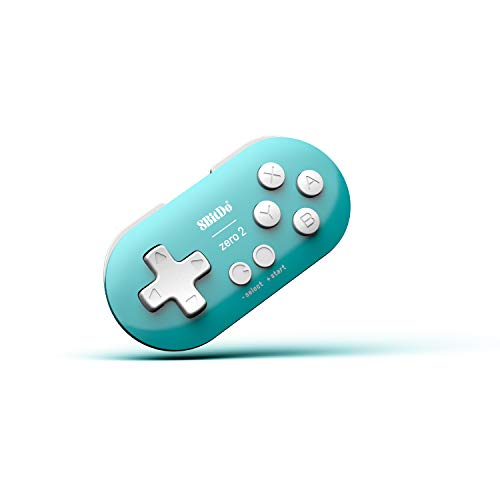
8BitDo Zero 2 - Malý ovládač, ktorý sa zmestí do dlane
Najmodernejšie herné ovládače, ktoré podporujú Bluetooth, vrátane Xbox, PS4 a Nintendo Switch
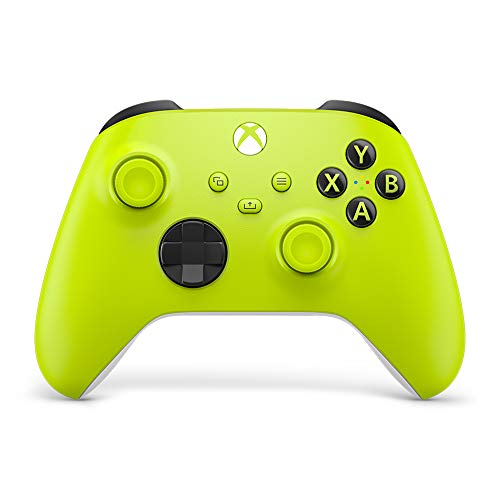
Diaľkové ovládanie médií:
Funguje kedykoľvek, aj keď je obrazovka uzamknutá alebo keď je aplikácia na pozadí
Ovládanie hlasitosti zvuku je zvyčajne zahrnuté
Tlačidlá hlasitosti nie je možné zmeniť
Obmedzené možnosti ovládania, mnohé diaľkové ovládače majú iba 3 viazateľné tlačidlá
Typicky zahŕňa Prehrať/Pozastaviť, Ďalej, Predch
Odporúčané zariadenia:
Rôzne možnosti
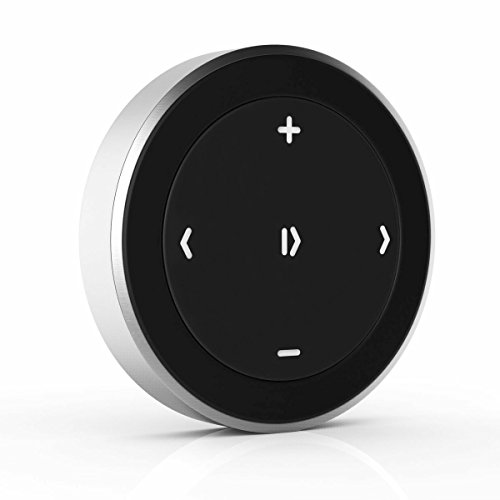
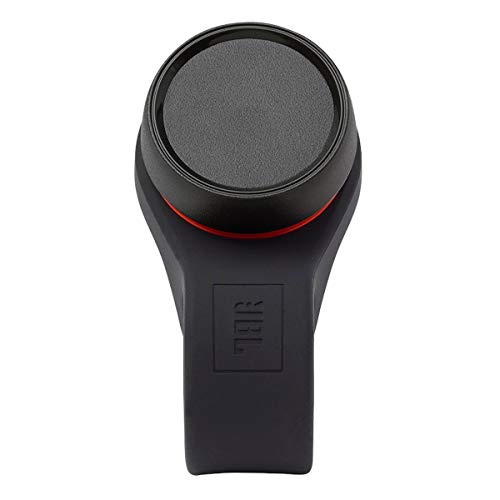
| Predvolená akcia: | Väzby herného ovládača: | Vzdialené väzby médií: |
|---|---|---|
| Zvýšiť jas | Hore | (neviazané) |
| Znížiť jas | Dole | (neviazané) |
| Prehrať ďalšiu scénu | DPad-Right, A, B, Right Stick, Right Trigger, Right Thumbstick Button | ⏩, ⏭ |
| Prehrať predchádzajúcu scénu | DPad-ľavá, X, Y, ľavá páčka, Ľavý spúšťač, ľavé tlačidlo palca | ⏴, ⏪, ⏮ |
| Prehrať aktuálnu scénu / vrátiť farby domov | Štart / Menu | ⏯ |
| Prepnúť celú obrazovku | Možnosti | (neviazané) |
| Vráťte farby domov | (neviazané) | ⏹ |
| Náhľad ďalšej scény (celá obrazovka) | (neviazané) | (neviazané) |
| Náhľad predchádzajúcej scény (celá obrazovka) | (neviazané) | (neviazané) |
| Prehrať aktuálnu scénu | (neviazané) | ⏵ |
Zrieknutie sa zodpovednosti: Ak si niečo kúpite prostredníctvom odkazu na tejto stránke, vývojár dostane malú časť z predaja ako províziu. Vývojár tým zarába veľmi málo peňazí, ale hej, každý kúsok pomáha, však?