Wenn Sie Fragen haben oder mehr über Dramatic Lights erfahren möchten, schreiben Sie mir eine E-Mail an kevin@nrthrnlights.com. Ich melde mich so schnell wie möglich bei Ihnen.
Häufig gestellte Fragen
WAS BRAUCHE ICH?
Mindestanforderungen:
WLAN-fähiger Router
iPhone oder iPad (iOS 15.0+)
Intelligente Beleuchtung von
Philips Hue (v1- oder v2-Brücke)
v2 Bridge erforderlich, um Hue Entertainment-Effekte auszuführen
LIFX
Nanoleaf Light Panels
Lines
Formen (Sechsecke, große und kleine Dreiecke)
Leinwand (Quadrate)
Elemente (Holzhexagone)
Aurora (ältere Dreiecke)
WIE VIELE LICHTER KANN DRAMATISCH UNTERSTÜTZEN?
Die Dramatic-App unterstützt eine unbegrenzte Anzahl von Verbindungen bis zu praktischen Systemgrenzen. Die App wurde für die nahtlose und effiziente Kommunikation mit mehreren Geräten gleichzeitig entwickelt; Mein Testaufbau umfasst 7 Nanoleaf-Controller, 3 Hue-Brücken und eine Handvoll LIFX-Glühbirnen.
Hue Entertainment-Bereiche sind vom Hersteller auf 10 Lichter pro Bereich begrenzt. Es kann jeweils nur ein Entertainment-Bereich über eine Bridge gesteuert werden. Mit der App können Sie jedoch Bridges kombinieren, um mehrere Hue Entertainment-Bereiche zu steuern. Sie können mehrere Zonen im selben Raum überlagern, um umfangreiche Setups zu erstellen, oder mehrere Räume mit gleichzeitigen Effekten steuern. Wenn bei der Verwendung mehrerer Bridges Leistungsprobleme auftreten, versuchen Sie, jede Bridge auf einen anderen Zigbee-Kanal umzustellen – Sie können dies in den Bridge-Einstellungen der Hue-App festlegen.
Wenn Sie eine bestimmte Situation planen, senden Sie mir eine E-Mail und ich kann Ihnen bei der Beantwortung aller Fragen helfen.
KANN ICH VERSCHIEDENE LICHTER GLEICHZEITIG VERWENDEN?
Ja! Dramatic funktioniert mit jeder Kombination aus Philips Hue- oder LIFX-Leuchten und Nanoleaf Light Panels. Audiovisuelle Medien und Effekte werden nur mit Hue Entertainment und Nanoleaf unterstützt. Andere Lichter beschränken sich auf einfache Farbübergänge. Mit der Hue Multi-Bridge-Unterstützung können Sie mehrere Unterhaltungsbereiche steuern, um die 10-Licht-Grenze zu überschreiten. Weitere Informationen finden Sie in der Hilfe.
FUNKTIONIERT ES MIT „WEISSEN“ GLÜHBIRNEN?
Ja! Die App funktioniert mit den Glühbirnen Philips Hue White und LIFX White. Sie werden keine Farbveränderungen sehen, aber die weißen Glühbirnen blinken mit unterschiedlichen Helligkeitsstufen.
FUNKTIONIERT NANOLEAF EIGENSTÄNDIG?
Ja! Nanoleaf funktioniert mit oder ohne angeschlossene andere Beleuchtungsprodukte.
Was passiert, wenn ich während der Nutzung der App einen Anruf erhalte?
Machen Sie sich keine Sorgen, ein Anruf stoppt die Show nicht! Die App läuft im Hintergrund weiter, wenn Sie einen wichtigen Anruf entgegennehmen müssen.
Entlädt sich meine Batterie drastisch?
Dramatic wird Ihren Akku nicht drastisch entladen. Wenn Ihr Gerät vollständig aufgeladen ist, können Sie es problemlos stundenlang verwenden, ohne sich Sorgen machen zu müssen. Die Audiowiedergabe und die WLAN-Nutzung bei aktiven Lichteffekten sind die größten Akkuverbraucher.
VERKÜRZT DIE VERWENDUNG DRAMATISCH DIE LEBENSDAUER MEINER SMART-BIRNEN?
Nein, Dramatic hat keinen Einfluss auf die Lebensdauer Ihrer intelligenten Glühbirnen. Einer der großen Vorteile der LED-Technologie besteht darin, dass sie einen schnellen Farbwechsel ermöglicht, ohne die Glühbirne zu belasten. Es ist die gleiche Technologie wie die blinkenden Lichter an Ihrem Router, nur größer.
Kann Dramatic mit anderen Glühbirnen verwendet werden?
Derzeit kann Dramatic nur mit den intelligenten Glühbirnen Philips Hue oder LIFX verwendet werden. Nanoleaf Essentials Glühbirnen und Streifen sind nicht unterstützt.
WAS ENTHÄLT EIN ABONNEMENT?
Die App wird als Abonnementdienst angeboten. Jedes neue Abonnement beinhaltet vollen Zugriff auf die App, einschließlich Cloud-Backup und -Synchronisierung, regelmäßige Funktionsupdates und Unterstützung für neue leichte Hardware. Sie können Ihr Abonnement jederzeit über den App Store kündigen, in dem Sie die App gekauft haben.
Apple App Store: https://support.apple.com/en-us/HT202039
Ich biete weiterhin einen vollständig freigeschalteten In-App-Kauf für Benutzer an, die sich nicht mit dem Abonnement befassen möchten. Benutzer, die die vollständige App kaufen, erhalten außerdem lebenslange Abonnementvorteile.
WAS SIND DIE EINSCHRÄNKUNGEN IM DEMO-MODUS?
Benutzer können die App mit den folgenden Einschränkungen unbegrenzt nutzen:
Drehbücher sind auf maximal 10 Szenen beschränkt.
Skripte können nicht hinzugefügt, entfernt, dupliziert oder importiert werden.
Die audiovisuelle Auswahl ist begrenzt.
Es dürfen nur 1 Hue Bridge und 2 Nanoleaf Controller angeschlossen werden.
In bestimmten Abständen erscheint eine In-App-Werbung für den Abonnementdienst.
Durch das Abonnieren oder Kaufen der vollständigen App werden alle Einschränkungen des Demomodus aufgehoben.
KANN ICH DIE APP ÜBER CLOUD-DIENSTE WIE IFTTT, ALEXA, GOOGLE HOME USW. STEUERN?
Cloud-Steuerung wird derzeit nicht unterstützt. Aus Performance- und anderen technischen Gründen müssen komplexe Lichtsequenzen lokal in Ihrem Netzwerk ausgeführt werden.
PROBLEME BEI DER VERBINDUNG MIT IHRER HUE BRÜCKE?
Bridge verbindet sich nicht? Versuchen Sie, einen vollständigen Reset durchzuführen: App löschen, Bridge trennen, 10 Sekunden warten, Bridge erneut anschließen, App neu installieren und dann erneut versuchen, eine Verbindung herzustellen. Einige Benutzer mussten auch die zusätzlichen Dateien im Ordner Dramatic in der Dateien-App löschen (wichtige Inhalte wie Skripte und Bilder behalten).
WIE LÖSCHE ICH MEIN KONTO?
Das Löschen Ihres Kontos ist eine dauerhafte Aktion, bei der alle Ihre Inhalte und persönlichen Daten von den Servern von Dramatic entfernt werden. Wenn Sie ein optionales Dramatic Cloud-Konto erstellt haben, können Sie Ihr Konto löschen, indem Sie sich anmelden und auf die Schaltfläche „Konto löschen“ tippen. Nach der Kontolöschung sind Ihre Inhalte nur noch auf Ihren lokalen Geräten verfügbar (Sie können die App zu diesem Zeitpunkt von Ihren Geräten löschen). Durch das Löschen der App werden Sie nicht von den Diensten abgemeldet. Bitte nutzen Sie die oben genannten Links, um Ihr Abonnement zu kündigen. Alle Käufe der vollständigen App bleiben mit Ihrem App Store-Konto verknüpft.
ETWAS ANDERES?
Schicken Sie mir eine E-Mail an kevin@nrthrnlights.com und ich helfe Ihnen gerne weiter.
Dramatic Hilfeanleitung / Benutzerhandbuch
Dramatic ist ein skriptbasiertes Tool, mit dem Sie Ihre Beleuchtung und Audio bei professionellen Präsentationen verwalten können.
Glossar:
Licht - 1 Hue- oder LIFX-Leuchte oder ein Satz Nanoleaf-Panels, die an einen einzelnen Controller angeschlossen sind.
Lichtzone – Eine Gruppe von Lichtern, die bei der Darstellung von Effekten zusammenarbeiten und normalerweise durch die Position im Raum definiert werden. Die App verwendet „Moderator“, „Publikum“ und „Hintergrund“ als hypothetische Orte. Die App hat ein festes Limit von 3 Lichtzonen.
Ruhefarbe - Jede Lichtzone enthält eine Standardfarbe, zu der die Lichter im Leerlauf tendenziell wechseln. Für eine Präsentation am Tag könnte dies ein weißglühendes Licht sein. Für eine dunkle Show kann dies ausgeschaltet (schwarz) oder eine andere Farbe sein. Ihr Anwendungsfall bestimmt die beste Farbpräferenz für jede Zone. Tippen Sie irgendwo in der App auf das Home-Symbol, um die aktuellen Effekte schnell zu stoppen und alle Lichter auf die Standardeinstellungen zurückzusetzen.
Skript - Eine Liste von Akten und Szenen. Fügen Sie über den Hauptbildschirm „Skripte“ ein neues Skript hinzu. Tippen Sie auf die Schaltfläche „Bearbeiten“ und dann auf „+“, um ein neues Skript hinzuzufügen.
Szene - Eine Reihe von Licht- und Audioanweisungen, die im Handumdrehen ausgeführt werden. Jede Szene umfasst 3 Szenenzonen, eine für jede Lichtzone. Szenen können auch Metadaten wie Titel, Textbeschreibungen, Bilder und Übergangsanweisungen enthalten.
Szenenzone - Licht- und Audioanweisungen für eine Lichtzone. Lichtanweisungen können Farbübergänge, Effekte oder audiovisuelle Elemente umfassen.
Akt - Eine visuelle Kopfzeile, die Ihnen beim Organisieren Ihrer Szenen in der App hilft. Akte und Szenen können über die Schaltfläche „+“ in jeder Skriptansicht hinzugefügt werden.
Effekt – Ein Lichteffekt, der über eine festgelegte Dauer oder als Schleife auftreten kann.
Audiovisueller Effekt - Ein Effekt gepaart mit einem Sound. Dramatic verfügt über über 150 professionell gestaltete audiovisuelle Medien, die in der App enthalten sind.
Leichte Organisation - Ein benutzerdefinierter Datensatz, einschließlich aller angeschlossenen Lichter, die jeweils einer von drei Lichtzonen (oder inaktiv), Heimfarben, Zonenbeschriftungen und Symbolen zugewiesen sind.
Standard-Lichtanordnung – Eine Lichtorganisation, die für alle Szenen gilt, sofern nicht anderweitig außer Kraft gesetzt. Leichte Organisationsüberschreibungen sind für Szenen, Akte und Skripte verfügbar (in dieser Prioritätsreihenfolge).
Erste Schritte:
Laden Sie die Dramatic Lights-App aus dem App Store herunter (nur iOS).
Schließen Sie alle Ihre Beleuchtungshardwaregeräte an. Sie können neue Geräte in den Einstellungen hinzufügen.
Philips Hue: Nachdem Sie eine Verbindung zu Ihrer Hue Bridge hergestellt haben, wählen Sie einen Hue Entertainment-Bereich oder einzelne Lichter aus, um sie dem verfügbaren Lichtpool hinzuzufügen.
Nanoleaf: Folgen Sie dem Kopplungsvorgang und passen Sie dann bei Bedarf die Gerätehelligkeit an.
LIFX-Leuchten verbinden sich automatisch. Tippen Sie in den Einstellungen auf die Option LIFX, um einzelne Lichter zu aktivieren.
Konfigurieren Sie Ihre Standard-Lichtorganisation in den Einstellungen:
Tippen Sie auf „Light Organizations konfigurieren“ -> „Bearbeiten“ -> Tippen Sie auf die Standardgruppe oder erstellen Sie eine neue.
Standardmäßig werden alle neuen Lichter zur inaktiven Zone hinzugefügt. Inaktive Lichter zeigen ihre Heimatfarbe an, werden ansonsten aber von der App ignoriert.
Ziehen Sie Lichter aus der inaktiven Zone in eine der anderen drei Lichtzonen, um Ihre Lichter für Ihren Anwendungsfall anzuordnen.
Tippen Sie für jede Lichtzone auf den Farbwähler, um ihre Heimfarbe festzulegen.
Tippen Sie auf die Schaltfläche „Beschriftungen“, um die in der gesamten App verwendeten Standardzonensymbole und -beschriftungen zu bearbeiten (optional).
Tippen Sie auf „Umbenennen“, um einen Titel anzuwenden, mit dem Sie in der App auf diese Lichtorganisation verweisen können.
Lichtzonen können leer sein. Leere Zonen können in den Skripteinstellungen ausgeblendet werden.
Ihre Lichter sind betriebsbereit. Lesen Sie den Rest dieses Handbuchs, um mehr über die App zu erfahren, oder sehen Sie sich die Beispielskripts an, die bei einer Neuinstallation enthalten sind.
Skriptansichten:
Dramatic umfasst eine Vielzahl anpassbarer Ansichten und Betriebsmodi zum Entwerfen, Bearbeiten und Präsentieren Ihrer Skripte:
Listenansicht – Dies ist der Standardmodus zum Anzeigen und Bearbeiten von Skripten. Der Listenmodus unterstützt alle Bearbeitungsfunktionen (Hinzufügen, Ändern, Verschieben, Duplizieren, Löschen).
Rasteransicht – Eine gute Option, wenn Sie ein Soundboard erstellen. Der Rastermodus unterstützt die meisten Bearbeitungsfunktionen (nicht Verschieben) und das Ausführen von Szenen. Zellengröße und Metadaten sind konfigurierbar.
Vollbildansicht – Eine Option, die für Bilderbücher oder Bildschirmspiegelung geeignet ist. Dies ist ein reiner Ansichtsmodus. Szenen können nicht bearbeitet werden. Metadaten und Gesten sind konfigurierbar.
Betriebsmodi:
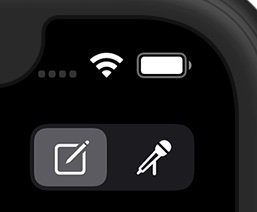
Tippen Sie oben rechts in der Hauptskriptansicht auf den Modusschalter, um den aktuellen Betriebsmodus zu ändern. Verfügbare Modi:
Bearbeitungsmodus (Bleistift & Papier):
Tippen Sie auf eine Szene, um ihre Eigenschaften zu bearbeiten.
Tippen Sie auf die Überschrift eines Gesetzes, um dessen Bezeichnung zu bearbeiten.
Tippen Sie auf „+“, um eine neue Szenen- oder Aktüberschrift hinzuzufügen.
Drücken Sie lange auf eine Szene, um das Kontextmenü zum Kopieren/Einfügen/Löschen zu öffnen.
Drücken Sie lange und ziehen Sie dann, um Akte und Szenen neu anzuordnen.
Wischen Sie auf einer Szene nach links, um sie zu löschen.
Perform-Modus (Mikrofon):
Tippen Sie auf eine inaktive Szene, um sie zu starten. Tippen Sie auf eine aktive Szene, um sie zu stoppen.
Szenen können gleichzeitig ablaufen, solange die Anweisungen nicht in Konflikt geraten.
Die zuletzt angetippte Szene hat Vorrang und stoppt alle derzeit in dieser Zone laufenden Audio-/Effekte.
Szenenbearbeitung:
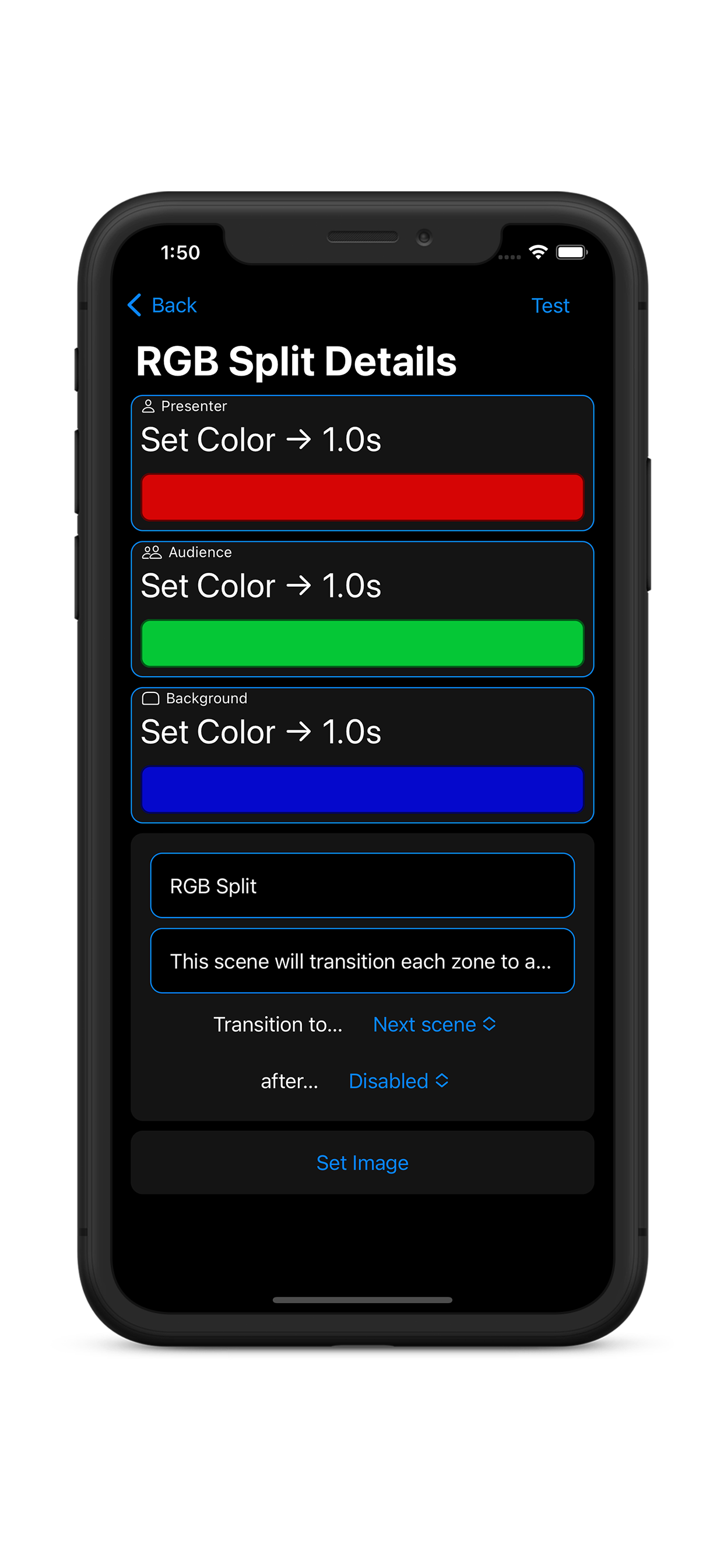
Tippen Sie auf eine Szenenzone, um ihre Eigenschaften zu bearbeiten. Benutzer können Szenen mit so viel oder so wenig Inhalt wie gewünscht bearbeiten, einschließlich Titel, Anzeigetext und Bildern, die als Zellenhintergrund in Listen- und Rasteransichten angewendet oder in der Vollbildansicht angezeigt werden.
Zu den Optionen für den automatischen Übergang gehören:
Übergang zur nächsten Szene in der Liste
Übergang zu einer bestimmten Szene
Übergänge können auftreten:
Nach einer bestimmten Dauer (Stunden, Minuten, Sekunden)
Nachdem die Wiedergabe des letzten Audios in der Szene beendet ist
Hinweis: Eine Audioschleife führt dazu, dass diese Funktion nicht funktioniert
Bearbeiten von Szenenzonen:
Benutzer können einen Audioeffekt aus der Soundeffektbibliothek auswählen, einen Titel aus Apple Music auswählen oder eigene MP3- und WAV-Dateien importieren, indem sie diese im Ordner Dramatic in der Dateien-App ablegen. Benutzer können auch eine Audiospur wiederholen, den Ton in dieser Zone deaktivieren oder „Keine Änderung“ auswählen, um den Ton für diese Szenenzone zu überspringen. Den Benutzern stehen folgende Lichteffektoptionen zur Verfügung:
Farbe – Die Lichter in der Gruppe wechseln in die ausgewählte Farbe. Die Übergangszeit ist konfigurierbar.
Effekt - Lichter in der Gruppe erzeugen einen visuellen Effekt. Einige Effekte sind auf eine einzelne Farbe beschränkt, während andere die Bearbeitung mehrerer Paletten ermöglichen. Die App zeigt immer den richtigen Editor für Ihren ausgewählten Effekt an.
Audiovisueller Effekt (AV) – Die Lichter in der Gruppe führen einen Effekt mit Audio- und visuellen Komponenten aus. Durch die Auswahl eines AV wird die aktuelle Audioauswahl überschrieben.
Keine Lichtaktion - Wenn diese Szene aktiviert ist, werden keine anderen Lauflichteffekte in dieser Lichtzone verändert. Wenn Sie einen laufenden Effekt/AV stoppen möchten, verwenden Sie die Farbübergangsoption, die auf die Home-Farbe eingestellt ist.
Details/Einschränkungen der Beleuchtungshardware:
Dramatic erleichtert die Kombination und Steuerung mehrerer Beleuchtungshardware verschiedener Hersteller. Die App erkennt zwei Arten von Beleuchtung: Entertainment Lights und Basic Lights. Aufgrund der anspruchsvollen Natur von Live-Visuals werden Audiovisuelles und Effekte nur auf Entertainment Lights unterstützt. Basic Lights sind nur auf einfache Farb- und Helligkeitsübergänge beschränkt. Die App unterstützt Folgendes:
Unterhaltungslichter:
Nanoleaf Light Panels
Lines
Formen (Sechsecke, große und kleine Dreiecke)
Elemente (Holzhexagone)
Leinwand (Quadrate)
Aurora (ältere Dreiecke)
Philips Hue v2 Bridge mit Unterhaltungsbereich
Wählen Sie in den Einstellungen einen Unterhaltungsbereich aus Ihrer Bridge-Verbindung aus, um erweiterte Effekte zu aktivieren.
Unterhaltungsbereiche sind vom Hersteller auf 10 Lichter begrenzt. Es kann jeweils nur ein Unterhaltungsbereich von einer Brücke gesteuert werden. Mit der App können Sie jedoch Brücken kombinieren, um mehrere Unterhaltungsbereiche zu steuern. (Wenn bei der Verwendung mehrerer Bridges Leistungsprobleme auftreten, versuchen Sie, jede Bridge auf einen anderen Zigbee-Kanal umzustellen – Sie können dies in den Bridge-Einstellungen der Hue-App festlegen.)
Grundlegende Lichter:
LIFX
Philips Hue (v1- oder v2-Brücke)
Wenn Sie „Einzelne Lichter“ auswählen, werden alle Lichter auf der Brücke auf einfache Übergänge beschränkt. Diese Option kann für Personen wünschenswert sein, die mehr als 10 Lichter steuern möchten oder die Brücke während des Betriebs nicht blockieren möchten.
Lichter können in beliebiger Kombination gruppiert werden. Es gelten folgende Einschränkungen:
Aufgrund von Einschränkungen im Lampennetzwerk sind die Übergänge bei Basic Lights zeitlich versetzt.
Wenn Basic Lights mit Entertainment Lights gruppiert werden, die einen audiovisuellen Effekt oder Effekt ausführen, führen die Basic Lights einen einfachen Farbübergang mit der Farbe und Dauer durch, die in den Eigenschaften der Szenenzone definiert sind. Der Scene Zone Editor zeigt eine Benachrichtigung an, wenn dies aktiv ist.
LED-Streifen (Hue und LIFX) arbeiten im einfarbigen Modus.
Einzelne Lichter innerhalb einer Zone können nicht unabhängig voneinander gesteuert werden. Für audiovisuelle Medien und Effekte werden Lichter/Panels nach dem Zufallsprinzip ausgewählt.
Cloud-Dienste:
Erstellen Sie einfach Ihr Konto oder melden Sie sich an, um Cloud-Dienste zu aktivieren. Diese Vorgänge laufen automatisch im Hintergrund ab, sodass Sie immer auf dem Laufenden bleiben:
Ersatzkäufe - Ihre Einkäufe und Abonnements sind auf jedem iOS-Gerät verfügbar. Melden Sie sich einfach mit Ihrem Dramatic-Konto auf dem neuen Gerät an, um die App freizuschalten.
Inhaltssicherung und -synchronisierung - Greifen Sie von jedem Gerät aus auf Ihre Skripte zu. Mehrere Benutzer können auf dasselbe Konto zugreifen und gemeinsam an Skripten arbeiten.
Hardware-Fernbedienungen:
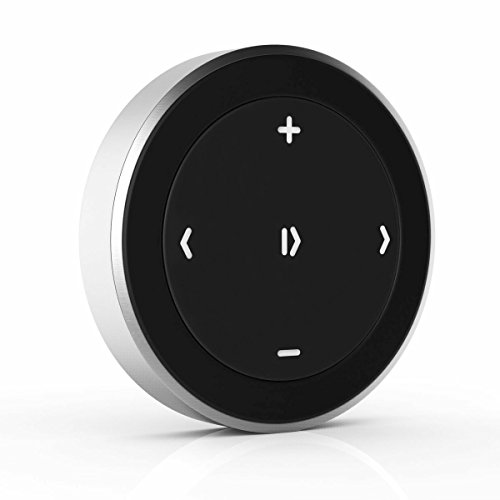
Sie können die App mit jedem Bluetooth-Gamecontroller oder jeder Medienfernbedienung steuern – wenn sie mit Ihrem iOS-Gerät gekoppelt werden kann, funktioniert sie wahrscheinlich mit der App. Dramatic sollte Ihren Controller automatisch erkennen. Ist dies jedoch nicht der Fall, können Sie den Erkennungsprozess manuell starten, indem Sie in den Einstellungen auf das Symbol „Hinzufügen“ tippen. Medienfernbedienungen werden in den iOS-Einstellungen gekoppelt und nicht in der App angezeigt.
Jeder Taste Ihrer Fernbedienung kann ein Befehl zugewiesen werden. Es gibt Befehle zum Wechseln von Szenen, zum Erhöhen oder Verringern der Helligkeit, zum Navigieren im Vollbildmodus und zum Einstellen der Beleuchtung auf die Heimfarben. Controller-Bindungen können in den App-Einstellungen konfiguriert werden.
Bluetooth-Fernbedienungen können die Verbindung trennen, wenn sie zu lange inaktiv bleiben, um die Batterie zu schonen. Je nach Fernbedienung kann diese Zeitüberschreitung nur wenige Minuten betragen. Wenn Ihre Fernbedienung während Ihrer Präsentation die Verbindung trennt, starten Sie sie einfach neu und sie sollte sich wieder mit der App verbinden.
Bei der Entscheidung für eine Hardware-Fernbedienung ist es wichtig, die folgenden entscheidenden Unterschiede zu beachten:
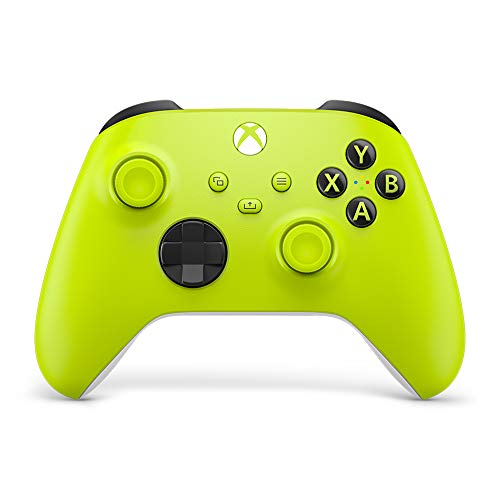
Gamecontroller:
Funktioniert nur, wenn der Bildschirm eingeschaltet und die App aktiv ist
Keine Lautstärkeregelung (iOS-Einschränkung)
Vollständige, erweiterte Gamepad-Funktionen
Empfohlene Geräte:
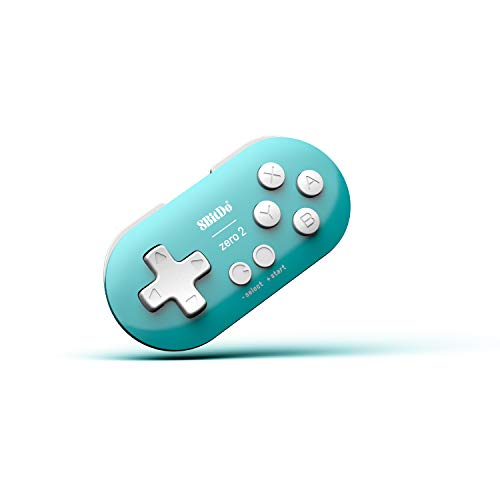
8BitDo Zero 2 – Ein winziger Controller, der in Ihre Handfläche passt
Die meisten modernen Gaming-Controller, die Bluetooth unterstützen, einschließlich Xbox, PS4 und Nintendo Switch
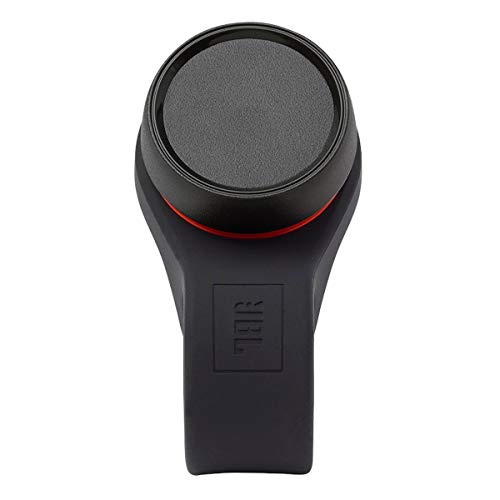
Medienfernbedienungen:
Funktioniert jederzeit, auch wenn der Bildschirm gesperrt ist oder die App im Hintergrund läuft
Eine Lautstärkeregelung ist normalerweise enthalten
Lautstärketasten können nicht neu zugewiesen werden
Begrenzte Steuerungsmöglichkeiten, viele Fernbedienungen verfügen nur über 3 buchbare Tasten
Beinhaltet normalerweise „Wiedergabe/Pause“, „Weiter“, „Vorher“.
Empfohlene Geräte:
Verschiedene Optionen
| Standardaktion: | Gamecontroller-Bindungen: | Medien-Remote-Bindungen: |
|---|---|---|
| Helligkeit erhöhen | Auf | (ungebunden) |
| Helligkeit verringern | Runter | (ungebunden) |
| Nächste Szene wiedergeben | DPad-Rechts, A, B, Rechter Stick, Rechter Auslöser, Rechte Thumbstick-Taste | ⏩, ⏭ |
| Vorherige Szene wiedergeben | DPad-Links, X, Y, Linker Stick, Linker Auslöser, linke Daumentaste | ⏴, ⏪, ⏮ |
| Aktuelle Szene abspielen / Farben auf die Startseite zurückbringen | Start / Menü | ⏯ |
| Vollbildmodus umschalten | Optionen | (ungebunden) |
| Bringen Sie die Farben nach Hause zurück | (ungebunden) | ⏹ |
| Vorschau der nächsten Szene (Vollbild) | (ungebunden) | (ungebunden) |
| Vorschau der vorherigen Szene (Vollbild) | (ungebunden) | (ungebunden) |
| Aktuelle Szene wiedergeben | (ungebunden) | ⏵ |
Haftungsausschluss: Wenn Sie über einen Link auf dieser Seite etwas kaufen, erhält der Entwickler einen kleinen Teil des Verkaufserlöses als Provision. Der Entwickler verdient damit sehr wenig Geld, aber hey, jedes bisschen hilft, oder?