Als u vragen heeft of meer wilt weten over Dramatic Lights, stuur mij dan een e-mail op kevin@nrthrnlights.com. Ik neem zo snel mogelijk contact met je op.
Veelgestelde vragen
WAT HEB IK NODIG?
Minimale vereisten:
WiFi-compatibele router
iPhone of iPad (iOS 15.0+)
Slimme verlichting van
Philips Hue (v1- of v2-bridge)
v2-bridge vereist om Hue Entertainment-effecten uit te voeren
LIFX
Nanoleaf Light Panels
Lines
Vormen (zeskanten, grote en kleine driehoeken)
Doek (vierkantjes)
Elementen (houtvakken)
Aurora (oudere driehoeken)
HOEVEEL LICHTEN KAN DRAMATISCHE ONDERSTEUNING?
De Dramatic-app ondersteunt een onbeperkt aantal verbindingen, tot praktische systeemlimieten. De app is ontworpen om naadloos en efficiënt met meerdere apparaten tegelijk te communiceren; mijn testopstelling omvat 7 Nanoleaf-controllers, 3 Hue-bridges en een handvol LIFX-lampen.
Hue Entertainment-ruimtes zijn door de fabrikant beperkt tot 10 lampen per ruimte. Er kan slechts 1 entertainmentgebied tegelijk door een bridge worden bestuurd, maar met de app kun je bruggen combineren om meerdere Hue Entertainment-gebieden te bedienen. Je kunt meerdere zones in dezelfde kamer op elkaar stapelen om enorme opstellingen te creëren, of meerdere kamers bedienen met gelijktijdige effecten. Als je prestatieproblemen ondervindt bij het gebruik van meerdere bridges, probeer dan elke bridge te veranderen naar een ander Zigbee-kanaal. Je kunt dit instellen in de bridge-instellingen van de Hue-app.
Als u een specifieke situatie van plan bent, kunt u mij een e-mail sturen, zodat ik u kan helpen met het beantwoorden van eventuele vragen.
KAN IK VERSCHILLENDE LICHTEN TEGELIJKERTIJD GEBRUIKEN?
Ja! Dramatic werkt met elke combinatie van Philips Hue- of LIFX-lampen en Nanoleaf Light Panels. Audiovisuele effecten en effecten worden alleen ondersteund met Hue Entertainment en Nanoleaf. Andere lampen beperken zich tot eenvoudige kleurovergangen. Met Hue Multi-Bridge-ondersteuning kunt u meerdere entertainmentgebieden bedienen om de limiet van 10 licht te overschrijden. Zie de Helpgids voor meer details.
ZAL HET WERKEN MET "WITTE" LAMPEN?
Ja! De app werkt met Philips Hue White- en LIFX White-lampen. Je ziet geen enkele kleurverandering, maar witte lampen knipperen aan en uit met verschillende helderheidsniveaus.
WERKT NANOLEAF STANDALONE?
Ja! Nanoleaf werkt met of zonder aangesloten andere verlichtingsproducten.
WAT ALS IK EEN TELEFONISCH KRIJG TERWIJL IK DE APP GEBRUIK?
Maak je geen zorgen, een telefoontje ontvangen stopt de show niet! De app blijft op de achtergrond actief als u een belangrijke oproep moet beantwoorden.
LAAT MIJN BATTERIJ DRAMATISCH LEIDEN?
Dramatic zal uw batterij niet drastisch leegmaken. Als uw toestel volledig is opgeladen, kunt u hem gemakkelijk urenlang gebruiken zonder dat u zich zorgen hoeft te maken. Het afspelen van audio en WiFi-gebruik tijdens actieve lichteffecten zijn de grootste batterijverbruikers.
ZAL HET GEBRUIK VAN DRAMATIC DE LEVENSDUUR VAN MIJN SLIMME LAMPEN VERMINDEREN?
Nee, Dramatic heeft geen invloed op de levensduur van uw slimme lampen. Een van de grote voordelen van LED-technologie is dat snelle kleurveranderingen mogelijk zijn zonder de lamp te belasten. Het is dezelfde technologie als die knipperende lampjes op uw router, alleen groter.
KAN DRAMATIC WORDEN GEBRUIKT MET ANDERE LAMPEN?
Vanaf nu kan Dramatic alleen worden gebruikt met slimme lampen Philips Hue of LIFX. Nanoleaf Essentials-lampen en strips zijn dat wel niet ondersteund.
WAT IS IN EEN ABONNEMENT?
De app wordt aangeboden als abonnementsdienst. Elk nieuw abonnement omvat volledige toegang tot de app, inclusief cloudback-up en -synchronisatie, periodieke functie-updates en nieuwe lichte hardware-ondersteuning. U kunt uw abonnement op elk gewenst moment opzeggen via de appstore waar u de app heeft gekocht.
Apple App Store: https://support.apple.com/en-us/HT202039
Ik blijf een volledig ontgrendelde in-app-aankoop aanbieden voor gebruikers die geen abonnement willen nemen. Gebruikers die de volledige app kopen, krijgen ook levenslange abonnementsvoordelen.
WAT ZIJN DE BEPERKINGEN VAN DE DEMOMODUS?
Gebruikers kunnen onbeperkt gebruik maken van de app met de volgende beperkingen:
Scripts zijn beperkt tot maximaal 10 scènes.
Scripts kunnen niet worden toegevoegd, verwijderd, gedupliceerd of geïmporteerd.
Audiovisuele selectie is beperkt.
Er mogen slechts 1 Hue-bridge en 2 Nanoleaf-controllers worden aangesloten.
Er verschijnt met een bepaald interval een in-app-advertentie voor de abonnementsservice.
Als u zich abonneert of de volledige app aanschaft, worden alle beperkingen van de demomodus verwijderd.
KAN IK DE APP BEHEREN VIA CLOUDDIENSTEN ZOALS IFTTT, ALEXA, GOOGLE HOME, ENZ.?
Cloudbeheer wordt momenteel niet ondersteund. Om prestatie- en andere technische redenen moeten complexe lichtsequenties lokaal op uw netwerk worden uitgevoerd.
PROBLEMEN MET VERBINDING MET UW HUE BRUG?
Brug maakt geen verbinding? Probeer een volledige reset uit te voeren: verwijder de app, koppel de bridge los, wacht 10 seconden, sluit de bridge opnieuw aan, installeer de app opnieuw en probeer opnieuw verbinding te maken. Sommige gebruikers moesten ook de extra bestanden in de map Dramatic in de Bestanden-app verwijderen (belangrijke inhoud zoals scripts en afbeeldingen behouden).
HOE VERWIJDER IK MIJN ACCOUNT?
Het verwijderen van uw account is een permanente actie waarbij al uw inhoud en persoonlijke gegevens van de servers van Dramatic worden verwijderd. Als u een optioneel Dramatic Cloud-account heeft aangemaakt, kunt u uw account verwijderen door in te loggen en op de knop Account verwijderen te tikken. Nadat uw account is verwijderd, bevindt uw inhoud zich alleen op uw lokale apparaten (u kunt de app op dit moment van uw apparaten verwijderen). Als u de app verwijdert, wordt u niet uitgeschreven voor services; Gebruik de bovenstaande links om uw abonnementen op te zeggen. Eventuele volledige app-aankopen blijven gekoppeld aan uw App Store-account.
IETS ANDERS?
E-mail mij op kevin@nrthrnlights.com en ik help je graag verder.
Dramatic Helpgids/gebruikershandleiding
Dramatic is een scriptgebaseerde tool waarmee u uw verlichting en audio kunt beheren terwijl u professionele presentaties geeft.
Woordenlijst:
Licht - 1 Hue- of LIFX-lamp, of een set Nanoleaf-panelen aangesloten op een enkele controller.
Lichte zone - Een groep lampen die samenwerken bij het presenteren van effecten, meestal gedefinieerd op basis van de locatie in de kamer. De app gebruikt 'Presentator', 'Publiek' en 'Achtergrond' als hypothetische locaties. De app heeft een vaste limiet van 3 Lichtzones.
Rustkleur - Elke lichtzone heeft een standaardkleur waarnaar de lichten overgaan als ze niet worden gebruikt. Voor een presentatie overdag kan dit een gloeiend wit zijn. Voor een donkere show kan dit uitgeschakeld zijn (zwart) of een andere kleur. Uw gebruiksscenario bepaalt de beste kleurvoorkeur voor elke zone. Tik ergens in de app op het Home-pictogram om de huidige effecten snel te stoppen en alle lichten terug te zetten naar de standaardinstellingen.
Script - Een lijst met acts en scènes. Voeg een nieuw script toe vanuit het hoofdscherm Scripts. Tik op de knop Bewerken en tik vervolgens op '+' om een nieuw script toe te voegen.
Scène - Een set licht- en audio-instructies, in een handomdraai uitgevoerd. Elke scène bevat 3 scènezones, één voor elke lichtzone. Scènes kunnen ook metagegevens bevatten, zoals titels, tekstbeschrijvingen, afbeeldingen en overgangsinstructies.
Scènezone - Licht- en audio-instructies voor één Light Zone. Lichtinstructies kunnen kleurovergangen, effecten of audiovisuele elementen bevatten.
Akte - Een visuele header waarmee u uw scènes in de app kunt ordenen. Handelingen en scènes kunnen worden toegevoegd via de knop '+' in elke scriptweergave.
Effect - Een lichteffect dat gedurende een vaste duur of als een lus kan optreden.
Audiovisueel effect - Een effect gecombineerd met een geluid. Dramatic heeft meer dan 150 professioneel ontworpen audiovisuele afbeeldingen die bij de app zijn inbegrepen.
Lichte organisatie - Een aangepaste set gegevens inclusief alle aangesloten lampen, elk toegewezen aan een van de 3 lichtzones (of inactief), huiskleuren, zonelabels en pictogrammen.
Standaardlichtindeling - Een lichtorganisatie die van toepassing is op alle scènes, tenzij anders overschreven. Lichte organisatieoverschrijvingen zijn beschikbaar voor scènes, acts en scripts (in die prioriteitsvolgorde).
Aan de slag:
Download de Dramatic Lights-app uit de App Store (alleen iOS).
Sluit al uw verlichtingshardwareapparaten aan. Je kunt nieuwe apparaten toevoegen via Instellingen.
Philips Hue: Nadat je verbinding hebt gemaakt met je Hue Bridge, selecteer je een Hue Entertainment-ruimte of individuele lampen om deze toe te voegen aan de beschikbare lichtpool.
Nanoleaf: Volg het koppelingsproces en pas desgewenst de apparaathelderheid aan.
LIFX-lampen maken automatisch verbinding. Tik op de optie LIFX in de instellingen om individuele lampen in te schakelen.
Configureer uw standaard lichtorganisatie in Instellingen:
Tik op Lichtorganisaties configureren -> Bewerken -> Tik op de standaardgroep of maak een nieuwe aan.
Standaard worden alle nieuwe lampen toegevoegd aan de inactieve zone. Inactieve lampen geven hun thuiskleur weer, maar worden verder door de app genegeerd.
Sleep lampen van de inactieve zone naar een van de andere 3 lichtzones om uw lampen voor uw gebruik in te delen.
Tik op de Kleurkiezer voor elke lichtzone om de thuiskleur in te stellen.
Tik op de knop Labels om de standaard zonepictogrammen en labels te bewerken die in de app worden gebruikt (optioneel).
Tik op Naam wijzigen om een titel toe te passen die u kunt gebruiken om in de app naar deze Lichtorganisatie te verwijzen.
Lichtzones zijn mogelijk leeg. Lege zones kunnen aan het zicht worden onttrokken in Scriptinstellingen.
Uw lampen zijn klaar voor gebruik. Lees de rest van deze handleiding voor meer informatie over de app, of bekijk de voorbeeldscripts voor voorbeelden die bij een nieuwe installatie worden meegeleverd.
Scriptweergaven:
Dramatic bevat een verscheidenheid aan aanpasbare weergaven en bedieningsmodi om uw scripts te ontwerpen, bewerken en presenteren:
Lijstweergave - Dit is de standaardmodus voor het bekijken en bewerken van scripts. De lijstmodus ondersteunt alle bewerkingsfuncties (toevoegen, wijzigen, verplaatsen, dupliceren, verwijderen).
Rasterweergave - Een goede optie als je een klankbord maakt. De rastermodus ondersteunt de meeste bewerkingsfuncties (niet verplaatsen) en het uitvoeren van scènes. Celgrootte en metagegevens zijn configureerbaar.
Weergave op volledig scherm - Een optie die geschikt is voor verhalenboeken of schermspiegeling. Dit is een alleen-lezenmodus; scènes kunnen niet worden bewerkt. Metagegevens en gebaren zijn configureerbaar.
Bedrijfsmodi:
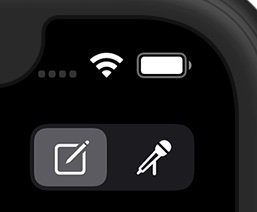
Tik op de modusschakelaar rechtsboven in de hoofdscriptweergave om de huidige bedieningsmodus te wijzigen. Beschikbare modi:
Bewerkingsmodus (potlood en papier):
Tik op een scène om de eigenschappen ervan te bewerken.
Tik op een Act-header om het label ervan te bewerken.
Tik op "+" om een nieuwe scène- of act-header toe te voegen.
Druk lang op een scène om het contextmenu voor kopiëren/plakken/verwijderen te openen.
Houd ingedrukt en sleep om Acts en Scenes opnieuw te rangschikken.
Veeg naar links over een scène om deze te verwijderen.
Modus uitvoeren (microfoon):
Tik op een inactieve scène om deze te starten. Tik op een actieve scène om deze te stoppen.
Scènes mogen gelijktijdig plaatsvinden, zolang de instructies niet conflicteren.
De laatst aangeklikte scène heeft voorrang en stopt alle momenteel actieve audio/effecten in die zone.
Scène bewerken:
Tik op een scènezone om de eigenschappen ervan te bewerken. Gebruikers kunnen scènes bewerken met zoveel of zo weinig inhoud als gewenst, inclusief titel, weergavetekst en afbeeldingen, die worden toegepast als celachtergrond in lijst- en rasterweergaven, of worden weergegeven tijdens weergave op volledig scherm.
Opties voor automatische transitie zijn onder meer:
Overgang naar de volgende scène in de lijst
Overgang naar een specifieke scène
Er kunnen overgangen optreden:
Na een bepaalde duur (uren, minuten, seconden)
Nadat de laatste audio in de scène is afgespeeld
Opmerking: Door audio in een lus te plaatsen, werkt deze functie niet
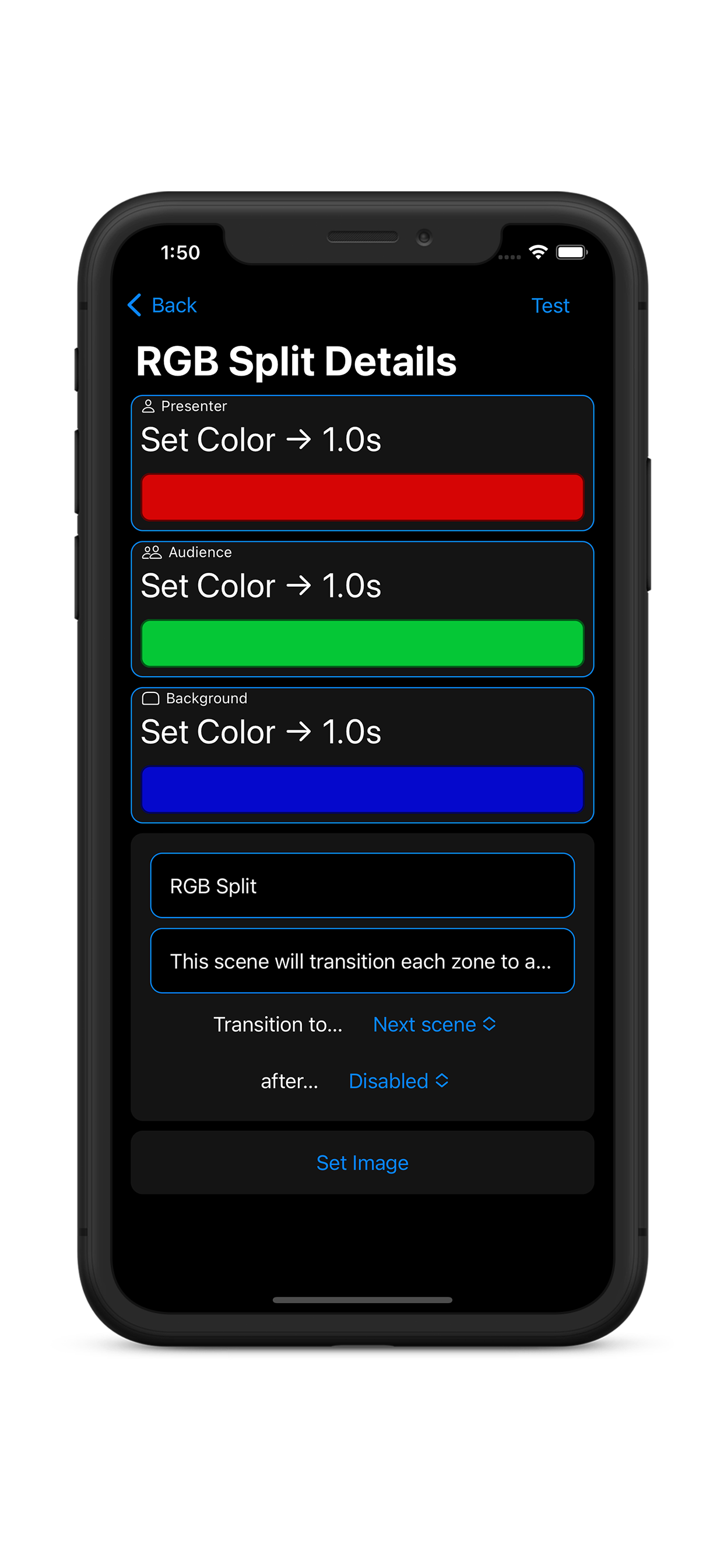
Scènezone bewerken:
Gebruikers kunnen een audio-effect selecteren uit de bibliotheek met geluidseffecten, een track selecteren uit Apple Music of uw eigen .mp3- en .wav-bestanden importeren door ze in de map Dramatic in de app Bestanden te plaatsen. Gebruikers kunnen er ook voor kiezen om een audiotrack te herhalen, audio in deze zone uit te schakelen of Geen wijziging te selecteren om audio voor deze scènezone over te slaan. Gebruikers krijgen de volgende lichteffectopties te zien:
Kleur - Lichten in de groep gaan over naar de geselecteerde kleur. De overgangstijd is configureerbaar.
Effect - Lichten in de groep zorgen voor een visueel effect. Sommige effecten zijn beperkt tot één enkele kleur, terwijl andere effecten in meerdere paletten kunnen bewerken; de app toont altijd de juiste editor voor het door jou geselecteerde effect.
Audiovisueel effect (AV) - Lichten in de groep voeren een effect uit met audio- en visuele componenten. Als u een AV selecteert, wordt de huidige audioselectie overschreven.
Geen lichte actie - Wanneer deze scène wordt geactiveerd, worden de andere looplichteffecten op deze lichtzone niet gewijzigd. Als u een actief effect/AV wilt stoppen, gebruikt u de optie Kleurovergang die is ingesteld op de thuiskleur.
Details / beperkingen van verlichtingshardware:
Dramatic maakt het eenvoudig om meerdere verlichtingshardware van verschillende fabrikanten te combineren en te bedienen. De app herkent twee soorten verlichting: Entertainment Lights en Basic Lights. Vanwege het veeleisende karakter van livebeelden worden audiovisuele effecten en effecten alleen ondersteund op Entertainment Lights. Basic Lights zijn beperkt tot eenvoudige kleur- en helderheidsovergangen. De app ondersteunt het volgende:
Entertainmentverlichting:
Nanoleaf Light Panels
Lines
Vormen (zeskanten, grote en kleine driehoeken)
Elementen (houtvakken)
Doek (vierkantjes)
Aurora (oudere driehoeken)
Philips Hue v2 Bridge met entertainmentgedeelte
Selecteer een entertainmentruimte via uw Bridge-verbinding in Instellingen om geavanceerde effecten in te schakelen.
Entertainmentruimtes zijn door de fabrikant beperkt tot 10 lampen. Er kan slechts 1 entertainmentgebied tegelijk door een brug worden bestuurd, maar met de app kun je bruggen combineren om meerdere entertainmentgebieden te besturen. (Als je prestatieproblemen ondervindt bij het gebruik van meerdere bridges, probeer dan elke bridge naar een ander Zigbee-kanaal te veranderen - je kunt dit instellen in de bridge-instellingen van de Hue-app.)
Basisverlichting:
LIFX
Philips Hue (v1- of v2-bridge)
Als u Individuele lichten selecteert, worden alle lichten op de brug beperkt tot eenvoudige overgangen. Deze optie kan wenselijk zijn voor mensen die meer dan 10 lampen willen bedienen of die de brug niet willen blokkeren tijdens bedrijf.
Lichten kunnen in elke combinatie worden gegroepeerd. De volgende beperkingen zijn van toepassing:
Basic Lights spreiden hun overgangen vanwege beperkingen in het lampennetwerk.
Als Basic Lights zijn gegroepeerd met Entertainment Lights die een audiovisueel effect of effect uitvoeren, zullen de Basic Lights een eenvoudige kleurovergang uitvoeren met behulp van de kleur en duur zoals gedefinieerd door de Scene Zone-eigenschappen. De Scene Zone Editor geeft een melding weer wanneer deze actief is.
LED-strips (Hue en LIFX) werken in eenkleurige modus.
Individuele lampen binnen een zone kunnen niet onafhankelijk worden aangestuurd. Voor audiovisuele middelen en effecten worden de lichten/panelen willekeurig gekozen.
Clouddiensten:
Maak eenvoudig uw account aan of meld u aan om cloudservices in te schakelen. Deze bewerkingen gebeuren automatisch op de achtergrond, zodat u altijd op de hoogte blijft:
Back-upaankopen - Uw aankopen en abonnementen zijn beschikbaar vanaf elk iOS-apparaat. Log gewoon in met uw Dramatic-account op het nieuwe apparaat om de app te ontgrendelen.
Back-up en synchronisatie van inhoud - Toegang tot uw scripts vanaf elk apparaat. Meerdere gebruikers hebben toegang tot hetzelfde account en kunnen samen aan scripts werken.
Hardware-afstandsbedieningen:
Je kunt de app besturen met elke Bluetooth-gamecontroller of media-afstandsbediening. Als deze kan worden gekoppeld met je iOS-apparaat, werkt deze waarschijnlijk met de app. Dramatic zou uw controller automatisch moeten detecteren, maar als dit niet het geval is, kunt u het detectieproces handmatig starten door op het pictogram 'Toevoegen' in de instellingen te tikken. Media-afstandsbedieningen zijn gekoppeld in iOS-instellingen en worden niet weergegeven in de app.
Aan elk van de knoppen op uw afstandsbediening kan een opdracht worden toegewezen. Er zijn opdrachten voor het wijzigen van scènes, het verhogen of verlagen van de helderheid, het navigeren op volledig scherm en het instellen van de verlichting op de huiskleuren. Controllerbindingen kunnen worden geconfigureerd in app-instellingen.
Bluetooth-afstandsbedieningen kunnen de verbinding verbreken als ze te lang inactief blijven om de levensduur van de batterij te verlengen. Afhankelijk van de afstandsbediening kan deze time-out slechts enkele minuten duren. Als de verbinding met uw afstandsbediening tijdens uw presentatie wordt verbroken, start u deze eenvoudig opnieuw op en moet deze opnieuw verbinding maken met de app.
Wanneer u besluit welke hardware-afstandsbediening u wilt gebruiken, is het belangrijk om rekening te houden met deze cruciale verschillen:
Spelbesturingen:
Werkt alleen als het scherm aanstaat en de app actief is
Geen volumeregeling (iOS-beperking)
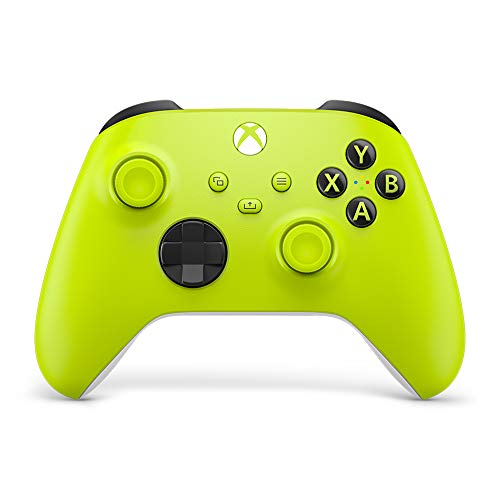
Volledige, uitgebreide gamepadmogelijkheden
Aanbevolen apparaten:
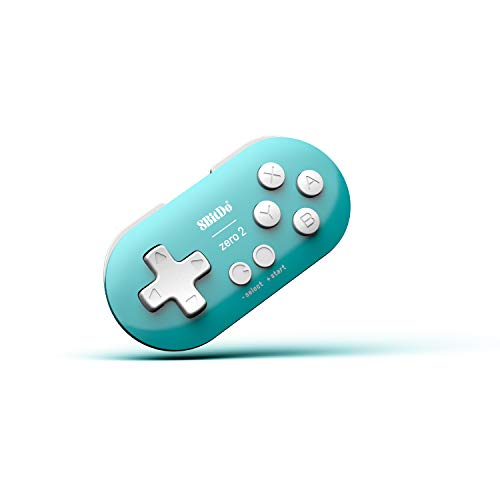
8BitDo Zero 2 - Een kleine controller die in de palm van je hand past
De meeste moderne gamecontrollers die Bluetooth ondersteunen, waaronder Xbox, PS4 en Nintendo Switch
Media-afstandsbedieningen:
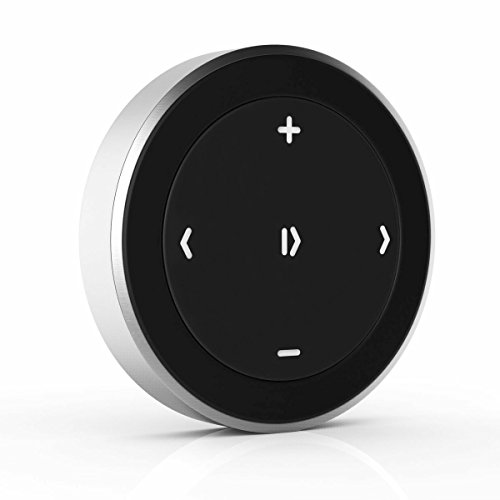
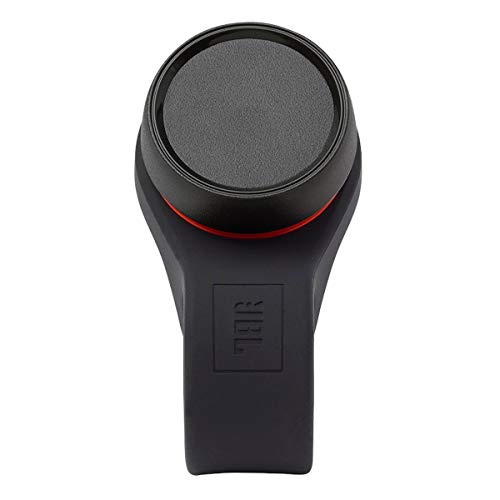
Werkt op elk moment, ook als het scherm is vergrendeld of de app op de achtergrond staat
Audiovolumeregeling is meestal inbegrepen
Volumeknoppen kunnen niet opnieuw worden toegewezen
Beperkte bedieningsmogelijkheden, veel afstandsbedieningen hebben slechts 3 koppelbare knoppen
Bevat doorgaans Afspelen/Pauze, Volgende, Vorige
Aanbevolen apparaten:
Diverse opties
| Standaardactie: | Gamecontroller-bindingen: | Media externe bindingen: |
|---|---|---|
| Helderheid verhogen | Op | (ongebonden) |
| Helderheid verlagen | Naar beneden | (ongebonden) |
| Volgende scène afspelen | DPad-rechts, A, B, rechter joystick, rechter trigger, rechter duimstickknop | ⏩, ⏭ |
| Vorige scène afspelen | DPad-links, X, Y, linker joystick, Linker trekker, linker duimstickknop | ⏴, ⏪, ⏮ |
| Speel de huidige scène af / Breng kleuren terug naar huis | Begin/Menu | ⏯ |
| Schermvullende modus wisselen | Opties | (ongebonden) |
| Breng kleuren terug naar huis | (ongebonden) | ⏹ |
| Voorbeeld van volgende (schermvullend) | (ongebonden) | (ongebonden) |
| Voorbeeld van vorige (schermvullend) | (ongebonden) | (ongebonden) |
| Huidige scène afspelen | (ongebonden) | ⏵ |
Disclaimer: Als u iets koopt via een link op deze pagina, ontvangt de ontwikkelaar een klein deel van de verkoop als commissie. De ontwikkelaar verdient hier heel weinig geld mee, maar alle beetjes helpen, toch?