Herhangi bir sorunuz varsa veya Dramatic Lights hakkında daha fazla bilgi edinmek istiyorsanız bana şu adrese bir e-posta gönderin: kevin@nrthrnlights.com. En kısa sürede size geri döneceğim.
SSS
NEYE İHTİYACIM VAR?
Minimum gereksinimler:
WiFi özellikli yönlendirici
iPhone veya iPad (iOS 15.0+)
Akıllı Aydınlatma
Philips Hue (v1 veya v2 köprüsü)
Hue Entertainment efektlerini çalıştırmak için v2 köprüsü gerekir
LIFX
Nanoleaf Light Panels
Lines
Şekiller (altıgenler, büyük ve küçük üçgenler)
Kanvas (kareler)
Elemanlar (ahşap altıgenler)
Aurora (eski üçgenler)
DRAMATİK KAÇ IŞIĞI DESTEKLEYEBİLİR?
Dramatic uygulaması, pratik sistem sınırlarına kadar sınırsız sayıda bağlantıyı destekler. Uygulama, aynı anda birden fazla cihazla sorunsuz ve verimli bir şekilde iletişim kuracak şekilde tasarlanmıştır; test kurulumumda 7 Nanoleaf denetleyici, 3 Hue köprüsü ve bir avuç LIFX ampul var.
Hue Eğlence alanları, üretici tarafından alan başına 10 ışıkla sınırlıdır. Bir köprü tarafından aynı anda yalnızca 1 Eğlence alanı kontrol edilebilir, ancak uygulama, birden fazla Hue Eğlence alanını kontrol etmek için köprüleri birleştirmenize olanak tanır. Devasa kurulumlar oluşturmak için aynı odadaki birden fazla bölgeyi katmanlandırabilir veya eşzamanlı efektlerle birden fazla odayı kontrol edebilirsiniz. Birden fazla köprü kullanırken performans sorunları yaşıyorsanız her köprüyü farklı bir Zigbee kanalıyla değiştirmeyi deneyin; bunu Hue uygulamasının köprü ayarlarından ayarlayabilirsiniz.
Planladığınız belirli bir durum varsa bana e-posta gönderin; sorularınızı yanıtlamanıza yardımcı olabilirim.
FARKLI IŞIKLARI AYNI ANDA KULLANABİLİR MİYİM?
Evet! Dramatic, Philips Hue veya LIFX ışıklar ve Nanoleaf Light Panels'nin herhangi bir kombinasyonuyla çalışır. Görsel-İşitseller ve Efektler yalnızca Hue Entertainment ve Nanoleaf ile desteklenir. Diğer ışıklar basit renk geçişleriyle sınırlıdır. Hue Multi-Bridge desteği, 10 ışık sınırını aşmak için birden fazla Eğlence Alanını kontrol etmenize olanak tanır. Daha fazla ayrıntı için Yardım Kılavuzuna bakın.
"BEYAZ" AMPULLERLE ÇALIŞIR MI?
Evet! Uygulama Philips Hue Beyaz ve LIFX Beyaz ampullerle çalışacaktır. Herhangi bir renk değişikliği görmezsiniz ancak Beyaz ampuller farklı parlaklık seviyelerinde yanıp sönecektir.
NANOLEAF BAĞIMSIZ ÇALIŞIYOR MU?
Evet! Nanoleaf diğer aydınlatma ürünleriyle birlikte veya bağlı olmadan çalışır.
UYGULAMAYI KULLANIRKEN BİR TELEFON GÖRÜŞMESİ ALIRSAM NE OLUR?
Endişelenmeyin, bir çağrı almanız gösteriyi durdurmaz! Önemli bir çağrıyı yanıtlamanız gerekirse uygulama arka planda çalışmaya devam edecektir.
PİLİMİ DRAMATİK BİR ŞEKİLDE BOŞALTIR MI?
Dramatic pilinizi büyük ölçüde boşaltmaz. Cihazınız tam şarjlı ise endişelenmenize gerek kalmadan saatlerce rahatlıkla kullanabilirsiniz. Aktif aydınlatma efektleri sırasında ses çalma ve Wi-Fi kullanımı, pilin en çok tüketildiği durumlardır.
DRAMATİK KULLANMAK AKILLI AMPULLERİMİN ÖMRÜNÜ KISALTACAK MI?
Hayır, Dramatic akıllı ampullerinizin ömrünü etkilemez. LED teknolojisinin en büyük faydalarından biri, ampulü zorlamadan hızlı renk değişimine olanak sağlamasıdır. Bu, yönlendiricinizdeki yanıp sönen ışıklarla aynı teknolojidir, sadece daha büyüktür.
DRAMATIC DİĞER AMPULLERLE BİRLİKTE KULLANILABİLİR Mİ?
Şu an itibariyle Dramatic yalnızca Philips Hue veya LIFX akıllı ampullerle kullanılabiliyor. Nanoleaf Essentials ampuller ve şeritler değil desteklendi.
ABONELİK NELERİ İÇERİR?
Uygulama bir abonelik hizmeti olarak sunulmaktadır. Her yeni abonelik, bulut yedekleme ve senkronizasyon, periyodik özellik güncellemeleri ve yeni hafif donanım desteği de dahil olmak üzere uygulamaya tam erişim içerir. Aboneliğinizi, uygulamayı satın aldığınız uygulama mağazasından istediğiniz zaman iptal edebilirsiniz.
Apple Uygulama Mağazası: https://support.apple.com/en-us/HT202039
Abonelikle uğraşmak istemeyen kullanıcılar için tamamen kilidi açılmış uygulama içi satın alma olanağı sunmaya devam ediyorum. Uygulamanın tamamını satın alan kullanıcılar aynı zamanda ömür boyu abonelik avantajlarından da yararlanır.
DEMO MODUNUN SINIRLAMALARI NELERDİR?
Kullanıcılar, aşağıdaki sınırlamalarla uygulamayı sınırsız olarak kullanabilirler:
Komut dosyaları maksimum 10 sahneyle sınırlıdır.
Komut dosyaları eklenemez, kaldırılamaz, çoğaltılamaz veya içe aktarılamaz.
Görsel-işitsel seçim sınırlıdır.
Yalnızca 1 Hue Bridge ve 2 Nanoleaf denetleyici bağlanabilir.
Abonelik hizmetine ilişkin uygulama içi bir reklam belirli aralıklarla açılacaktır.
Tam uygulamaya abone olmak veya uygulamayı satın almak, tüm demo modu sınırlamalarını ortadan kaldırır.
UYGULAMAYI IFTTT, ALEXA, GOOGLE HOME, VB. GİBİ BULUT HİZMETLERİ ARACILIĞIYLA KONTROL EDEBİLİR MİYİM?
Bulut kontrolü şu anda desteklenmiyor. Performans ve diğer teknik nedenlerden dolayı karmaşık ışık dizilerinin ağınızda yerel olarak çalıştırılması gerekir.
HUE KÖPRÜSÜNÜZE BAĞLANTIDA SORUNLAR MI VAR?
Köprü bağlanmıyor mu? Tam sıfırlama yapmayı deneyin: Uygulamayı silin, köprünün fişini çekin, 10 saniye bekleyin, köprüyü yeniden takın, uygulamayı yeniden yükleyin ve ardından yeniden bağlanmayı deneyin. Bazı kullanıcıların Dosyalar uygulamasındaki Dramatic klasöründeki fazladan dosyaları da silmek zorunda kaldı (komut dosyaları ve resimler gibi önemli içerikleri saklayın).
HESABIMI NASIL SİLERİM?
Hesabınızın silinmesi, tüm içeriğinizin ve kişisel bilgilerinizin Dramatic sunucularından kaldırılmasına neden olacak kalıcı bir işlemdir. İsteğe bağlı bir Dramatic Bulut hesabı oluşturduysanız, oturum açıp Hesabı Sil düğmesine dokunarak hesabınızı silebilirsiniz. Hesap silindikten sonra içeriğiniz yalnızca yerel cihazlarınızda bulunacaktır (şu anda uygulamayı cihazlarınızdan silebilirsiniz). Uygulamayı silmek, herhangi bir hizmet aboneliğinizi iptal etmez; Aboneliklerinizi iptal etmek için lütfen yukarıdaki bağlantıları kullanın. Tam uygulama satın alımlarınız App Store hesabınıza bağlı kalacaktır.
BAŞKA BİR ŞEY MI?
Bana e-posta gönder kevin@nrthrnlights.com ve size yardımcı olmaktan memnuniyet duyarım.
Dramatic Yardım Kılavuzu / Kullanım Kılavuzu
Dramatic, profesyonel sunumlar yaparken ışıklarınızı ve sesinizi yönetmek için kullanabileceğiniz komut dosyası tabanlı bir araçtır.
Sözlük:
Işık - 1 Hue veya LIFX ışığı veya tek bir denetleyiciye bağlı bir dizi Nanoleaf panel.
Işık Bölgesi - Genellikle oda içindeki konuma göre tanımlanan, efektler sunulurken birlikte hareket eden bir grup ışık. Uygulama, varsayımsal konumlar olarak "Sunucu", "İzleyici" ve "Arka Plan"ı kullanır. Uygulamanın 3 Işık Bölgesinden oluşan sabit bir sınırı vardır.
Bekleme rengi - Her Işık Bölgesi, ışıkların boştayken geçiş yapma eğiliminde olacağı varsayılan bir renk içerir. Gündüz sunumu için bu akkor beyaz olabilir. Karanlık bir gösteri için bu kapalı (siyah) veya başka bir renk olabilir. Kullanım durumunuz, her bölge için en iyi renk tercihini belirleyecektir. Mevcut efektleri hızla durdurmak ve tüm ışıkları varsayılana döndürmek için uygulamanın herhangi bir yerindeki Ana Sayfa simgesine dokunun.
Senaryo - Perdelerin ve Sahnelerin bir listesi. Ana Komut Dosyaları ekranından yeni bir Komut Dosyası ekleyin. Düzenle düğmesine dokunun, ardından yeni bir Komut Dosyası eklemek için '+' düğmesine dokunun.
Sahne - Anında gerçekleştirilen bir dizi ışıklı ve sesli talimat. Her Sahne, her Işık Bölgesi için bir tane olmak üzere 3 Sahne Bölgesi içerir. Sahneler ayrıca başlıklar, metin açıklamaları, resimler ve geçiş talimatları gibi meta verileri de içerebilir.
Sahne Bölgesi - Bir Işık Bölgesi için ışıklı ve sesli talimatlar. Işıklı talimatlar renk geçişlerini, Efektleri veya Görsel-İşitselleri içerebilir.
Perde - Uygulamada Sahnelerinizi düzenlemenize yardımcı olacak görsel bir başlık. Eylemler ve Sahneler, her Komut Dosyası görünümündeki '+' düğmesinden eklenebilir.
Efekt - Sabit bir süre boyunca veya döngü halinde oluşabilecek bir aydınlatma efekti.
Görsel-işitsel efekt - Bir sesle eşleştirilmiş bir Efekt. Dramatic, uygulamada 150'den fazla profesyonelce tasarlanmış Görsel-İşitsel öğeye sahiptir.
Işık Organizasyonu - Her biri 3 Işık Bölgesinden (veya etkin olmayan) birine atanmış tüm bağlı ışıkları, Ana Renkleri, Bölge Etiketlerini ve Simgeleri içeren özel bir veri seti.
Varsayılan ışık düzeni - Aksi belirtilmediği sürece tüm Sahnelere uygulanacak bir Işık Organizasyonu. Işık Organizasyonu Geçersiz Kılmaları Sahneler, Perdeler ve Senaryolar için mevcuttur (bu öncelik sırasına göre).
Başlarken:
Dramatic Lights uygulamasını App Store'dan indirin (yalnızca iOS).
Aydınlatma donanım cihazlarınızın her birini bağlayın. Ayarlar'dan yeni cihazlar ekleyebilirsiniz.
Philips Hue: Hue Bridge'inize bağlandıktan sonra, bir Hue Eğlence alanı veya tek tek ışıkları seçerek bunları mevcut ışık havuzuna ekleyin.
Nanoleaf: Eşleştirme işlemini takip edin, ardından isterseniz Cihaz Parlaklığını ayarlayın.
LIFX ışıkları otomatik olarak bağlanır. Bireysel ışıkları etkinleştirmek için ayarlarda LIFX seçeneğine dokunun.
Varsayılan Işık Organizasyonunuzu Ayarlar'da yapılandırın:
Light Organizasyonlarını Yapılandır -> Düzenle -> Varsayılan gruba dokunun veya yeni bir grup oluşturun.
Varsayılan olarak tüm yeni ışıklar Etkin Olmayan Bölgeye eklenir. Etkin olmayan ışıklar Ana Renklerini görüntüler ancak bunun dışında uygulama tarafından göz ardı edilir.
Işıklarınızı kullanım durumunuza göre düzenlemek için ışıkları Etkin Olmayan Bölgeden diğer 3 Işık Bölgesinden birine sürükleyin.
Her Işık Bölgesinin Ana Rengini ayarlamak için Renk Seçiciye dokunun.
Uygulama genelinde kullanılan varsayılan bölge simgelerini ve etiketleri düzenlemek için Etiketler düğmesine dokunun (isteğe bağlı).
Uygulamada bu Işık Organizasyonuna referans vermek için kullanabileceğiniz bir başlık uygulamak için Yeniden Adlandır'a dokunun.
Işık Bölgeleri boş olabilir. Boş bölgeler Komut Dosyası Ayarlarında görünümden gizlenebilir.
Işıklarınız kullanıma hazır. Uygulama hakkında daha fazla bilgi edinmek için bu kılavuzun geri kalanını okuyun veya yeni yüklemeyle birlikte verilen örnekler için Örnek Komut Dosyalarına göz atın.
Komut Dosyası Görünümleri:
Dramatic, komut dosyalarınızı tasarlamak, düzenlemek ve sunmak için çeşitli özelleştirilebilir görünümler ve çalışma modları içerir:
Liste görünümü - Bu, komut dosyalarını görüntülemek ve düzenlemek için varsayılan moddur. Liste modu tüm düzenleme işlevlerini (ekleme, değiştirme, taşıma, çoğaltma, silme) destekler.
Izgara görünümü - Ses kartı oluşturuyorsanız iyi bir seçenek. Izgara modu çoğu düzenleme işlevini (hareket değil) ve sahne gerçekleştirmeyi destekler. Hücre boyutu ve meta veriler yapılandırılabilir.
Tam ekran görünümü - Hikaye kitapları veya ekran yansıtmaya uygun bir seçenek. Bu salt görüntüleme modudur; sahneler düzenlenemez. Meta veriler ve hareketler yapılandırılabilir.
Çalışma Modları:
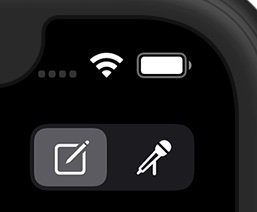
Geçerli Çalışma Modunu değiştirmek için ana Komut Dosyası Görünümünün sağ üst köşesindeki Mod Geçişine dokunun. Mevcut modlar:
Düzenleme Modu (kalem ve kağıt):
Özelliklerini düzenlemek için bir Sahneye dokunun.
Etiketini düzenlemek için bir Eylem başlığına dokunun.
Yeni bir Sahne veya Sahne başlığı eklemek için "+"ya dokunun.
Kopyala/yapıştır/sil içerik menüsünü açmak için bir Sahneye uzun basın.
Perdeleri ve Sahneleri yeniden düzenlemek için uzun basın ve ardından sürükleyin.
Bir Sahneyi silmek için sola kaydırın.
Modu Gerçekleştir (mikrofon):
Başlatmak için etkin olmayan bir Sahneye dokunun. Durdurmak için etkin bir Sahneye dokunun.
Talimatlar çelişmediği sürece sahneler aynı anda yürütülebilir.
Son dokunulan Sahne önceliklidir ve o Bölgede o anda çalışan tüm ses/efektleri durduracaktır.
Sahne Düzenleme:
Özelliklerini düzenlemek için bir Sahne Alanına dokunun. Kullanıcılar, Liste ve Izgara görünümlerinde hücre arka planı olarak uygulanacak veya Tam ekran görünümü sırasında görüntülenecek olan Başlık, Görüntüleme Metni ve Görüntüler dahil olmak üzere, istedikleri kadar çok veya az içeriğe sahip Sahneleri düzenleyebilir.
Otomatik geçiş seçenekleri şunları içerir:
Listedeki Sonraki Sahneye Geçiş
Belirli bir Sahneye Geçiş
Geçişler meydana gelebilir:
Belirli bir sürenin ardından (saat, dakika, saniye)
Sahnedeki son sesin çalınması bittikten sonra
Not: Sesi döngüye almak bu özelliğin çalışmasını engelleyecektir
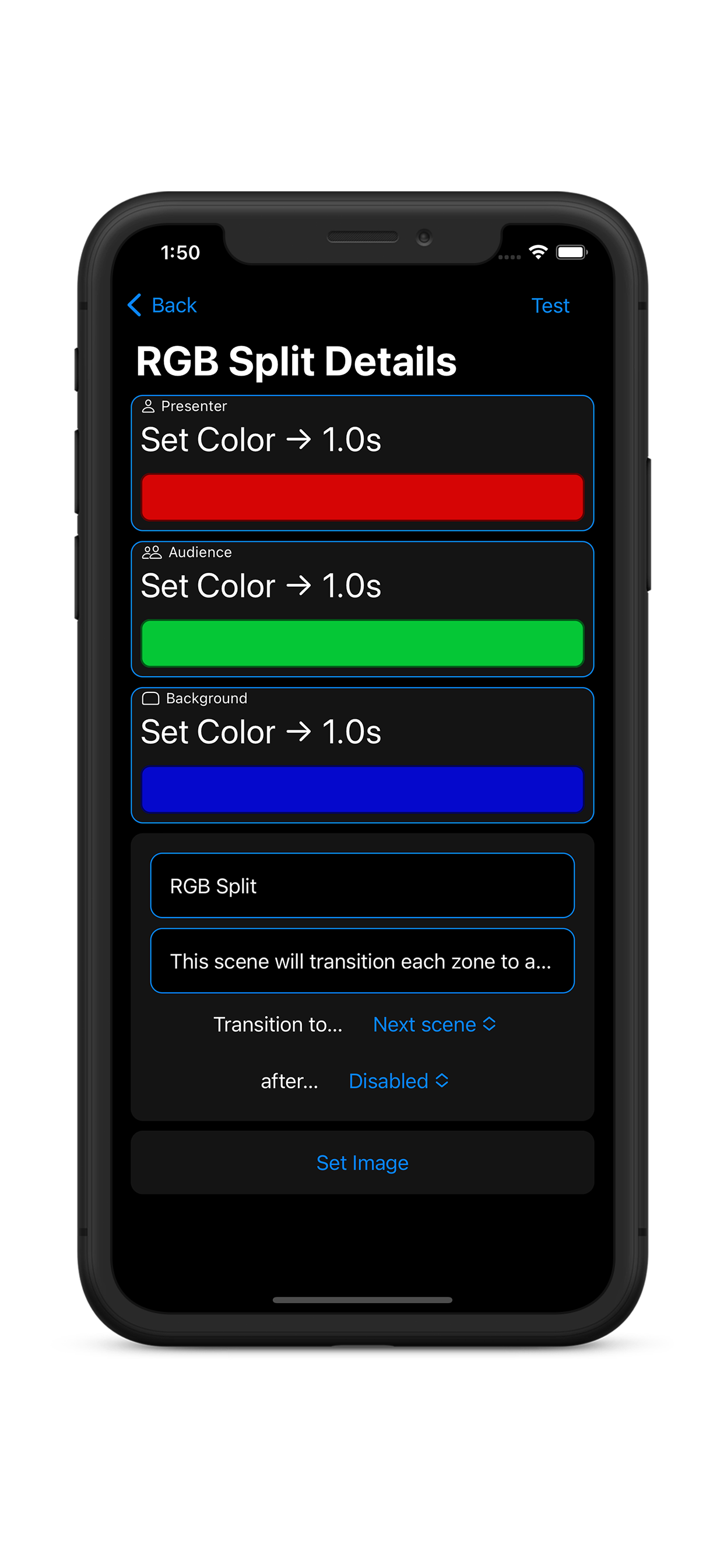
Sahne Bölgesi Düzenleme:
Kullanıcılar ses efektleri kitaplığından bir ses efekti seçebilir, Apple Music'den bir parça seçebilir veya kendi .mp3 ve .wav dosyalarınızı Dosyalar uygulamasındaki Dramatic klasörüne yerleştirerek içe aktarabilir. Kullanıcılar ayrıca bir ses parçasını döngüye almayı, bu bölgedeki sesi devre dışı bırakmayı veya bu Sahne Bölgesi için sesi atlamak için Değişiklik Yok'u seçebilir. Kullanıcılara aşağıdaki ışık efekti seçenekleri sunulur:
Renk - Gruptaki ışıklar seçilen renge geçiş yapacaktır. Geçiş süresi yapılandırılabilir.
Efekt - Gruptaki ışıklar görsel efekt oluşturacaktır. Bazı efektler tek bir renkle sınırlıdır, diğerleri ise birden fazla palet düzenlemesine izin verir; uygulama her zaman seçtiğiniz efekt için doğru düzenleyiciyi gösterecektir.
Görsel-işitsel efekt (AV) - Gruptaki ışıklar görsel ve işitsel bileşenlerle efekt oluşturacaktır. Bir AV seçildiğinde mevcut ses seçiminin üzerine yazılacaktır.
Işık eylemi yok - Bu Sahne etkinleştirildiğinde, bu Işık Bölgesindeki diğer çalışan ışık efektlerini değiştirmeyecektir. Çalışan bir efekti/AV'yi durdurmak istiyorsanız Ana renk olarak ayarlanmış Renk geçişi seçeneğini kullanın.
Aydınlatma Donanımı Detayları / Sınırlamalar:
Dramatic, farklı üreticilere ait birden fazla aydınlatma donanımını birleştirmeyi ve kontrol etmeyi kolaylaştırır. Uygulama iki tür aydınlatmayı tanır: Eğlence Işıkları ve Temel Işıklar. Canlı görsellerin zorlu doğası nedeniyle, Görsel İşitseller ve Efektler yalnızca Eğlence Işıklarında desteklenir. Temel Işıklar yalnızca basit renk ve parlaklık geçişleriyle sınırlıdır. Uygulama aşağıdakileri destekler:
Eğlence Işıkları:
Nanoleaf Light Panels
Lines
Şekiller (altıgenler, büyük ve küçük üçgenler)
Elemanlar (ahşap altıgenler)
Kanvas (kareler)
Aurora (eski üçgenler)
Philips Hue v2 Eğlence Alanına Sahip Köprü
Gelişmiş efektleri etkinleştirmek için Ayarlar'daki Bridge bağlantınızdan bir Eğlence Alanı seçin.
Eğlence Alanları üretici tarafından 10 adet ışıkla sınırlandırılmıştır. Bir köprü tarafından aynı anda yalnızca 1 Eğlence Alanı kontrol edilebilir, ancak uygulama birden fazla Eğlence Alanını kontrol etmek için köprüleri birleştirmenize olanak tanır. (Birden fazla köprü kullanırken performans sorunları yaşıyorsanız her köprüyü farklı bir Zigbee kanalıyla değiştirmeyi deneyin; bunu Hue uygulamasının köprü ayarlarından ayarlayabilirsiniz.)
Temel Işıklar:
LIFX
Philips Hue (v1 veya v2 köprüsü)
Bireysel Işıkların seçilmesi köprüdeki tüm ışıkları basit geçişlerle sınırlayacaktır. Bu seçenek 10'dan fazla ışığı kontrol etmek isteyen veya çalışma sırasında köprüyü kapatmak istemeyen kişiler için tercih edilebilir.
Işıklar herhangi bir kombinasyon halinde gruplandırılabilir. Aşağıdaki sınırlamalar geçerlidir:
Temel Işıklar, ampul ağı sınırlamaları nedeniyle geçişlerini şaşırtıyor.
Temel Işıklar, Görsel-İşitsel veya Efekt gerçekleştiren Eğlence Işıkları ile gruplandırılmışsa, Temel Işıklar, Sahne Bölgesi özellikleri tarafından tanımlanan renk ve süreyi kullanarak basit bir renk geçişi gerçekleştirecektir. Bu etkin olduğunda Sahne Bölgesi Düzenleyicisi bir bildirim görüntüleyecektir.
LED şeritler (Hue ve LIFX) tek renk modunda çalışır.
Bir bölgedeki bireysel ışıklar bağımsız olarak kontrol edilemez. Görsel-İşitsel ve Efektler için ışıklar/paneller rastgele seçilir.
Bulut Hizmetleri:
Bulut hizmetlerini etkinleştirmek için hesabınızı oluşturmanız veya oturum açmanız yeterlidir. Bu işlemler arka planda otomatik olarak gerçekleştirilir, böylece her zaman güncel kalırsınız:
Yedek satın almalar - Satın alma işlemlerinize ve aboneliklerinize herhangi bir iOS cihazından ulaşabilirsiniz. Uygulamanın kilidini açmak için yeni cihazda Dramatic hesabınızla oturum açmanız yeterli.
İçerik yedekleme ve senkronizasyon - Komut dosyalarınıza herhangi bir cihazdan erişin. Birden fazla kullanıcı aynı hesaba erişebilir ve komut dosyaları üzerinde birlikte çalışabilir.
Donanım Uzaktan Kumandaları:
Uygulamayı herhangi bir Bluetooth oyun kumandasını veya medya uzaktan kumandasını kullanarak kontrol edebilirsiniz; eğer iOS cihazınızla eşleşebiliyorsa muhtemelen uygulamayla çalışacaktır. Dramatic denetleyicinizi otomatik olarak algılamalıdır ancak algılamazsa ayarlardaki 'ekle' simgesine dokunarak bulma işlemini manuel olarak başlatabilirsiniz. Medya uzaktan kumandaları iOS Ayarlarında eşleştirilir ve uygulamada görüntülenmez.
Uzaktan kumandanızdaki düğmelerin her birine bir komut atanabilir. Sahneleri değiştirmek, parlaklığı artırmak veya azaltmak, tam ekran modunda gezinmek ve ışıkları ev renklerine ayarlamak için komutlar vardır. Denetleyici bağlamaları uygulama ayarlarında yapılandırılabilir.
Pil ömründen tasarruf etmek için çok uzun süre boşta bırakılırsa Bluetooth uzaktan kumandaların bağlantısı kesilebilir. Uzaktan kumandaya bağlı olarak bu zaman aşımı birkaç dakika kadar kısa olabilir. Sunumunuz sırasında uzaktan kumandanızın bağlantısı kesilirse, yeniden başlatmanız yeterlidir; uygulamaya yeniden bağlanmalıdır.
Kullanılacak donanım uzaktan kumandasına karar verirken şu önemli farklara dikkat etmek önemlidir:
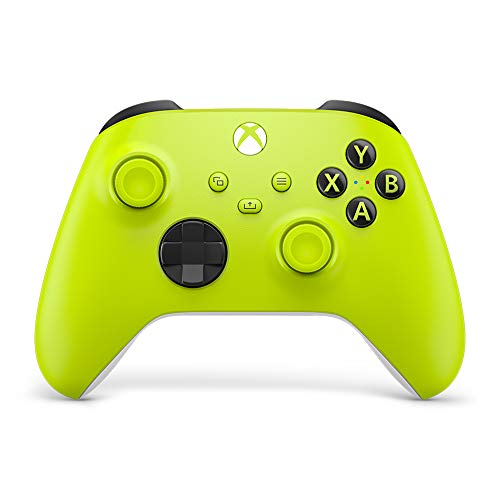
Oyun denetleyicileri:
Yalnızca ekran açıkken ve uygulama etkinken çalışır
Ses seviyesi kontrolü yok (iOS sınırlaması)
Tam, genişletilmiş gamepad özellikleri
Önerilen cihazlar:
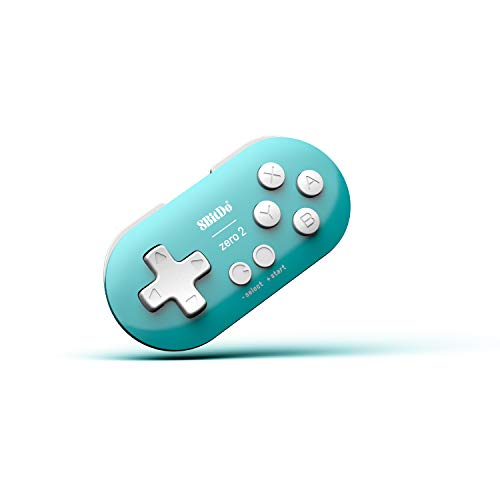
8BitDo Zero 2 - Avucunuza sığabilecek küçük bir kontrol cihazı
Xbox, PS4 ve Nintendo Switch dahil olmak üzere Bluetooth'u destekleyen çoğu modern oyun kumandası
Medya uzaktan kumandaları:
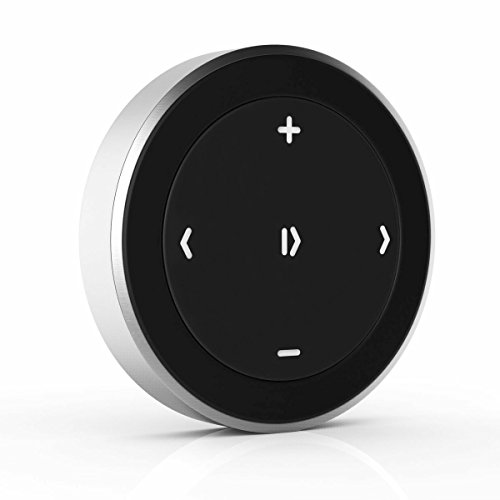
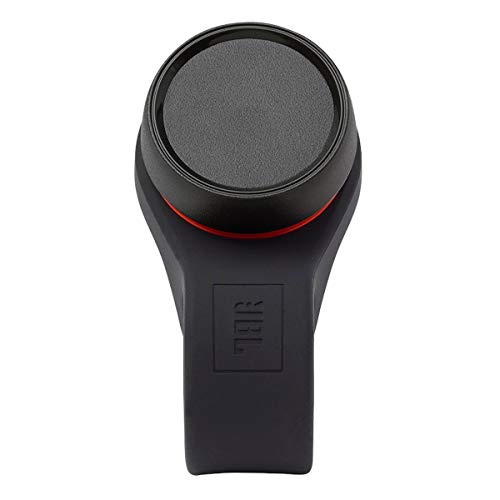
Ekran kilitliyken veya uygulama arka plandayken de dahil olmak üzere her zaman çalışır
Ses seviyesi kontrolü genellikle dahildir
Ses düğmeleri yeniden atanamaz
Sınırlı kontrol seçenekleri, birçok uzaktan kumandada yalnızca 3 adet bağlanabilir düğme bulunur
Tipik olarak Oynat/Duraklat, Sonraki, Önceki'yi içerir
Önerilen cihazlar:
Çeşitli seçenekler
| Varsayılan Eylem: | Oyun Denetleyicisi Bağlantıları: | Medya Uzaktan Bağlamaları: |
|---|---|---|
| Parlaklığı artır | Yukarı | (sınırsız) |
| Parlaklığı azalt | Aşağı | (sınırsız) |
| Sonraki sahneyi oynat | DPad-Sağ, A, B, Sağ Çubuk, Sağ Tetik, Sağ Ayar Çubuğu Düğmesi | ⏩, ⏭ |
| Önceki sahneyi oynat | DPad-Sol, X, Y, Sol Çubuk, Sol Tetik, Sol Ayar Çubuğu Düğmesi | ⏴, ⏪, ⏮ |
| Geçerli sahneyi oynat / Renkleri ana ekrana döndür | Başlat / Menü | ⏯ |
| Tam ekran modunu aç/kapat | Seçenekler | (sınırsız) |
| Renkleri eve döndür | (sınırsız) | ⏹ |
| Sonrakini önizle (tam ekran) | (sınırsız) | (sınırsız) |
| Öncekini önizle (tam ekran) | (sınırsız) | (sınırsız) |
| Geçerli sahneyi oynat | (sınırsız) | ⏵ |
Yasal Uyarı: Bu sayfadaki bir bağlantı aracılığıyla bir şey satın alırsanız geliştirici satışın küçük bir kısmını komisyon olarak alacaktır. Geliştirici bunu yaparak çok az para kazanıyor, ama hey, her şey yardımcı oluyor, değil mi?