ご質問がある場合、または Dramatic Lights についてさらに詳しく知りたい場合は、次のアドレスにメールを送ってください。 kevin@nrthrnlights.com。できるだけ早くご連絡いたします。
よくある質問
何が必要ですか?
最小要件:
WiFi対応ルーター
iPhone または iPad (iOS 15.0 以降)
スマート照明から
Philips Hue (v1 または v2 ブリッジ)
Hue Entertainment エフェクトを実行するには v2 ブリッジが必要です
LIFX
Nanoleaf Light Panels
Lines
形状(六角形、大小の三角形)
キャンバス(正方形)
要素 (木製ヘクス)
オーロラ (古い三角形)
ドラマティックは何個のライトをサポートできますか?
Dramatic アプリは、実際のシステム制限まで無制限の接続をサポートします。このアプリは、複数のデバイスと同時にシームレスかつ効率的に通信できるように設計されています。私のテストセットアップには、7 つの Nanoleaf コントローラー、3 つの Hue ブリッジ、および少数の LIFX 電球が含まれています。
フエのエンターテイメントエリアでは、メーカーによりライトの数がエリアごとに 10 個に制限されています。ブリッジで一度に制御できるエンターテイメント エリアは 1 つだけですが、アプリではブリッジを組み合わせて複数の Hue エンターテイメント エリアを制御できます。同じ部屋に複数のゾーンを重ねて大規模なセットアップを作成したり、複数の部屋を同時にエフェクトで制御したりできます。複数のブリッジを使用しているときにパフォーマンスの問題が発生した場合は、各ブリッジを別の Zigbee チャネルに変更してみてください。これは、Hue アプリのブリッジ設定で設定できます。
計画している特定の状況がある場合は、私に電子メールを送ってください。質問にお答えします。
異なるライトを同時に使用できますか?
はい! Dramatic は、Philips Hue または LIFX ライトと Nanoleaf Light Panels の任意の組み合わせで動作します。オーディオビジュアルとエフェクトは、Hue Entertainment と Nanoleaf でのみサポートされます。他のライトは単純な色の遷移に限定されます。 Hue マルチブリッジのサポートにより、10 個の照明制限を超えるために複数のエンターテイメント エリアを制御できます。詳しくはヘルプガイドをご覧ください。
「白色」電球でも使用できますか?
はい!このアプリは、Philips Hue ホワイト電球および LIFX ホワイト電球で動作します。色の変化は見られませんが、白い電球がさまざまな明るさで点滅します。
NANOLEAF はスタンドアロンで動作しますか?
はい! Nanoleaf は、他の照明製品が接続されていてもいなくても動作します。
アプリの使用中に電話がかかってきた場合はどうすればよいですか?
心配しないでください。電話を受けてもショーは停止しません。重要な電話に応答する必要がある場合、アプリはバックグラウンドで実行され続けます。
劇的にバッテリーが消耗しますか?
Dramatic はバッテリーを大幅に消耗しません。デバイスが完全に充電されていれば、心配することなく何時間でも簡単に使用できます。アクティブな照明効果中のオーディオ再生と WiFi の使用は、バッテリーの最大の消費量となります。
劇的に使用するとスマート電球の寿命が短くなりますか?
いいえ、Dramatic はスマート電球の寿命には影響しません。 LED テクノロジーの大きな利点の 1 つは、電球にストレスを与えることなく、素早い色の変更が可能になることです。これはルーターの点滅ライトと同じテクノロジーですが、サイズが大きいだけです。
ドラマティックは他の電球でも使用できますか?
現時点では、Dramatic は Philips Hue または LIFX スマート電球でのみ使用できます。 Nanoleaf Essentials の電球とストリップは、 そうではない サポートされました。
サブスクリプションには何が含まれますか?
アプリはサブスクリプションサービスとして提供されます。新しいサブスクリプションには、クラウド バックアップと同期、定期的な機能アップデート、新しいライト ハードウェアのサポートを含むアプリへのフル アクセスが含まれます。サブスクリプションは、アプリを購入した App Store を通じていつでもキャンセルできます。
Apple App Store: https://support.apple.com/en-us/HT202039
サブスクリプションを希望しないユーザーには、完全にロック解除されたアプリ内購入を提供し続けます。アプリ全体を購入したユーザーは、生涯サブスクリプション特典も得られます。
デモモードの制限は何ですか?
ユーザーは、次の制限付きでアプリを無制限に使用できます。
スクリプトは最大 10 シーンに制限されています。
スクリプトを追加、削除、複製、またはインポートすることはできません。
オーディオビジュアルの選択は限られています。
接続できるのは、1 つの Hue ブリッジと 2 つの Nanoleaf コントローラーのみです。
サブスクリプションサービスのアプリ内広告が一定間隔でポップアップ表示されます。
アプリ全体を購読または購入すると、デモ モードの制限がすべて解除されます。
IFTTT、ALEXA、GOOGLE HOME などのクラウド サービスを通じてアプリを制御できますか?
現時点ではクラウド制御はサポートされていません。パフォーマンスやその他の技術的な理由から、複雑なライト シーケンスはネットワーク上でローカルに実行する必要があります。
HUE ブリッジへの接続に問題がありますか?
橋が繋がらない?完全なリセットを実行してみてください。アプリを削除し、ブリッジを取り外し、10 秒待って、ブリッジを再接続し、アプリを再インストールしてから、接続を再試行します。一部のユーザーは、ファイル アプリの Dramatic フォルダーにある余分なファイルを削除する必要がありました (スクリプトや画像などの重要なコンテンツはそのままにしておきます)。
アカウントを削除するにはどうすればよいですか?
アカウントの削除は、Dramatic のサーバーからすべてのコンテンツと個人情報を削除する永久的なアクションです。オプションの Dramatic クラウド アカウントを作成した場合は、ログインして [アカウントの削除] ボタンをタップすることでアカウントを削除できます。アカウントを削除すると、コンテンツはローカル デバイス上にのみ配置されます (この時点でデバイスからアプリを削除できます)。アプリを削除しても、サービスの登録が解除されることはありません。サブスクリプションをキャンセルするには、上記のリンクを使用してください。フルアプリの購入はすべて App Store アカウントにリンクされたままになります。
他に何か?
にメールしてください kevin@nrthrnlights.com 喜んでお手伝いさせていただきます。
Dramatic ヘルプガイド/ユーザーズマニュアル
Dramatic は、プロフェッショナルなプレゼンテーションを行う際にライトとオーディオを管理するために使用できるスクリプトベースのツールです。
用語集:
ライト - 1 つの Hue または LIFX ライト、または 1 つのコントローラーに接続された Nanoleaf パネルのセット。
ライトゾーン - エフェクトを提示するときに一緒に動作するライトのグループ。通常は部屋内の位置によって定義されます。このアプリは、仮想の場所として「発表者」、「聴衆」、「背景」を使用します。アプリには 3 つのライト ゾーンという固定制限があります。
待機色 - 各ライト ゾーンには、アイドル中にライトが移行する傾向があるデフォルトの色が含まれています。日中のプレゼンテーションでは、これは白熱灯かもしれません。暗いショーの場合、これはオフ (黒) または他の色になる可能性があります。使用例によって、各ゾーンに最適な色の好みが決まります。アプリ内の任意の場所でホーム アイコンをタップすると、現在のエフェクトがすぐに停止され、すべてのライトがデフォルトに戻ります。
スクリプト - アクトとシーンのリスト。メインの [スクリプト] 画面から新しいスクリプトを追加します。 [編集] ボタンをタップし、[+] をタップして新しいスクリプトを追加します。
シーン - 一連の光と音声の指示が瞬時に実行されます。各シーンには、各ライト ゾーンに 1 つずつ、合計 3 つのシーン ゾーンが含まれています。シーンには、タイトル、テキスト説明、画像、遷移指示などのメタデータが含まれる場合もあります。
シーンゾーン - 1 つのライト ゾーンに対する光と音声の指示。ライトの指示には、カラートランジション、エフェクト、またはオーディオビジュアルを含めることができます。
幕 - アプリ内でシーンを整理するのに役立つ視覚的なヘッダー。アクトとシーンは、各スクリプト ビュー内の「+」ボタンから追加できます。
エフェクト - 一定期間にわたって、またはループとして発生する照明効果。
視聴覚エフェクト - サウンドと組み合わせたエフェクト。 Dramatic には、150 を超えるプロがデザインしたオーディオビジュアルがアプリに含まれています。
光の組織 - 接続されているすべてのライトを含むカスタム データ セット。それぞれが 3 つのライト ゾーン (または非アクティブ)、ホーム カラー、ゾーン ラベル、アイコンのいずれかに割り当てられます。
デフォルトのライト配置 - 別途オーバーライドされない限り、すべてのシーンに適用されるライト組織。ライト組織オーバーライドは、シーン、アクト、およびスクリプト (優先順位順) で使用できます。
はじめに:
App Store から Dramatic Lights アプリをダウンロードします (iOS のみ)。
各照明ハードウェア デバイスを接続します。 [設定] で新しいデバイスを追加できます。
Philips Hue: Hue ブリッジに接続した後、Hue エンターテイメント エリアまたは個々のライトを選択して、使用可能なライト プールに追加します。
Nanoleaf: ペアリングプロセスに従い、必要に応じてデバイスの明るさを調整します。
LIFX ライトは自動的に接続されます。設定で LIFX オプションをタップして、個々のライトを有効にします。
設定でデフォルトのライト組織を構成します。
「軽い組織の構成」 -> 「編集」 -> デフォルトのグループをタップするか、新しいグループを作成します。
デフォルトでは、すべての新しいライトは非アクティブ ゾーンに追加されます。非アクティブなライトにはホーム カラーが表示されますが、それ以外の場合はアプリによって無視されます。
ライトを非アクティブ ゾーンから他の 3 つのライト ゾーンのいずれかにドラッグして、ユースケースに合わせてライトを配置します。
各ライトゾーンのカラーピッカーをタップして、ホームカラーを設定します。
[ラベル] ボタンをタップして、アプリ全体で使用されるデフォルトのゾーン アイコンとラベルを編集します (オプション)。
「名前の変更」をタップして、アプリ内でこのライト組織を参照するために使用できるタイトルを適用します。
ライトゾーンは空の場合があります。空のゾーンは、スクリプト設定で非表示にできます。
ライトを使用する準備ができました。このガイドの残りの部分を読んでアプリの詳細を確認するか、新規インストールに含まれるサンプル スクリプトの例を確認してください。
スクリプトビュー:
Dramatic には、スクリプトを設計、編集、表示するためのさまざまなカスタマイズ可能なビューと操作モードが含まれています。
リストビュー - これは、スクリプトを表示および編集するためのデフォルトのモードです。リスト モードでは、すべての編集機能 (追加、変更、移動、複製、削除) がサポートされています。
グリッドビュー - サウンドボードを作成する場合に適したオプションです。グリッド モードは、ほとんどの編集機能 (移動は除く) とシーンの実行をサポートします。セルのサイズとメタデータは構成可能です。
全画面表示 - ストーリーブックや画面ミラーリングに適したオプション。これは表示専用モードです。シーンは編集できません。メタデータとジェスチャは構成可能です。
動作モード:
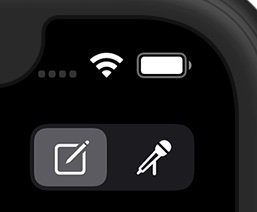
メインのスクリプト ビューの右上にあるモード切り替えをタップして、現在の動作モードを変更します。利用可能なモード:
編集モード (鉛筆と紙):
シーンをタップしてそのプロパティを編集します。
Act ヘッダーをタップしてラベルを編集します。
「+」をタップして、新しいシーンまたはアクトヘッダーを追加します。
シーンを長押しすると、コピー/貼り付け/削除のコンテキスト メニューが開きます。
長押ししてからドラッグすると、アクトとシーンを並べ替えます。
シーンを左にスワイプして削除します。
パフォームモード (マイク):
非アクティブなシーンをタップして開始します。アクティブなシーンをタップして停止します。
命令が競合しない限り、シーンは同時に実行できます。
最後にタップされたシーンが優先され、そのゾーンで現在実行中のオーディオ/エフェクトが停止します。
シーン編集:
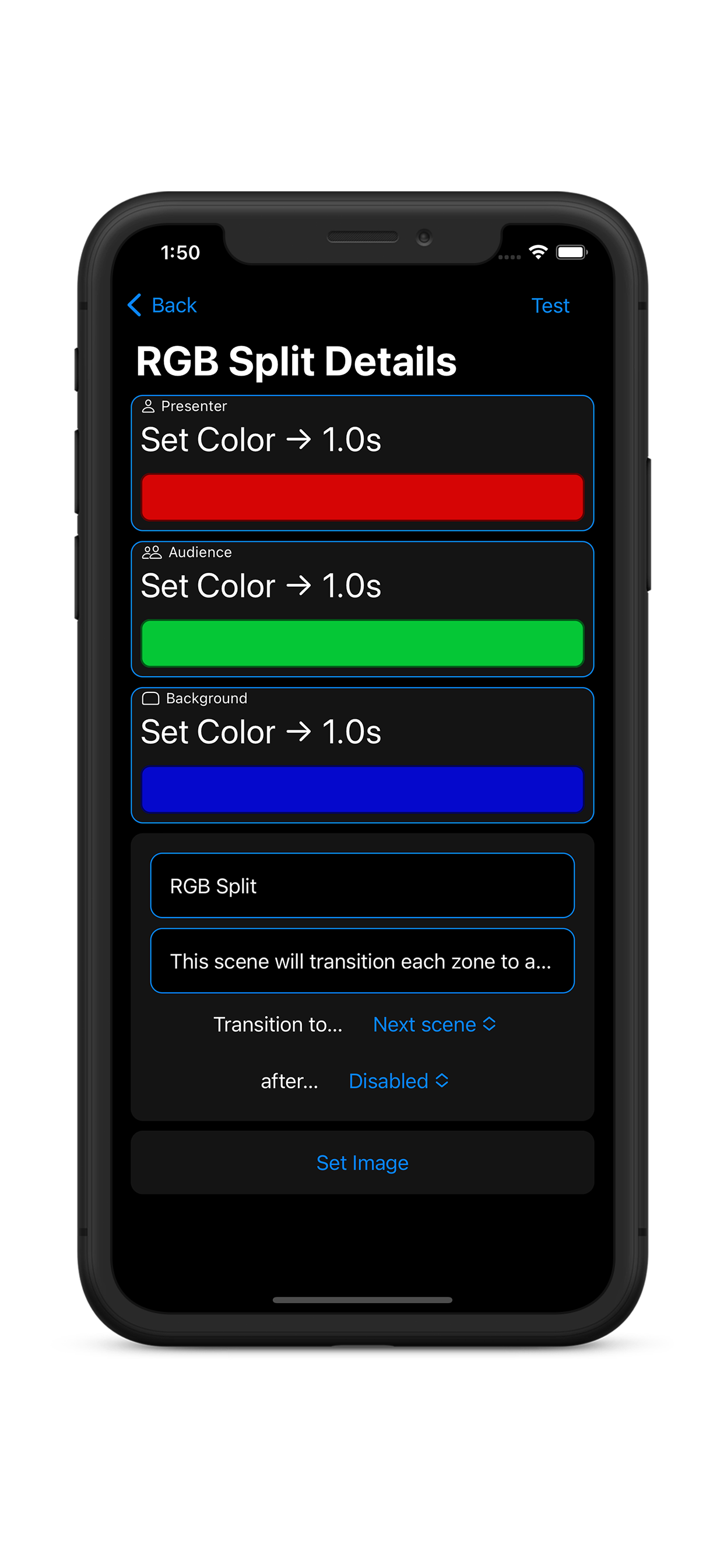
シーン ゾーンをタップして、そのプロパティを編集します。ユーザーは、タイトル、表示テキスト、画像などのコンテンツを必要なだけ含むシーンを編集できます。これらのコンテンツは、リスト ビューやグリッド ビューでセルの背景として適用されるか、全画面表示中に表示されます。
自動移行オプションには次のものが含まれます。
リスト内の次のシーンへの遷移
特定のシーンへの遷移
移行が発生する可能性があります:
特定の期間(時間、分、秒)が経過した後
シーン内の最後のオーディオの再生が終了した後
注: オーディオをループすると、この機能が動作しなくなります。
シーンゾーン編集:
ユーザーは、サウンドエフェクトのライブラリからオーディオエフェクトを選択したり、Apple Music からトラックを選択したり、独自の .mp3 および .wav ファイルをファイル アプリの Dramatic フォルダーに配置してインポートしたりできます。ユーザーは、オーディオ トラックをループしたり、このゾーンのオーディオを無効にしたり、[変更なし] を選択してこのシーン ゾーンのオーディオをスキップしたりすることもできます。ユーザーには次の光効果オプションが表示されます。
色 - グループ内のライトは選択した色に遷移します。移行時間は設定可能です。
エフェクト - グループ内のライトは視覚効果を発揮します。一部の効果は単一の色に制限されていますが、他の効果では複数のパレット編集が可能です。アプリでは、選択したエフェクトに対応する正しいエディターが常に表示されます。
視聴覚エフェクト (AV) - グループ内のライトは、オーディオおよびビジュアル コンポーネントを使用してエフェクトを実行します。 AV を選択すると、現在のオーディオ選択が上書きされます。
照明の動作なし - このシーンがアクティブ化されると、このライト ゾーンの他のランニング ライト効果は変更されません。実行中のエフェクト/AV を停止したい場合は、ホーム カラーに設定されたカラー トランジション オプションを使用します。
照明ハードウェアの詳細/制限:
Dramatic を使用すると、異なるメーカーの複数の照明ハードウェアを簡単に組み合わせて制御できます。アプリは、エンターテイメント ライトとベーシック ライトの 2 種類の照明を認識します。ライブ ビジュアルの要求の厳しい性質のため、オーディオビジュアルとエフェクトはエンターテイメント ライトでのみサポートされています。基本ライトは、単純な色と明るさの遷移のみに制限されています。アプリは以下をサポートしています。
エンターテイメントライト:
Nanoleaf Light Panels
Lines
形状(六角形、大小の三角形)
要素 (木製ヘクス)
キャンバス(正方形)
オーロラ (古い三角形)
Philips Hue v2 ブリッジ (エンターテイメント エリア付き)
高度な効果を有効にするには、設定のブリッジ接続からエンターテイメント エリアを選択します。
エンターテイメントエリアはメーカーによりライトの数が 10 個に制限されています。ブリッジで一度に制御できるエンターテイメント エリアは 1 つだけですが、アプリではブリッジを組み合わせて複数のエンターテイメント エリアを制御できます。 (複数のブリッジを使用するときにパフォーマンスの問題が発生する場合は、各ブリッジを別の Zigbee チャネルに変更してみてください。これは、Hue アプリのブリッジ設定で設定できます。)
基本的なライト:
LIFX
Philips Hue (v1 または v2 ブリッジ)
[個別のライト] を選択すると、ブリッジ上のすべてのライトが単純なトランジションに制限されます。このオプションは、10 個を超えるライトを制御したい人、または動作中に橋をブロックしたくない人にとって望ましいかもしれません。
ライトは任意の組み合わせでグループ化できます。次の制限が適用されます。
ベーシック ライトは、電球ネットワークの制限により、遷移をずらします。
基本ライトが、オーディオビジュアルまたはエフェクトを実行するエンターテイメント ライトとグループ化されている場合、基本ライトは、シーン ゾーン プロパティで定義されている色と継続時間を使用して、単純な色の遷移を実行します。これがアクティブになると、シーン ゾーン エディタに通知が表示されます。
LED ストリップ (Hue および LIFX) は単色モードで動作します。
ゾーン内の個々のライトを個別に制御することはできません。オーディオビジュアルおよびエフェクトの場合、ライト/パネルはランダムに選択されます。
クラウドサービス:
アカウントを作成するかアカウントにサインインするだけで、クラウド サービスを有効にできます。これらの操作はバックグラウンドで自動的に実行されるため、常に最新の状態を保つことができます。
バックアップ購入 - 購入と購読はどの iOS デバイスからでも行うことができます。新しいデバイスで Dramatic アカウントを使用してログインするだけで、アプリのロックを解除できます。
コンテンツのバックアップと同期 - 任意のデバイスからスクリプトにアクセスします。複数のユーザーが同じアカウントにアクセスして、一緒にスクリプトを作業できます。
ハードウェアリモコン:
Bluetooth ゲーム コントローラーまたはメディア リモコンを使用してアプリを制御できます。iOS デバイスとペアリングできる場合は、アプリで動作する可能性があります。 Dramatic はコントローラーを自動的に検出するはずですが、検出されない場合は、設定の「追加」アイコンをタップして検出プロセスを手動で開始できます。メディアリモコンは iOS 設定でペアリングされており、アプリには表示されません。
リモコンの各ボタンにコマンドを割り当てることができます。シーンの変更、明るさの増減、全画面モードの操作、ライトをホーム カラーに設定するためのコマンドがあります。コントローラーのバインドはアプリ設定で構成できます。
バッテリー寿命を節約するために、長時間アイドル状態のままにすると、Bluetooth リモコンが切断される場合があります。リモコンによっては、このタイムアウトは数分程度である場合があります。プレゼンテーション中にリモコンが切断された場合は、リモコンを再起動するだけでアプリに再接続されます。
使用するハードウェアリモコンを決定するときは、次の重要な違いに注意することが重要です。
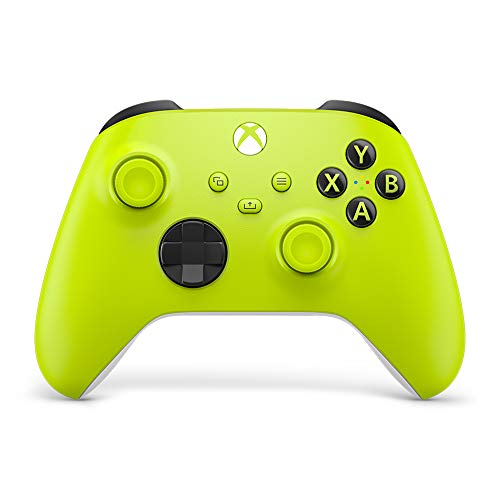
ゲームコントローラー:
画面がオンでアプリがアクティブな場合にのみ機能します
音量コントロールなし (iOS の制限)
完全な拡張ゲームパッド機能
推奨デバイス:
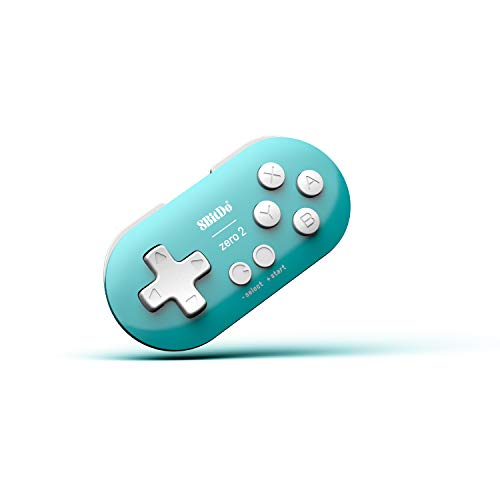
8BitDo Zero 2 - 手のひらに収まる小さなコントローラー
Xbox、PS4、Nintendo Switch など、Bluetooth をサポートする最新のゲーム コントローラー
メディアリモコン:
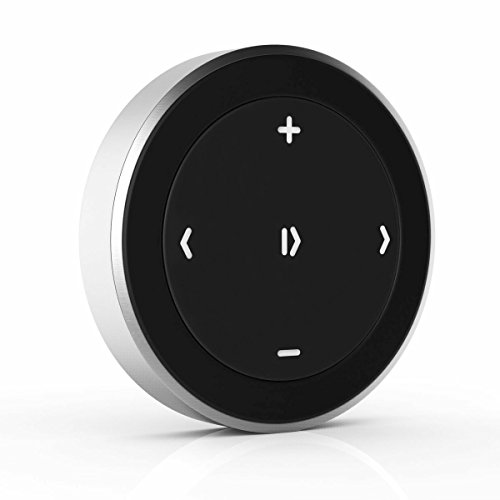
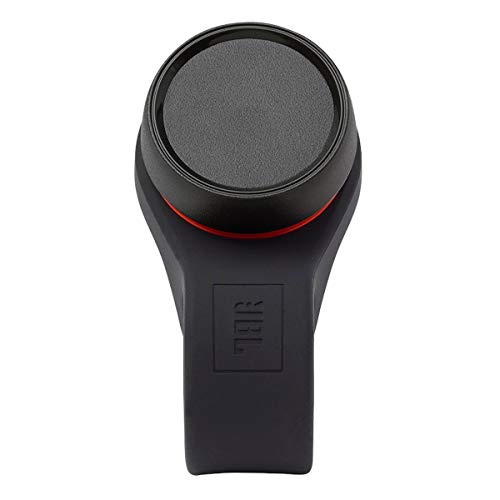
画面がロックされているときやアプリがバックグラウンドにあるときなど、いつでも動作します
通常、オーディオの音量コントロールが含まれています
音量ボタンは再割り当てできません
制御オプションが限られており、多くのリモコンにはバインド可能なボタンが 3 つしかありません
通常、再生/一時停止、次へ、前へが含まれます
推奨デバイス:
各種オプション
| デフォルトのアクション: | ゲーム コントローラーのバインディング: | メディアリモートバインディング: |
|---|---|---|
| 明るさを上げる | 上へ | (バインドされていない) |
| 明るさを下げる | ダウン | (バインドされていない) |
| 次のシーンを再生 | DPad-Right、A、B、右スティック、右トリガー、右サムスティック ボタン | ⏩, ⏭ |
| 前のシーンを再生 | Dパッド-左、X、Y、左スティック、 左トリガー、左サムスティック ボタン | ⏴, ⏪, ⏮ |
| 現在のシーンを再生 / カラーをホームに戻す | スタート/メニュー | ⏯ |
| フルスクリーンモードを切り替え | オプション | (バインドされていない) |
| 色を家に戻す | (バインドされていない) | ⏹ |
| 次をプレビュー(フルスクリーン) | (バインドされていない) | (バインドされていない) |
| 前をプレビュー(フルスクリーン) | (バインドされていない) | (バインドされていない) |
| 現在のシーンを再生 | (バインドされていない) | ⏵ |
免責事項: このページのリンクを通じて何かを購入すると、開発者は売上の少額を手数料として受け取ります。開発者がこれを行うことで得られる利益はほとんどありませんが、あらゆる点で役に立ちますよね?