Pokud máte nějaké dotazy nebo se chcete dozvědět více o Dramatic Lights, pošlete mi e-mail na adresu kevin@nrthrnlights.com. Ozvu se co nejdříve.
FAQ
CO POTŘEBUJI?
Minimální požadavky:
router s podporou WiFi
iPhone nebo iPad (iOS 15.0+)
Chytré osvětlení od
Philips Hue (můstek v1 nebo v2)
Ke spuštění efektů Hue Entertainment je vyžadován most v2
LIFX
Nanoleaf Light Panels
Lines
Tvary (hexy, velké a malé trojúhelníky)
Plátno (čtverce)
Prvky (dřevěné hexy)
Aurora (starší trojúhelníky)
KOLIK SVĚTEL MŮŽE DRAMATICKY PODPOŘIT?
Aplikace Dramatic podporuje neomezený počet připojení až do praktických systémových limitů. Aplikace byla navržena tak, aby bezproblémově a efektivně komunikovala s více zařízeními současně; moje testovací nastavení obsahuje 7 ovladačů Nanoleaf, 3 můstky Hue a hrst žárovek LIFX.
Oblasti Hue Entertainment jsou výrobcem omezeny na 10 světel na oblast. Mostem lze ovládat pouze 1 zábavní oblast najednou, ale aplikace vám umožňuje kombinovat mosty a ovládat více oblastí zábavy Hue. Můžete navrstvit více zón ve stejné místnosti a vytvořit tak masivní nastavení nebo ovládat více místností se simultánními efekty. Pokud máte problémy s výkonem při používání více mostů, zkuste změnit každý most na jiný kanál Zigbee – můžete to nastavit v nastavení mostu aplikace Hue.
Pokud máte konkrétní situaci, kterou plánujete, napište mi e-mail a já vám mohu pomoci zodpovědět jakékoli otázky.
MOHU POUŽÍVAT RŮZNÁ SVĚTLA SOUČASNĚ?
Ano! Dramatic funguje s libovolnou kombinací světel Philips Hue nebo LIFX a Nanoleaf Light Panels. Audiovizuály a efekty jsou podporovány pouze u Hue Entertainment a Nanoleaf. Ostatní světla se omezují na jednoduché barevné přechody. Podpora Hue Multi-Bridge vám umožňuje ovládat více oblastí zábavy, abyste překročili limit 10 světel. Další podrobnosti naleznete v příručce nápovědy.
BUDE TO FUNGOVAT S „BÍLÝMI“ ŽÁROVKAMI?
Ano! Aplikace bude fungovat se žárovkami Philips Hue White a LIFX White. Neuvidíte žádné barevné změny, ale bílé žárovky budou blikat a svítit s různými úrovněmi jasu.
FUNGUJE NANOLEAF SAMOSTATNĚ?
Ano! Nanoleaf funguje s dalšími připojenými osvětlovacími produkty nebo bez nich.
CO KDYŽ DOSTANU TELEFONNÍ HOVORU BĚHEM POUŽÍVÁNÍ APLIKACE?
Nebojte se, přijetí hovoru show nezastaví! Pokud potřebujete přijmout důležitý hovor, aplikace bude i nadále spuštěna na pozadí.
VYBÍRÁ MI DRAMATIC BATERIE?
Dramatic nebude drasticky vybíjet vaši baterii. Pokud je vaše zařízení plně nabité, můžete jej snadno používat celé hodiny bez obav. Přehrávání zvuku a používání WiFi během aktivních světelných efektů představují největší spotřebu baterie.
SNÍŽÍ POUŽÍVÁNÍ DRAMATIC ŽIVOTNOST MÝCH CHYTRÝCH ŽÁROVEK?
Ne, Dramatic neovlivní životnost vašich chytrých žárovek. Jednou z velkých výhod LED technologie je to, že umožňuje rychlé změny barev bez namáhání žárovky. Je to stejná technologie jako ty blikající kontrolky na vašem routeru, jen větší.
LZE DRAMATIC POUŽÍVAT S JINÝMI ŽÁROVKAMI?
Od této chvíle lze Dramatic používat pouze s chytrými žárovkami Philips Hue nebo LIFX. Žárovky a pásky Nanoleaf Essentials jsou ne podporováno.
CO OBSAHUJE PŘEDPLATNÉ?
Aplikace je nabízena jako předplacená služba. Každé nové předplatné zahrnuje plný přístup k aplikaci včetně cloudového zálohování a synchronizace, pravidelných aktualizací funkcí a nové podpory lehkého hardwaru. Předplatné můžete kdykoli zrušit prostřednictvím obchodu s aplikacemi, ve kterém jste aplikaci zakoupili.
Apple App Store: https://support.apple.com/en-us/HT202039
I nadále nabízím plně odemčený nákup v aplikaci pro uživatele, kteří nechtějí řešit předplatné. Uživatelé, kteří si zakoupí plnou aplikaci, získají také výhody celoživotního předplatného.
JAKÁ JSOU OMEZENÍ DEMO REŽIMU?
Uživatelé mohou neomezeně používat aplikaci s následujícími omezeními:
Scénář je omezen na maximálně 10 scén.
Skripty nelze přidávat, odstraňovat, duplikovat ani importovat.
Audiovizuální výběr je omezený.
Lze připojit pouze 1 můstek Hue a 2 ovladače Nanoleaf.
V určitém intervalu se zobrazí reklama na předplacenou službu v aplikaci.
Přihlášení k odběru nebo zakoupení plné aplikace odstraní všechna omezení demo režimu.
MOHU OVLÁDAT APLIKACI PROSTŘEDNICTVÍM CLOUDOVÝCH SLUŽEB, JAKO IFTTT, ALEXA, GOOGLE HOME ATD.?
Cloudové ovládání není v současné době podporováno. Z důvodu výkonu a dalších technických důvodů musí být složité světelné sekvence spouštěny lokálně ve vaší síti.
PROBLÉMY S PŘIPOJENÍM K VAŠEMU HUE MOSTU?
Most se nepřipojuje? Zkuste provést úplný reset: smažte aplikaci, odpojte můstek, počkejte 10 sekund, znovu připojte můstek, znovu nainstalujte aplikaci a zkuste se znovu připojit. Někteří uživatelé také museli odstranit další soubory ve složce Dramatic v aplikaci Soubory (ponechat veškerý důležitý obsah, jako jsou skripty a obrázky).
JAK SMAŽU SVŮJ ÚČET?
Smazání vašeho účtu je trvalá akce, která odstraní veškerý váš obsah a osobní údaje ze serverů Dramatic. Pokud jste si vytvořili volitelný cloudový účet Dramatic, můžete svůj účet smazat tak, že se přihlásíte a klepnete na tlačítko Smazat účet. Po smazání účtu bude váš obsah umístěn pouze na vašich místních zařízeních (aplikaci můžete nyní ze svých zařízení smazat). Smazáním aplikace se neodhlásíte z odběru žádných služeb; ke zrušení odběru použijte výše uvedené odkazy. Veškeré nákupy plné aplikace zůstanou propojeny s vaším účtem App Store.
NĚCO DALŠÍHO?
Napište mi na adresu kevin@nrthrnlights.com a rád pomůžu.
Dramatic Příručka nápovědy / Uživatelská příručka
Dramatic je skriptový nástroj, který můžete použít ke správě světel a zvuku při profesionálních prezentacích.
Glosář:
Světlo - 1 světlo Hue nebo LIFX nebo sada panelů Nanoleaf připojených k jednomu ovladači.
Světelná zóna - Skupina světel působících společně při prezentaci efektů, obvykle definovaných umístěním v místnosti. Aplikace používá jako hypotetická místa „Prezent“, „Publikum“ a „Pozadí“. Aplikace má pevný limit 3 světelných zón.
Klidová barva - Každá světelná zóna obsahuje výchozí barvu, na kterou budou mít světla tendenci přecházet při nečinnosti. Pro denní prezentaci to může být zářivě bílá. Pro tmavou show může být tato barva vypnutá (černá) nebo jakákoliv jiná barva. Váš případ použití určí nejlepší preferenci barvy pro každou zónu. Klepnutím na ikonu Domů kdekoli v aplikaci rychle zastavíte aktuální efekty a vrátíte všechna světla do výchozího stavu.
Skript - Seznam aktů a scén. Přidejte nový skript z hlavní obrazovky Skripty. Klepněte na tlačítko Upravit a poté klepněte na '+' pro přidání nového skriptu.
Scéna - Sada světelných a zvukových pokynů provedených během okamžiku. Každá scéna obsahuje 3 zóny scény, jednu pro každou světelnou zónu. Scény mohou také obsahovat metadata, jako jsou názvy, textové popisy, obrázky a pokyny k přechodu.
Zóna scény - Světelné a zvukové pokyny pro jednu světelnou zónu. Světelné pokyny mohou zahrnovat barevné přechody, efekty nebo audiovizuální prvky.
Dějství - Vizuální záhlaví, které vám pomůže uspořádat vaše scény v aplikaci. Akty a scény lze přidat pomocí tlačítka „+“ v každém zobrazení skriptu.
Efekt - Světelný efekt, který se může objevit po určitou dobu nebo jako smyčka.
Audiovizuální efekt - Efekt spárovaný se zvukem. Dramatic obsahuje více než 150 profesionálně navržených audiovizuálních prvků, které jsou součástí aplikace.
Organizace světla - Vlastní sada dat včetně všech připojených světel, každé přiřazené k jedné ze 3 světelných zón (nebo neaktivní), domácím barvám, štítkům zón a ikonám.
Výchozí uspořádání světel - Světelná organizace, která bude platit pro všechny scény, pokud nebude přepsáno jinak. Přepisy organizace světla jsou k dispozici pro scény, akty a scénáře (v tomto pořadí priority).
Začínáme:
Stáhněte si aplikaci Dramatic Lights z App Store (pouze iOS).
Připojte každé z vašich osvětlovacích hardwarových zařízení. Nová zařízení můžete přidat v Nastavení.
Philips Hue: Po připojení k vašemu můstku Hue Bridge vyberte oblast zábavy Hue nebo jednotlivá světla a přidejte je do dostupného fondu světel.
Nanoleaf: Postupujte podle procesu párování a v případě potřeby upravte jas zařízení.
Světla LIFX se připojí automaticky. Klepnutím na možnost LIFX v nastavení povolíte jednotlivá světla.
Nakonfigurujte svou výchozí organizaci světla v Nastavení:
Klepněte na Konfigurovat lehké organizace -> Upravit -> Klepněte na výchozí skupinu nebo vytvořte novou.
Ve výchozím nastavení jsou všechna nová světla přidána do neaktivní zóny. Neaktivní světla zobrazí svou domovskou barvu, ale jinak je aplikace ignoruje.
Přetáhněte světla z neaktivní zóny do jedné z dalších 3 světelných zón a uspořádejte si světla pro svůj případ použití.
Klepnutím na Výběr barvy pro každou světelnou zónu nastavíte její domovskou barvu.
Klepnutím na tlačítko Štítky upravíte výchozí ikony zón a štítky používané v aplikaci (volitelné).
Klepnutím na Přejmenovat použijte název, který můžete použít k odkazování na tuto světelnou organizaci v aplikaci.
Světelné zóny mohou být prázdné. Prázdné zóny lze skrýt v nastavení skriptu.
Vaše světla jsou připravena k použití. Přečtěte si zbytek této příručky, abyste se o aplikaci dozvěděli více, nebo si prohlédněte ukázkové skripty s příklady, které jsou součástí nové instalace.
Zobrazení skriptu:
Dramatic obsahuje řadu přizpůsobitelných pohledů a provozních režimů pro návrh, úpravu a prezentaci vašich skriptů:
Zobrazení seznamu - Toto je výchozí režim pro prohlížení a úpravy skriptů. Režim seznamu podporuje všechny editační funkce (přidat, upravit, přesunout, duplikovat, odstranit).
Zobrazení mřížky - Dobrá volba, pokud vytváříte zvukovou desku. Mřížkový režim podporuje většinu editačních funkcí (ne pohyb) a provádění scén. Velikost buňky a metadata jsou konfigurovatelné.
Zobrazení na celou obrazovku - Možnost vhodná pro pohádkové knihy nebo zrcadlení obrazovky. Toto je režim pouze pro prohlížení; scény nelze upravovat. Metadata a gesta jsou konfigurovatelná.
Provozní režimy:
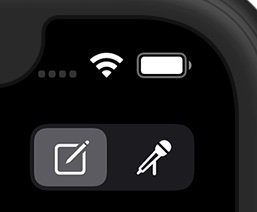
Klepnutím na přepínač režimu v pravém horním rohu hlavního zobrazení skriptu změníte aktuální provozní režim. Dostupné režimy:
Režim úprav (tužka a papír):
Klepnutím na scénu upravíte její vlastnosti.
Klepnutím na záhlaví zákona upravte jeho štítek.
Klepnutím na „+“ přidáte novou hlavičku Scene nebo Act.
Dlouhým stisknutím na scéně otevřete kontextovou nabídku kopírování/vkládání/mazání.
Dlouhým stisknutím a přetažením změníte uspořádání akcí a scén.
Přejetím prstem doleva po scéně ji smažete.
Proveďte režim (mikrofon):
Klepnutím na neaktivní scénu ji spustíte. Klepnutím na aktivní scénu ji zastavíte.
Scény mohou běžet souběžně, pokud nejsou instrukce v konfliktu.
Poslední klepnutá scéna má přednost a zastaví všechny aktuálně spuštěné audio/efekty v této zóně.
Editace scény:
Klepnutím na zónu scény upravíte její vlastnosti. Uživatelé mohou upravovat scény s požadovaným množstvím nebo tak malým množstvím obsahu, včetně názvu, zobrazeného textu a obrázků, které budou použity jako pozadí buňky v zobrazeních seznamu a mřížky nebo zobrazeny během zobrazení na celou obrazovku.
Možnosti automatického přechodu zahrnují:
Přechod na další scénu v seznamu
Přechod na určitou scénu
Mohou nastat přechody:
Po určité době (hodiny, minuty, sekundy)
Po dokončení přehrávání posledního zvuku ve scéně
Poznámka: Opakování zvuku zabrání fungování této funkce
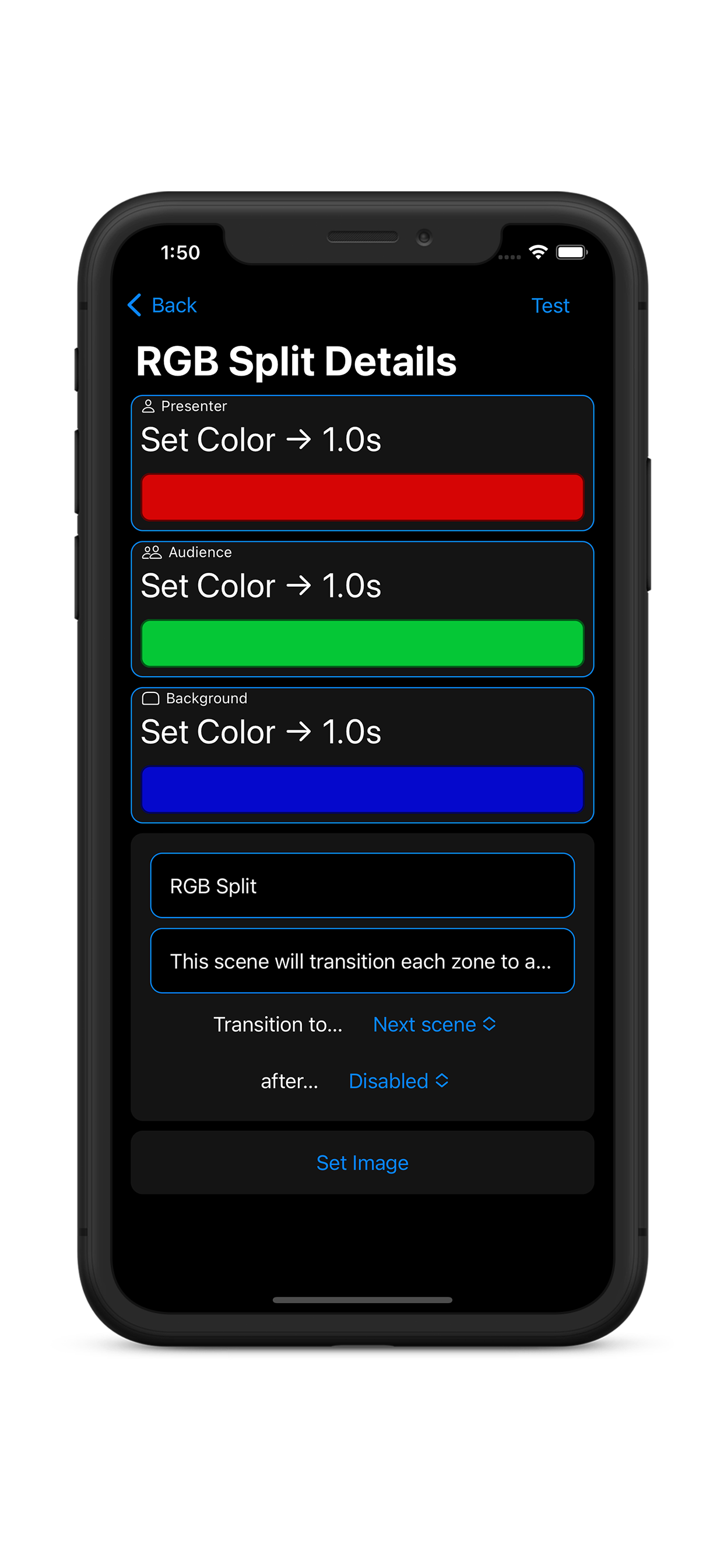
Editace zóny scény:
Uživatelé si mohou vybrat zvukový efekt z knihovny zvukových efektů, vybrat stopu ze Apple Music nebo importovat své vlastní soubory .mp3 a .wav jejich umístěním do složky Dramatic v aplikaci Soubory. Uživatelé mohou také zvolit smyčku zvukové stopy, deaktivovat zvuk v této zóně nebo vybrat Beze změny pro přeskočení zvuku pro tuto zónu scény. Uživatelé mají k dispozici následující možnosti světelných efektů:
Barva - Světla ve skupině přejdou na vybranou barvu. Doba přechodu je konfigurovatelná.
Efekt - Světla ve skupině budou mít vizuální efekt. Některé efekty jsou omezeny na jednu barvu, zatímco jiné umožňují úpravu více palet; aplikace vždy zobrazí správný editor pro vybraný efekt.
Audiovizuální efekt (AV) - Světla ve skupině budou mít efekt s audio a vizuálními složkami. Výběr AV přepíše aktuální výběr zvuku.
Žádná světelná akce - Když je tato scéna aktivována, nezmění žádné další efekty běžícího světla v této světelné zóně. Pokud chcete zastavit běžící efekt/AV, použijte volbu Přechod barev nastavenou na domovskou barvu.
Podrobnosti / omezení osvětlovacího hardwaru:
Dramatic umožňuje snadno kombinovat a ovládat více osvětlovacích zařízení od různých výrobců. Aplikace rozpoznává dva typy osvětlení: světla pro zábavu a základní světla. Vzhledem k náročnosti živého obrazu jsou Audiovizuály a efekty podporovány pouze u Entertainment Lights. Základní světla jsou omezena pouze na jednoduché přechody barev a jasu. Aplikace podporuje následující:
Zábavní světla:
Nanoleaf Light Panels
Lines
Tvary (hexy, velké a malé trojúhelníky)
Prvky (dřevěné hexy)
Plátno (čtverce)
Aurora (starší trojúhelníky)
Most Philips Hue v2 se zábavní oblastí
Chcete-li povolit pokročilé efekty, vyberte z připojení Bridge v Nastavení oblast zábavy.
Zábavní oblasti jsou výrobcem omezeny na 10 světel. Mostem lze ovládat pouze 1 zábavní oblast najednou, ale aplikace vám umožňuje kombinovat mosty a ovládat více zábavních oblastí. (Pokud máte problémy s výkonem při používání více mostů, zkuste změnit každý most na jiný kanál Zigbee – můžete to nastavit v nastavení mostu aplikace Hue.)
Základní světla:
LIFX
Philips Hue (můstek v1 nebo v2)
Výběr jednotlivých světel omezí všechna světla na mostě na jednoduché přechody. Tato možnost může být žádoucí pro lidi, kteří chtějí ovládat více než 10 světel nebo kteří nechtějí blokovat most během provozu.
Světla mohou být seskupena v libovolné kombinaci. Platí následující omezení:
Základní světla mění své přechody kvůli omezením sítě žárovek.
Pokud jsou základní světla seskupena se zábavními světly provádějícími audiovizuální nebo efektový efekt, základní světla provedou jednoduchý barevný přechod s použitím barvy a trvání, jak je definováno ve vlastnostech zóny scény. Editor zóny scény zobrazí upozornění, když je tato funkce aktivní.
LED pásky (Hue a LIFX) pracují v jednobarevném režimu.
Jednotlivá světla v zóně nelze ovládat nezávisle. Pro Audiovizuály a Efekty jsou světla/panely vybrány náhodně.
Cloudové služby:
Pro aktivaci cloudových služeb si jednoduše vytvořte nebo přihlaste svůj účet. Tyto operace probíhají automaticky na pozadí, takže budete vždy aktuální:
Záložní nákupy - Vaše nákupy a předplatné jsou dostupné z jakéhokoli zařízení iOS. Stačí se přihlásit pomocí svého účtu Dramatic na novém zařízení a aplikaci odemknout.
Zálohování a synchronizace obsahu - Přístup ke skriptům z jakéhokoli zařízení. Více uživatelů může přistupovat ke stejnému účtu a pracovat na skriptech společně.
Hardwarová dálková ovládání:
Aplikaci můžete ovládat pomocí libovolného herního ovladače Bluetooth nebo mediálního dálkového ovladače – pokud se dokáže spárovat s vaším iOS zařízením, pravděpodobně bude s aplikací fungovat. Dramatic by měl detekovat váš ovladač automaticky, ale pokud ne, můžete proces zjišťování spustit ručně klepnutím na ikonu 'přidat' v nastavení. Dálkové ovladače médií se spárují v Nastavení iOS a v aplikaci se nezobrazují.
Každému tlačítku na dálkovém ovladači lze přiřadit příkaz. K dispozici jsou příkazy pro změnu scén, zvýšení nebo snížení jasu, navigaci v režimu celé obrazovky a nastavení světel na domácí barvy. Vazby ovladače lze konfigurovat v nastavení aplikace.
Dálkové ovladače Bluetooth se mohou odpojit, pokud jsou ponechány příliš dlouho v nečinnosti, aby se šetřila životnost baterie. V závislosti na dálkovém ovladači může tento časový limit trvat jen několik minut. Pokud se vaše dálkové ovládání během prezentace odpojí, jednoduše jej restartujte a mělo by se znovu připojit k aplikaci.
Při rozhodování o použití hardwarového dálkového ovládání je důležité si uvědomit tyto zásadní rozdíly:
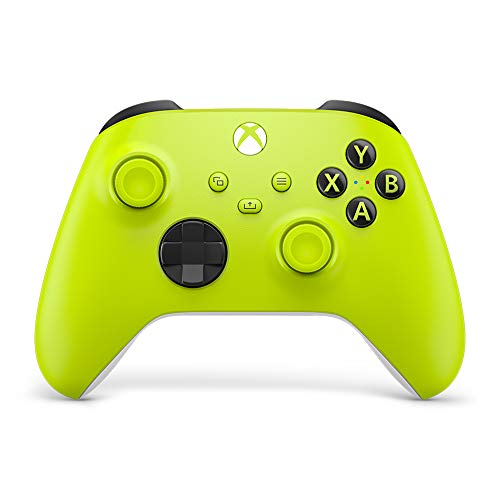
Herní ovladače:
Funguje pouze při zapnuté obrazovce a aktivní aplikaci
Žádné ovládání hlasitosti (omezení iOS)
Plné, rozšířené možnosti gamepadu
Doporučená zařízení:
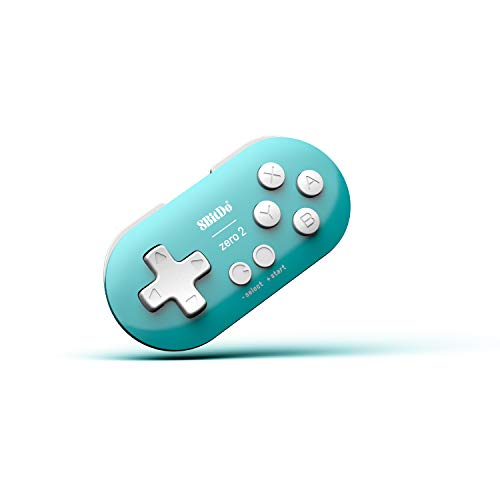
8BitDo Zero 2 - Malý ovladač, který se vejde do dlaně
Většina moderních herních ovladačů, které podporují Bluetooth, včetně Xbox, PS4 a Nintendo Switch
Dálkové ovládání médií:
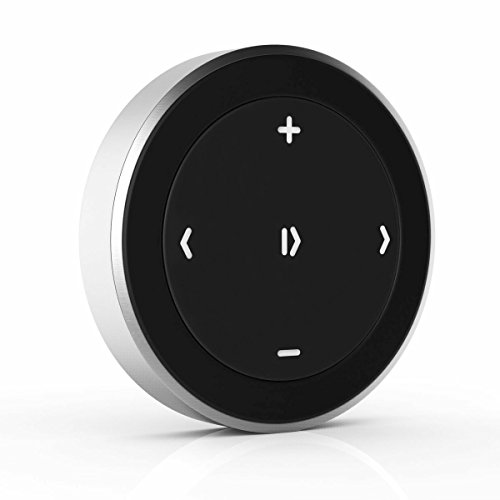
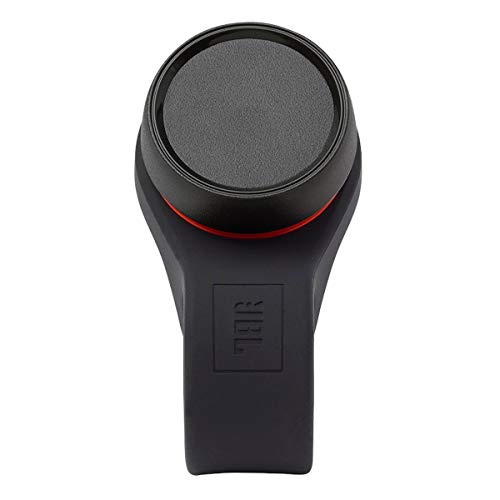
Funguje kdykoli, i když je obrazovka zamčená nebo je aplikace na pozadí
Ovládání hlasitosti zvuku je obvykle součástí
Tlačítka hlasitosti nelze změnit
Omezené možnosti ovládání, mnoho dálkových ovladačů má pouze 3 připojitelná tlačítka
Obvykle zahrnuje Přehrát/Pozastavit, Další, Předch
Doporučená zařízení:
Různé možnosti
| Výchozí akce: | Vazby herního ovladače: | Vzdálené vazby médií: |
|---|---|---|
| Zvýšit jas | Nahoru | (bez závazků) |
| Snížit jas | Dolů | (bez závazků) |
| Přehrát další scénu | DPad-Right, A, B, Right Stick, Right Trigger, Right Thumbstick Button | ⏩, ⏭ |
| Přehrát předchozí scénu | DPad-Levá, X, Y, Levá páka, Levá spoušť, levé tlačítko palce | ⏴, ⏪, ⏮ |
| Přehrát aktuální scénu / vrátit barvy domů | Start / Menu | ⏯ |
| Přepnout celou obrazovku | Možnosti | (bez závazků) |
| Vraťte barvy domů | (bez závazků) | ⏹ |
| Náhled další scény (celá obrazovka) | (bez závazků) | (bez závazků) |
| Náhled předchozí scény (celá obrazovka) | (bez závazků) | (bez závazků) |
| Přehrát aktuální scénu | (bez závazků) | ⏵ |
Upozornění: Pokud si něco zakoupíte prostřednictvím odkazu na této stránce, vývojář obdrží malou část z prodeje jako provizi. Vývojář tím vydělává velmi málo peněz, ale hej, každý kousek pomůže, ne?