Ako imate pitanja ili želite saznati više o Dramatic Lights, pošaljite mi e-poštu na kevin@nrthrnlights.com. Javit ću vam se što prije.
FAQ
ŠTO MI TREBA?
Minimalni zahtjevi:
Usmjerivač s omogućenom WiFi mrežom
iPhone ili iPad (iOS 15.0+)
Pametna rasvjeta od
Philips Hue (v1 ili v2 most)
v2 most potreban za pokretanje Hue Entertainment efekata
LIFX
Nanoleaf Light Panels
Lines
Oblici (šesterokuti, veliki i mali trokuti)
Platno (kvadrati)
Elementi (drveni šesterokuti)
Aurora (stariji trokuti)
KOLIKO SVJETLA DRAMATIČ MOŽE PODRŽATI?
Aplikacija Dramatic podržava neograničen broj veza, do praktičnih ograničenja sustava. Aplikacija je dizajnirana za besprijekornu i učinkovitu komunikaciju s više uređaja istovremeno; moja testna postavka uključuje 7 Nanoleaf kontrolera, 3 Hue mosta i pregršt LIFX žarulja.
Područja Hue Entertainment ograničena su na 10 svjetala po području od strane proizvođača. Samo 1 zabavno područje može se kontrolirati putem mosta odjednom, ali aplikacija vam omogućuje kombiniranje mostova za kontrolu više Hue zabavnih područja. Možete postaviti više zona u istoj prostoriji kako biste stvorili masivne postavke ili kontrolirali više soba s istodobnim efektima. Ako imate problema s performansama kada koristite više mostova, pokušajte promijeniti svaki most na drugi Zigbee kanal - to možete postaviti u postavkama mosta aplikacije Hue.
Ako imate određenu situaciju koju planirate, pošaljite mi e-poštu i mogu vam pomoći odgovoriti na sva pitanja.
MOGU LI ISTOVREMENO KORISTITI RAZLIČITA SVJETLA?
Da! Dramatic radi s bilo kojom kombinacijom svjetala Philips Hue ili LIFX i Nanoleaf Light Panels. Audiovizualni sadržaji i efekti podržani su samo s Hue Entertainmentom i Nanoleaf. Ostala su svjetla ograničena na jednostavne prijelaze boja. Hue Multi-Bridge podrška vam omogućuje kontrolu više zabavnih područja kako biste premašili ograničenje od 10 svjetla. Više pojedinosti potražite u Vodiču za pomoć.
HOĆE LI RADITI SA "BIJELIM" ŽARULJAMA?
Da! Aplikacija će raditi sa žaruljama Philips Hue White i LIFX White. Nećete vidjeti nikakve promjene boje, ali bijele žarulje će bljeskati i paliti se s različitim razinama svjetline.
RADI NANOLEAF SAMOSTALNO?
Da! Nanoleaf radi sa ili bez priključenih drugih rasvjetnih proizvoda.
ŠTO AKO PRIMIM TELEFONSKI POZIV TIJEKOM KORIŠTENJA APLIKACIJE?
Ne brinite, poziv neće zaustaviti predstavu! Aplikacija će nastaviti raditi u pozadini ako trebate odgovoriti na važan poziv.
PRAZNI LI MI DRAMATIČNO BATERIJU?
Dramatic neće drastično isprazniti vašu bateriju. Ako je vaš uređaj potpuno napunjen, možete ga jednostavno koristiti satima bez brige. Reprodukcija zvuka i upotreba WiFi-a tijekom aktivnih svjetlosnih efekata najviše troše bateriju.
HOĆE LI KORIŠTENJE DRAMATICA SKRITI ŽIVOTNI VIJEK MOJIH PAMETNIH ŽARULJA?
Ne, Dramatic neće utjecati na životni vijek vaših pametnih žarulja. Jedna od velikih prednosti LED tehnologije je ta što omogućuje brzu promjenu boje bez opterećivanja žarulje. To je ista tehnologija kao ona trepćuća svjetla na vašem ruteru, samo veća.
MOŽE LI SE DRAMATIC KORISTITI S DRUGIM ŽARULJAMA?
Od sada, Dramatic se može koristiti samo sa Philips Hue ili LIFX pametnim žaruljama. Nanoleaf Essentials žarulje i trake su nije podržan.
ŠTO UKLJUČUJE PRETPLATA?
Aplikacija se nudi kao usluga pretplate. Svaka nova pretplata uključuje potpuni pristup aplikaciji uključujući sigurnosno kopiranje i sinkronizaciju u oblaku, periodična ažuriranja značajki i novu laku hardversku podršku. Svoju pretplatu možete otkazati bilo kada putem trgovine aplikacija u kojoj ste kupili aplikaciju.
Apple App Store: https://support.apple.com/en-us/HT202039
I dalje nudim potpuno otključanu kupnju putem aplikacije za korisnike koji ne žele imati posla s pretplatom. Korisnici koji kupe cijelu aplikaciju također dobivaju pogodnosti doživotne pretplate.
KOJA SU OGRANIČENJA DEMO NAČINA RADA?
Korisnici mogu uživati u neograničenoj upotrebi aplikacije uz sljedeća ograničenja:
Scenariji su ograničeni na najviše 10 scena.
Skripte se ne mogu dodavati, uklanjati, duplicirati ili uvoziti.
Audiovizualni izbor je ograničen.
Mogu se spojiti samo 1 Hue most i 2 Nanoleaf kontrolera.
Oglas unutar aplikacije za uslugu pretplate pojavit će se u određenom intervalu.
Pretplatom ili kupnjom cijele aplikacije uklanjaju se sva ograničenja demo načina rada.
MOGU LI KONTROLIRATI APLIKACIJU PUTEM SERVISA U OBLAKU KAO ŠTO SU IFTTT, ALEXA, GOOGLE HOME ITD.?
Kontrola oblaka trenutačno nije podržana. Zbog izvedbe i drugih tehničkih razloga, složene svjetlosne sekvence moraju se izvoditi lokalno na vašoj mreži.
PROBLEMI S POVEZIVANJEM NA VAŠ HUE MOST?
Most se ne povezuje? Pokušajte izvršiti potpuno resetiranje: izbrišite aplikaciju, odspojite most, pričekajte 10 sekundi, ponovno uključite most, ponovo instalirajte aplikaciju, a zatim se ponovno pokušajte povezati. Neki su korisnici također morali izbrisati dodatne datoteke u mapi Dramatic u aplikaciji Datoteke (sačuvati sve važne sadržaje poput skripti i slika).
KAKO DA IZBRIŠEM SVOJ RAČUN?
Brisanje vašeg računa trajna je radnja koja će ukloniti sav vaš sadržaj i osobne podatke s poslužitelja Dramatic. Ako ste izradili izborni račun Dramatic Cloud, možete izbrisati svoj račun tako da se prijavite i dodirnete gumb Izbriši račun. Nakon brisanja računa vaš će se sadržaj nalaziti samo na vašim lokalnim uređajima (u ovom trenutku možete izbrisati aplikaciju sa svojih uređaja). Brisanjem aplikacije nećete otkazati pretplatu ni na jednu uslugu; koristite gornje veze da biste otkazali svoje pretplate. Sve kupnje cijele aplikacije ostat će povezane s vašim računom u App Storeu.
JOŠ NEŠTO?
Pošaljite mi e-poštu na kevin@nrthrnlights.com i rado ću pomoći.
Dramatic Vodič za pomoć / korisnički priručnik
Dramatic je alat temeljen na skripti koji možete koristiti za upravljanje svjetlima i zvukom dok održavate profesionalne prezentacije.
Rječnik:
svjetlo - 1 Hue ili LIFX svjetlo, ili skup Nanoleaf panela spojenih na jedan kontroler.
Svjetlosna zona - Grupa svjetala koja djeluju zajedno kada daju efekte, obično definirana lokacijom u prostoriji. Aplikacija koristi "Prezenter", "Publika" i "Pozadina" kao hipotetske lokacije. Aplikacija ima fiksno ograničenje od 3 svjetlosne zone.
Boja mirovanja - Svaka svjetlosna zona uključuje zadanu boju u koju će svjetla težiti prijelazu tijekom mirovanja. Za dnevnu prezentaciju to može biti bijela sa žarnom niti. Za mračnu emisiju ovo može biti isključeno (crno) ili bilo koja druga boja. Vaš slučaj upotrebe odredit će najbolje željene boje za svaku zonu. Dodirnite ikonu Početna bilo gdje u aplikaciji kako biste brzo zaustavili trenutne efekte i vratili sva svjetla na zadano.
Skripta - Popis činova i scena. Dodajte novu skriptu s glavnog zaslona Skripte. Dodirnite gumb Uredi, zatim dodirnite '+' za dodavanje nove skripte.
Scena - Skup svjetlosnih i audio uputa, izvedenih u trenu. Svaka scena uključuje 3 scenske zone, jednu za svaku svjetlosnu zonu. Scene također mogu uključivati metapodatke poput naslova, tekstualnih opisa, slika i uputa za prijelaz.
Zona scene - Svjetlosne i audio upute za jednu Svjetlosnu zonu. Svjetlosne upute mogu uključivati prijelaze boja, efekte ili audiovizualne elemente.
Čin - Vizualno zaglavlje koje će vam pomoći organizirati svoje scene u aplikaciji. Glumovi i scene mogu se dodati pomoću gumba '+' unutar svakog prikaza scenarija.
Efekt - Svjetlosni efekt koji se može pojaviti tijekom fiksnog trajanja ili kao petlja.
Audiovizualni efekt - Efekt uparen sa zvukom. Dramatic ima više od 150 profesionalno dizajniranih audiovizualnih sadržaja uključenih u aplikaciju.
Lagana organizacija - Prilagođeni skup podataka uključujući sva povezana svjetla, od kojih je svako dodijeljeno jednoj od 3 svjetlosne zone (ili neaktivne), kućnim bojama, oznakama zona i ikonama.
Zadani raspored svjetala - Lagana organizacija koja će se primjenjivati na sve scene osim ako se drugačije ne poništi. Nadjačavanja lake organizacije dostupna su za scene, radnje i scenarije (tim redoslijedom prioriteta).
Početak rada:
Preuzmite aplikaciju Dramatic Lights iz App Storea (samo za iOS).
Spojite svaki svoj rasvjetni hardverski uređaj. Nove uređaje možete dodati u Postavkama.
Philips Hue: Nakon povezivanja s Hue Bridgeom, odaberite Hue Entertainment područje ili pojedinačna svjetla kako biste ih dodali dostupnom svjetlu.
Nanoleaf: Slijedite postupak uparivanja, a zatim prilagodite svjetlinu uređaja ako želite.
LIFX svjetla povezuju se automatski. Dodirnite opciju LIFX u postavkama da omogućite pojedinačna svjetla.
Konfigurirajte svoju zadanu organizaciju svjetla u postavkama:
Dodirnite Konfiguriraj lagane organizacije -> Uredi -> Dodirnite zadanu grupu ili stvorite novu.
Prema zadanim postavkama, sva nova svjetla dodaju se u neaktivnu zonu. Neaktivna svjetla prikazat će svoju početnu boju, ali ih aplikacija inače ignorira.
Povucite svjetla iz neaktivne zone u jednu od druge 3 svjetlosne zone da rasporedite svjetla za svoj slučaj upotrebe.
Dodirnite alat za odabir boja za svaku svjetlosnu zonu da postavite njezinu početnu boju.
Dodirnite gumb Oznake za uređivanje zadanih ikona zona i oznaka koje se koriste u cijeloj aplikaciji (nije obavezno).
Dodirnite Preimenuj da biste primijenili naslov koji možete koristiti za referencu ove Light organizacije u aplikaciji.
Svjetlosne zone mogu biti prazne. Prazne zone mogu se sakriti od pogleda u postavkama skripte.
Vaša svjetla su spremna za korištenje. Pročitajte ostatak ovog vodiča da biste saznali više o aplikaciji ili pogledajte ogledne skripte za primjere, uključene uz novu instalaciju.
Prikazi skripte:
Dramatic uključuje niz prilagodljivih prikaza i načina rada za dizajn, uređivanje i predstavljanje vaših skripti:
Prikaz popisa - Ovo je zadani način za gledanje i uređivanje skripti. Način popisa podržava sve funkcije uređivanja (dodavanje, mijenjanje, premještanje, dupliciranje, brisanje).
Prikaz mreže - Dobra opcija ako stvarate zvučnu ploču. Mrežni način rada podržava većinu funkcija uređivanja (bez pomicanja) i izvođenje scena. Veličina ćelije i metapodaci se mogu konfigurirati.
Prikaz preko cijelog zaslona - Opcija prikladna za knjige priča ili zrcaljenje zaslona. Ovo je način rada samo za gledanje; scene se ne mogu uređivati. Metapodaci i pokreti se mogu konfigurirati.
Načini rada:
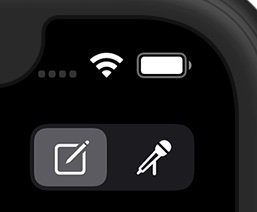
Dodirnite Preklopnik načina rada u gornjem desnom kutu glavnog prikaza skripte za promjenu trenutnog načina rada. Dostupni načini rada:
Način uređivanja (olovka i papir):
Dodirnite scenu za uređivanje njezinih svojstava.
Dodirnite zaglavlje akta da biste uredili njegovu oznaku.
Dodirnite "+" za dodavanje novog zaglavlja Scene ili Act.
Dugo pritisnite scenu za otvaranje kontekstnog izbornika za kopiranje/lijepljenje/brisanje.
Dugo pritisnite i zatim povucite za promjenu rasporeda radnji i scena.
Prijeđite prstom ulijevo na sceni da biste je izbrisali.
Način izvedbe (mikrofon):
Dodirnite neaktivnu scenu da biste je pokrenuli. Dodirnite aktivnu scenu da je zaustavite.
Scene se mogu izvoditi istovremeno, sve dok upute nisu u sukobu.
Posljednja dodirnuta scena ima prednost i zaustavit će sve trenutne zvukove/efekte u toj zoni.
Montaža scene:
Dodirnite zonu scene za uređivanje njezinih svojstava. Korisnici mogu uređivati scene s onoliko ili onoliko malo sadržaja koliko žele, uključujući naslov, tekst za prikaz i slike, koji će biti primijenjeni kao pozadina ćelije u prikazima popisa i mreže ili prikazani tijekom prikaza preko cijelog zaslona.
Opcije automatskog prijelaza uključuju:
Prijelaz na sljedeću scenu na popisu
Prijelaz na određenu scenu
Mogu se pojaviti prijelazi:
Nakon određenog vremena (sati, minute, sekunde)
Nakon završetka reprodukcije posljednjeg zvuka u Sceni
Napomena: ponavljanje zvuka spriječit će rad ove značajke
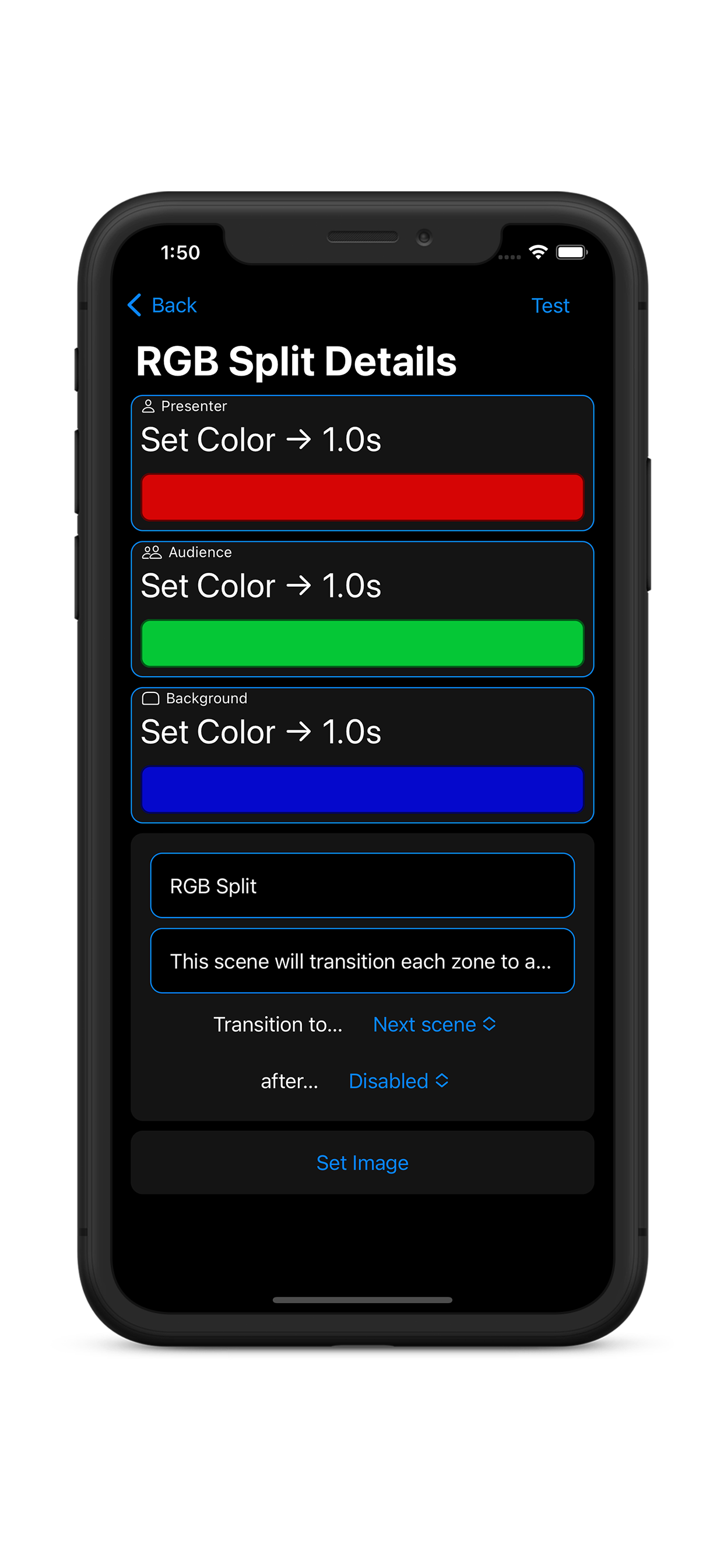
Uređivanje zone scene:
Korisnici mogu odabrati audio efekt iz biblioteke zvučnih efekata, odabrati pjesmu iz Apple Music ili uvesti vlastite .mp3 i .wav datoteke stavljajući ih u mapu Dramatic u aplikaciji Datoteke. Korisnici također mogu odabrati ponavljanje audio zapisa, onemogućiti zvuk u ovoj zoni ili odabrati Bez promjene za preskakanje zvuka za ovu zonu scene. Korisnicima se nude sljedeće opcije svjetlosnih efekata:
Boja - Svjetla u grupi će prijeći u odabranu boju. Vrijeme prijelaza je podesivo.
Efekt - Svjetla u grupi izvest će vizualni efekt. Neki efekti ograničeni su na jednu boju, dok drugi dopuštaju uređivanje više paleta; aplikacija će uvijek prikazati ispravan editor za vaš odabrani efekt.
Audiovizualni efekt (AV) - Svjetla u grupi će izvesti efekt sa audio i vizualnim komponentama. Odabir AV-a prebrisat će trenutni odabir zvuka.
Nema lagane akcije - Kada je ova scena aktivirana, ona neće promijeniti druge efekte tekućeg svjetla na ovoj svjetlosnoj zoni. Ako želite zaustaviti pokrenuti efekt/AV, upotrijebite opciju prijelaza boja postavljenu na početnu boju.
Pojedinosti/ograničenja hardvera za rasvjetu:
Dramatic olakšava kombiniranje i kontrolu više hardvera za rasvjetu različitih proizvođača. Aplikacija prepoznaje dvije vrste rasvjete: svjetla za zabavu i osnovna svjetla. Zbog zahtjevne prirode vizualnih sadržaja uživo, audiovizualni sadržaji i efekti podržani su samo na svjetlima za zabavu. Osnovna svjetla ograničena su samo na jednostavne prijelaze boja i svjetline. Aplikacija podržava sljedeće:
Svjetla za zabavu:
Nanoleaf Light Panels
Lines
Oblici (šesterokuti, veliki i mali trokuti)
Elementi (drveni šesterokuti)
Platno (kvadrati)
Aurora (stariji trokuti)
Philips Hue v2 Most s prostorom za zabavu
Odaberite Entertainment Area iz svoje Bridge veze u Postavkama kako biste omogućili napredne efekte.
Područja za zabavu ograničena su na 10 svjetala od strane proizvođača. Most može kontrolirati samo jedno područje za zabavu odjednom, ali aplikacija vam omogućuje kombiniranje mostova za kontrolu više područja za zabavu. (Ako imate problema s performansama kada koristite više mostova, pokušajte promijeniti svaki most na drugi Zigbee kanal - to možete postaviti u postavkama mosta aplikacije Hue.)
Osnovna svjetla:
LIFX
Philips Hue (v1 ili v2 most)
Odabir pojedinačnih svjetala ograničit će sva svjetla na mostu na jednostavne prijelaze. Ova opcija može biti poželjna za ljude koji žele kontrolirati više od 10 svjetala ili koji ne žele blokirati most tijekom rada.
Svjetla se mogu grupirati u bilo koju kombinaciju. Primjenjuju se sljedeća ograničenja:
Osnovna svjetla pomjeraju svoje prijelaze zbog ograničenja mreže žarulja.
Ako su osnovna svjetla grupirana sa svjetlima za zabavu koja izvode audiovizualni ili efekt, osnovna svjetla će izvesti jednostavan prijelaz boja koristeći boju i trajanje kako je definirano svojstvima Zone scene. Scene Zone Editor će prikazati obavijest kada je ovo aktivno.
LED trake (Hue i LIFX) rade u jednobojnom načinu rada.
Pojedinačna svjetla unutar zone ne mogu se neovisno kontrolirati. Za audiovizualne sadržaje i efekte svjetla/ploče biraju se nasumično.
Usluge u oblaku:
Jednostavno stvorite ili se prijavite na svoj račun kako biste omogućili usluge u oblaku. Ove se radnje odvijaju automatski u pozadini kako biste uvijek bili u toku:
Rezervne kupnje - Vaše kupnje i pretplate dostupne su s bilo kojeg iOS uređaja. Samo se prijavite sa svojim Dramatic računom na novom uređaju da otključate aplikaciju.
Sigurnosno kopiranje i sinkronizacija sadržaja - Pristupite svojim skriptama s bilo kojeg uređaja. Više korisnika može pristupiti istom računu i zajedno raditi na skriptama.
Hardverski daljinski upravljači:
Aplikacijom možete upravljati pomoću bilo kojeg Bluetooth kontrolera za igre ili daljinskog upravljača za medije - ako se može upariti s vašim iOS uređajem, vjerojatno će raditi s aplikacijom. Dramatic bi trebao automatski otkriti vaš kontroler, ali ako to ne učini, možete ručno pokrenuti proces otkrivanja dodirivanjem ikone 'dodaj' u postavkama. Medijski daljinski upravljači su upareni u iOS postavkama i ne prikazuju se u aplikaciji.
Svakom gumbu na vašem daljinskom upravljaču može se dodijeliti naredba. Postoje naredbe za promjenu scena, povećanje ili smanjenje svjetline, navigaciju preko cijelog zaslona i postavljanje svjetla na početne boje. Vezivanje kontrolera može se konfigurirati u postavkama aplikacije.
Bluetooth daljinski upravljači mogu se prekinuti ako se predugo ne koriste radi uštede baterije. Ovisno o daljinskom upravljaču, ovo vremensko ograničenje može trajati samo nekoliko minuta. Ako se vaš daljinski upravljač prekine tijekom vaše prezentacije, jednostavno ga ponovno pokrenite i trebao bi se ponovno povezati s aplikacijom.
Prilikom odlučivanja o hardverskom daljinskom upravljaču važno je uočiti ove ključne razlike:
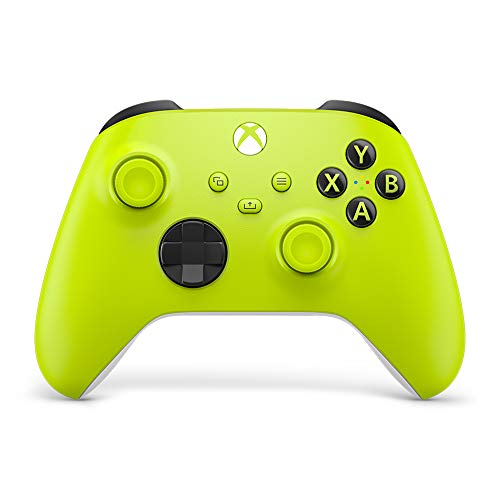
Kontroleri za igre:
Radi samo kada je ekran uključen i aplikacija aktivna
Nema kontrole glasnoće (iOS ograničenje)
Potpune, proširene mogućnosti gamepada
Preporučeni uređaji:
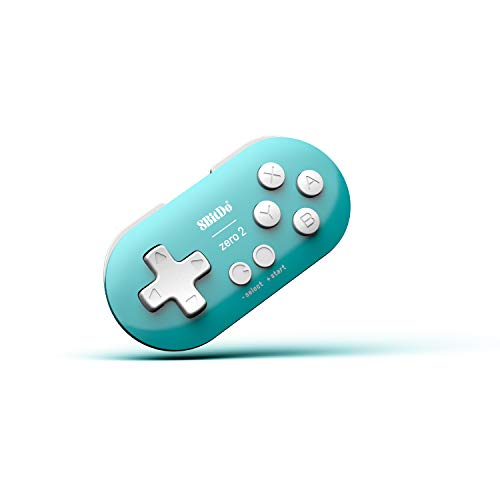
8BitDo Zero 2 - maleni kontroler koji može stati u vaš dlan
Većina modernih kontrolera za igranje koji podržavaju Bluetooth, uključujući Xbox, PS4 i Nintendo Switch
Medijski daljinski upravljači:
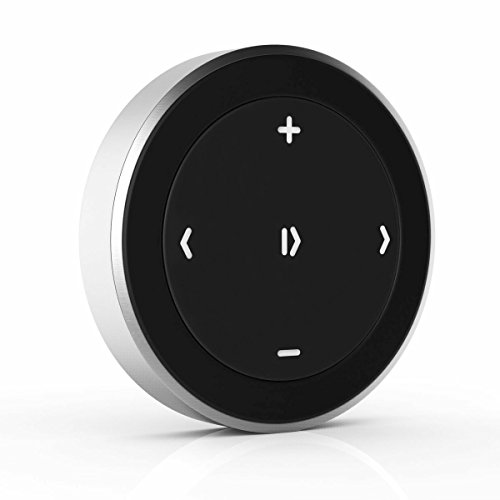
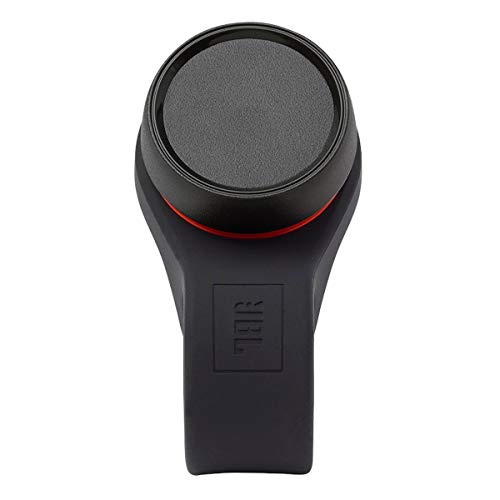
Radi bilo kada, uključujući i dok je zaslon zaključan ili je aplikacija u pozadini
Obično je uključena kontrola glasnoće zvuka
Tipke za glasnoću ne mogu se ponovno dodijeliti
Ograničene mogućnosti upravljanja, mnogi daljinski upravljači imaju samo 3 tipke koje se mogu vezati
Obično uključuje reprodukciju/pauzu, sljedeći, prethodni
Preporučeni uređaji:
Razne opcije
| Zadana radnja: | Vezovi kontrolera igre: | Daljinska povezivanja medija: |
|---|---|---|
| Povećaj svjetlinu | Gore | (nevezano) |
| Smanji svjetlinu | dolje | (nevezano) |
| Reproduciraj sljedeću scenu | DPad-desno, A, B, desna palica, desni okidač, desni gumb palca | ⏩, ⏭ |
| Reproduciraj prethodnu scenu | DPad-lijevo, X, Y, lijeva palica, Lijevi okidač, lijevi gumb za palac | ⏴, ⏪, ⏮ |
| Reproduciraj trenutnu scenu / Vrati boje na početnu stranicu | Start / Izbornik | ⏯ |
| Uključi/isključi prikaz preko cijelog zaslona | Mogućnosti | (nevezano) |
| Vratite boje kući | (nevezano) | ⏹ |
| Pregled sljedeće (cijeli zaslon) | (nevezano) | (nevezano) |
| Pregled prethodne (cijeli zaslon) | (nevezano) | (nevezano) |
| Reproduciraj trenutačnu scenu | (nevezano) | ⏵ |
Izjava o odricanju od odgovornosti: ako nešto kupite putem veze na ovoj stranici, programer će primiti mali dio prodaje kao proviziju. Programer zarađuje vrlo malo radeći ovo, ali hej, svako malo pomaže, zar ne?