Se hai domande o vuoi saperne di più su Dramatic Lights, mandami un'e-mail a kevin@nrthrnlights.com. Ti risponderò al più presto.
Domande frequenti
COSA MI SERVE?
Requisiti minimi:
Router abilitato WiFi
iPhone o iPad (iOS 15.0+)
Illuminazione intelligente da
Philips Hue (ponte v1 o v2)
Per eseguire gli effetti Hue Entertainment è necessario il bridge v2
LIFX
Nanoleaf Light Panels
Lines
Forme (esagonali, triangoli grandi e piccoli)
Tela (quadrati)
Elementi (esagoni di legno)
Aurora (triangoli più antichi)
QUANTE LUCI PUÒ SUPPORTARE DRAMATIC?
L'app Dramatic supporta un numero illimitato di connessioni, fino ai limiti pratici del sistema. L'app è stata progettata per comunicare in modo fluido ed efficiente con più dispositivi contemporaneamente; la mia configurazione di test include 7 controller Nanoleaf, 3 bridge Hue e una manciata di lampadine LIFX.
Le aree Hue Entertainment sono limitate dal produttore a 10 luci per area. Solo 1 area di intrattenimento alla volta può essere controllata da un bridge, ma l'app ti consente di combinare bridge per controllare più aree di intrattenimento Hue. Puoi sovrapporre più zone nella stessa stanza per creare configurazioni enormi o controllare più stanze con effetti simultanei. Se riscontri problemi di prestazioni quando utilizzi più bridge, prova a cambiare ciascun bridge su un canale Zigbee diverso: puoi configurarlo nelle impostazioni del bridge dell'app Hue.
Se hai una situazione specifica che stai pianificando, inviami un'e-mail e posso aiutarti a rispondere a qualsiasi domanda.
POSSO UTILIZZARE DIVERSE LUCI CONTEMPORANEAMENTE?
Sì! Dramatic funziona con qualsiasi combinazione di luci Philips Hue o LIFX e Nanoleaf Light Panels. Gli audiovisivi e gli effetti sono supportati solo con Hue Entertainment e Nanoleaf. Altre luci sono limitate a semplici transizioni di colore. Il supporto Hue Multi-Bridge ti consente di controllare più aree di intrattenimento per superare il limite di 10 luci. Consulta la Guida di aiuto per ulteriori dettagli.
FUNZIONERÀ CON LAMPADINE "BIANCHE"?
Sì! L'app funziona con le lampadine Philips Hue White e LIFX White. Non vedrai alcun cambiamento di colore, ma le lampadine bianche lampeggeranno e si accenderanno con diversi livelli di luminosità.
NANOLEAF FUNZIONA IN MODO AUTONOMO?
Sì! Nanoleaf funziona con o senza altri prodotti di illuminazione collegati.
COSA SE RICEVO UNA TELEFONATA MENTRE UTILIZZO L'APP?
Non preoccuparti, ricevere una chiamata non fermerà lo spettacolo! L'app continuerà a funzionare in background se devi rispondere a una chiamata importante.
IL DRAMATIC CONSUMA LA MIA BATTERIA?
Dramatic non consumerà drasticamente la batteria. Se il tuo dispositivo è completamente carico puoi usarlo facilmente per ore senza preoccuparti. La riproduzione audio e l'utilizzo del WiFi durante gli effetti di luce attivi sono i maggiori consumi della batteria.
L'UTILIZZO RIDURRA' DRAMMATICAMENTE LA DURATA DELLE MIE LAMPADINE SMART?
No, Dramatic non influirà sulla durata delle tue lampadine intelligenti. Uno dei grandi vantaggi della tecnologia LED è che consente rapidi cambi di colore senza stressare la lampadina. È la stessa tecnologia delle luci lampeggianti del tuo router, solo più grande.
È POSSIBILE UTILIZZARE DRAMATIC CON ALTRE LAMPADINE?
A partire da ora, Dramatic può essere utilizzato solo con le lampadine intelligenti Philips Hue o LIFX. Nanoleaf Le lampadine e le strisce Essentials sono no supportato.
COSA COMPRENDE UN ABBONAMENTO?
L'app viene offerta come servizio in abbonamento. Ogni nuovo abbonamento include l'accesso completo all'app, inclusi backup e sincronizzazione nel cloud, aggiornamenti periodici delle funzionalità e nuovo supporto hardware leggero. Puoi annullare l'abbonamento in qualsiasi momento tramite l'app store da cui hai acquistato l'app.
App Store di Apple: https://support.apple.com/en-us/HT202039
Continuo a offrire un acquisto in-app completamente sbloccato per gli utenti che non vogliono occuparsi dell'abbonamento. Gli utenti che acquistano l'app completa ottengono anche vantaggi di abbonamento a vita.
QUALI SONO LE LIMITAZIONI DELLA MODALITÀ DEMO?
Gli utenti possono usufruire di un uso illimitato dell'app con le seguenti limitazioni:
Gli script sono limitati a un massimo di 10 scene.
Gli script non possono essere aggiunti, rimossi, duplicati o importati.
La selezione audiovisiva è limitata.
È possibile collegare solo 1 bridge Hue e 2 controller Nanoleaf.
A un certo intervallo verrà visualizzata una pubblicità in-app per il servizio di abbonamento.
L'abbonamento o l'acquisto dell'app completa rimuove tutte le limitazioni della modalità demo.
POSSO CONTROLLARE L'APP TRAMITE SERVIZI CLOUD COME IFTTT, ALEXA, GOOGLE HOME, ECC.?
Il controllo cloud non è al momento supportato. Per motivi di prestazioni e altri motivi tecnici, sequenze luminose complesse devono essere eseguite localmente sulla rete.
PROBLEMI DI CONNESSIONE AL TUO HUE BRIDGE?
Il bridge non si connette? Prova a eseguire un ripristino completo: elimina l'app, scollega il bridge, attendi 10 secondi, ricollega il bridge, reinstalla l'app, quindi riprova a connetterti. Alcuni utenti hanno dovuto eliminare anche i file aggiuntivi nella cartella Dramatic nell'app File (mantenere tutti i contenuti importanti come script e immagini).
COME POSSO ELIMINARE IL MIO ACCOUNT?
L'eliminazione del tuo account è un'azione permanente che rimuoverà tutti i tuoi contenuti e le informazioni personali dai server di Dramatic. Se hai creato un account Cloud Dramatic opzionale, puoi eliminare il tuo account accedendo e toccando il pulsante Elimina account. Dopo l'eliminazione dell'account, i tuoi contenuti verranno posizionati solo sui tuoi dispositivi locali (puoi eliminare l'app dai tuoi dispositivi in questo momento). L'eliminazione dell'app non annullerà l'iscrizione a nessun servizio; utilizza i link sopra per annullare i tuoi abbonamenti. Eventuali acquisti di app complete rimarranno collegati al tuo account App Store.
QUALCOSA ALTRO?
Scrivimi a kevin@nrthrnlights.com e sarò felice di aiutarti.
Dramatic Guida di aiuto/Manuale dell'utente
Dramatic è uno strumento basato su script che puoi utilizzare per gestire le luci e l'audio durante presentazioni professionali.
Glossario:
Luce - 1 luce Hue o LIFX, oppure un set di pannelli Nanoleaf collegati ad un singolo controller.
Zona Luce - Un gruppo di luci che agiscono insieme durante la presentazione degli effetti, solitamente definiti dalla posizione all'interno della stanza. L'app utilizza "Presentatore", "Pubblico" e "Sfondo" come posizioni ipotetiche. L'app ha un limite fisso di 3 zone luminose.
Colore di riposo - Ciascuna zona luminosa include un colore predefinito a cui le luci tenderanno a passare mentre sono inattive. Per una presentazione diurna potrebbe essere un bianco incandescente. Per uno spettacolo scuro potrebbe essere disattivato (nero) o qualsiasi altro colore. Il tuo caso d'uso determinerà la migliore preferenza di colore per ciascuna zona. Tocca l'icona Home in qualsiasi punto dell'app per interrompere rapidamente gli effetti correnti e ripristinare tutte le luci ai valori predefiniti.
Copione - Un elenco di atti e scene. Aggiungi un nuovo script dalla schermata principale degli script. Tocca il pulsante Modifica, quindi tocca "+" per aggiungere un nuovo script.
Scena - Una serie di istruzioni luminose e audio, eseguite in un istante. Ogni scena include 3 zone di scena, una per ciascuna zona di luce. Le scene possono anche includere metadati come titoli, descrizioni di testo, immagini e istruzioni di transizione.
Zona di scena - Istruzioni luminose e audio per una zona luminosa. Le istruzioni luminose possono includere transizioni di colore, effetti o audiovisivi.
Atto - Un'intestazione visiva per aiutarti a organizzare le tue scene nell'app. Atti e scene possono essere aggiunti dal pulsante "+" all'interno di ciascuna visualizzazione del copione.
Effetto - Un effetto luminoso che può verificarsi per una durata fissa o in loop.
Audiovisivo - Un effetto abbinato a un suono. Dramatic ha oltre 150 audiovisivi dal design professionale inclusi nell'app.
Organizzazione leggera - Un set personalizzato di dati che include tutte le luci collegate, ciascuna assegnata a una delle 3 zone luminose (o inattive), colori domestici, etichette di zona e icone.
Organizzazione luci predefinita - Un'organizzazione della luce che si applicherà a tutte le scene se non diversamente ignorata. Le modifiche all'organizzazione della luce sono disponibili per scene, atti e copioni (in tale ordine di priorità).
Per iniziare:
Scarica l'app Dramatic Lights dall'App Store (solo iOS).
Collega ciascuno dei tuoi dispositivi hardware di illuminazione. Puoi aggiungere nuovi dispositivi in Impostazioni.
Philips Hue: dopo aver effettuato la connessione al Bridge Hue, seleziona un'area di intrattenimento Hue o singole luci per aggiungerle al pool di luci disponibile.
Nanoleaf: seguire la procedura di accoppiamento, quindi regolare la luminosità del dispositivo se lo si desidera.
Le luci LIFX si collegano automaticamente. Tocca l'opzione LIFX nelle impostazioni per abilitare le luci individuali.
Configura la tua organizzazione luci predefinita nelle Impostazioni:
Tocca Configura organizzazioni luce -> Modifica -> Tocca il gruppo predefinito o creane uno nuovo.
Per impostazione predefinita, tutte le nuove luci vengono aggiunte alla zona inattiva. Le luci inattive mostreranno il loro colore domestico, ma verranno altrimenti ignorate dall'app.
Trascina le luci dalla Zona inattiva a una delle altre 3 Zone luminose per organizzare le luci in base al tuo caso d'uso.
Tocca il selettore colore per ciascuna zona chiara per impostarne il colore domestico.
Tocca il pulsante Etichette per modificare le icone e le etichette della zona predefinite utilizzate nell'app (facoltativo).
Tocca Rinomina per applicare un titolo che puoi utilizzare per fare riferimento a questa organizzazione leggera nell'app.
Le zone chiare potrebbero essere vuote. Le zone vuote possono essere nascoste alla vista in Impostazioni script.
Le tue luci sono pronte per l'uso. Leggi il resto di questa guida per saperne di più sull'app o consulta gli script di esempio per esempi, inclusi con una nuova installazione.
Visualizzazioni script:
Dramatic include una varietà di visualizzazioni personalizzabili e modalità operative per progettare, modificare e presentare i tuoi script:
Visualizzazione elenco - Questa è la modalità predefinita per visualizzare e modificare gli script. La modalità Elenco supporta tutte le funzioni di modifica (aggiungi, modifica, sposta, duplica, elimina).
Visualizzazione griglia - Una buona opzione se stai creando una scheda audio. La modalità griglia supporta la maggior parte delle funzioni di modifica (non lo spostamento) e l'esecuzione di scene. La dimensione della cella e i metadati sono configurabili.
Visualizzazione a schermo intero - Un'opzione adatta per libri di fiabe o mirroring dello schermo. Questa è una modalità di sola visualizzazione; le scene non possono essere modificate. Metadati e gesti sono configurabili.
Modalità operative:
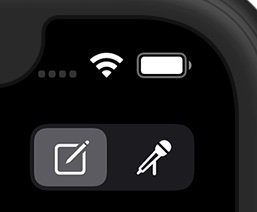
Tocca l'interruttore modalità in alto a destra nella visualizzazione script principale per modificare la modalità operativa corrente. Modalità disponibili:
Modalità Modifica (matita e carta):
Tocca una scena per modificarne le proprietà.
Tocca l'intestazione di un atto per modificarne l'etichetta.
Tocca "+" per aggiungere una nuova intestazione di scena o atto.
Premi a lungo su una scena per aprire il menu contestuale copia/incolla/elimina.
Premi a lungo quindi trascina per riorganizzare Atti e Scene.
Scorri verso sinistra su una scena per eliminarla.
Esegui la modalità (microfono):
Tocca una scena inattiva per avviarla. Tocca una scena attiva per interromperla.
Le scene possono essere eseguite contemporaneamente, purché le istruzioni non siano in conflitto.
L'ultima scena toccata ha la precedenza e interromperà qualsiasi audio/effetto attualmente in esecuzione su quella zona.
Modifica della scena:
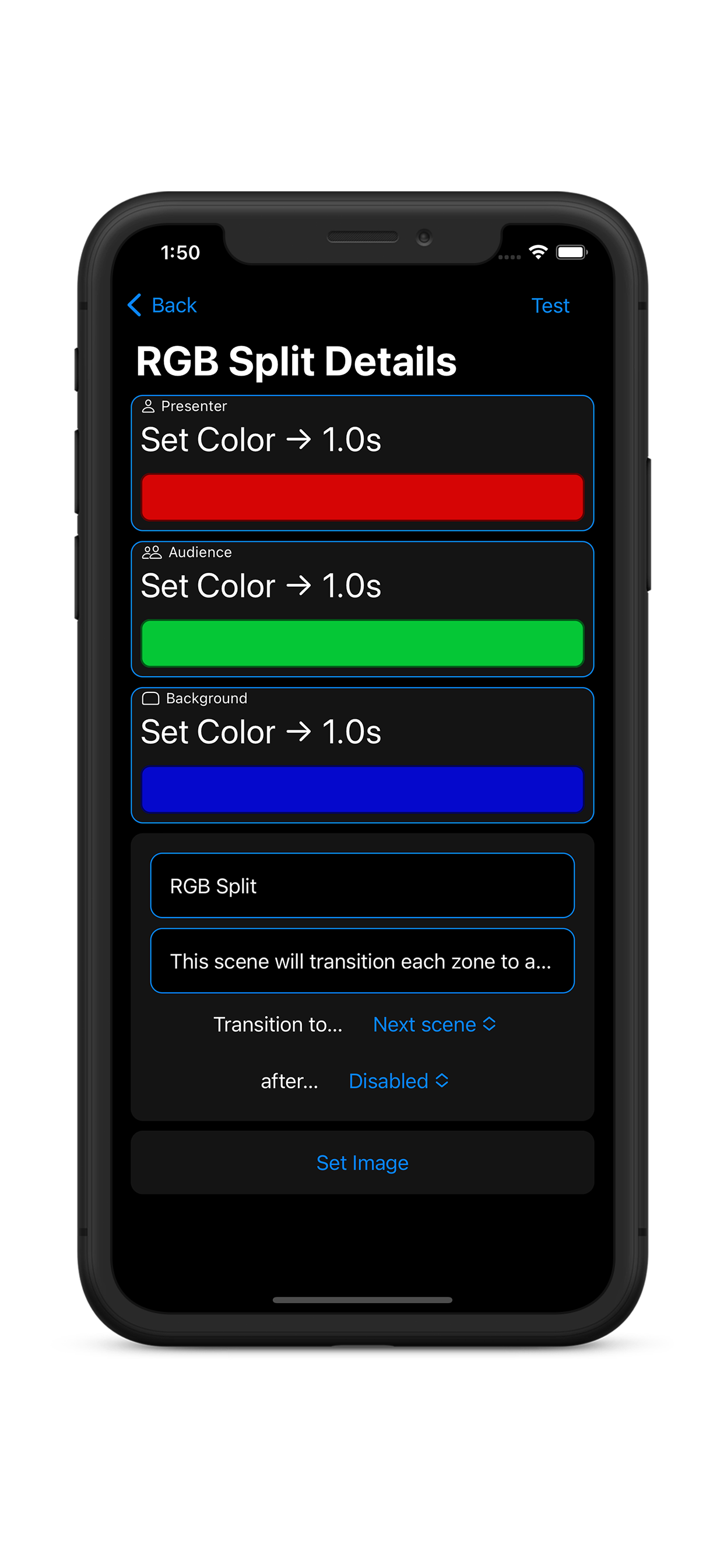
Tocca una zona della scena per modificarne le proprietà. Gli utenti possono modificare le scene con la quantità di contenuto desiderata, inclusi titolo, testo visualizzato e immagini, che verranno applicati come sfondo della cella nelle visualizzazioni elenco e griglia o visualizzati durante la visualizzazione a schermo intero.
Le opzioni di transizione automatica includono:
Passa alla scena successiva nell'elenco
Transizione a una scena specifica
Possono verificarsi delle transizioni:
Dopo una durata specifica (ore, minuti, secondi)
Al termine della riproduzione dell'ultimo audio nella scena
Nota: il loop dell'audio impedirà il funzionamento di questa funzione
Modifica della zona della scena:
Gli utenti possono selezionare un effetto audio dalla libreria di effetti sonori, selezionare una traccia da Apple Music o importare i propri file .mp3 e .wav inserendoli nella cartella Dramatic nell'app File. Gli utenti possono anche scegliere di riprodurre in loop una traccia audio, disabilitare l'audio in questa zona o selezionare Nessuna modifica per saltare l'audio per questa zona della scena. Agli utenti vengono presentate le seguenti opzioni di effetti di luce:
Colore - Le luci nel gruppo passeranno al colore selezionato. Il tempo di transizione è configurabile.
Effetto - Le luci nel gruppo creeranno un effetto visivo. Alcuni effetti sono limitati a un singolo colore, mentre altri consentono la modifica di più tavolozze; l'app mostrerà sempre l'editor corretto per l'effetto selezionato.
Audiovisivo (AV) - Le luci del gruppo eseguiranno un effetto con componenti audio e video. La selezione di un AV sovrascriverà la selezione audio corrente.
Nessuna azione leggera - Quando questa scena è attivata non cambierà nessun altro effetto di luce corrente su questa zona luminosa. Se desideri interrompere un effetto/AV in esecuzione, utilizza l'opzione di transizione colore impostata sul colore Home.
Dettagli/limitazioni dell'hardware di illuminazione:
Dramatic semplifica la combinazione e il controllo di più hardware di illuminazione di diversi produttori. L'app riconosce due tipi di illuminazione: Entertainment Lights e Basic Lights. A causa della natura impegnativa delle immagini dal vivo, gli audiovisivi e gli effetti sono supportati solo su Entertainment Lights. Le luci di base sono limitate solo a semplici transizioni di colore e luminosità. L'app supporta quanto segue:
Luci di intrattenimento:
Nanoleaf Light Panels
Lines
Forme (esagonali, triangoli grandi e piccoli)
Elementi (esagoni di legno)
Tela (quadrati)
Aurora (triangoli più antichi)
Philips Hue v2 Bridge con area intrattenimento
Seleziona un'area di intrattenimento dalla connessione Bridge in Impostazioni per abilitare gli effetti avanzati.
Le aree di intrattenimento sono limitate a 10 luci dal produttore. Solo 1 area di intrattenimento alla volta può essere controllata da un bridge, ma l'app ti consente di combinare bridge per controllare più aree di intrattenimento. (Se riscontri problemi di prestazioni quando utilizzi più bridge, prova a cambiare ciascun bridge su un canale Zigbee diverso: puoi impostarlo nelle impostazioni del bridge dell'app Hue.)
Luci di base:
LIFX
Philips Hue (ponte v1 o v2)
Selezionando Luci individuali limiterai tutte le luci sul ponte a transizioni semplici. Questa opzione può essere auspicabile per le persone che desiderano controllare più di 10 luci o che non vogliono bloccare il ponte durante il funzionamento.
Le luci possono essere raggruppate in qualsiasi combinazione. Si applicano le seguenti limitazioni:
Le luci di base scaglionano le loro transizioni a causa delle limitazioni della rete delle lampadine.
Se le luci di base sono raggruppate con luci di intrattenimento che eseguono un audiovisivo o un effetto, le luci di base eseguiranno una semplice transizione di colore utilizzando il colore e la durata definiti dalle proprietà della zona della scena. L'editor della zona della scena visualizzerà una notifica quando è attivo.
Le strisce LED (Hue e LIFX) funzionano in modalità monocolore.
Le singole luci all'interno di una zona non possono essere controllate in modo indipendente. Per gli Audiovisivi e gli Effetti le luci/pannelli vengono scelti in modo casuale.
Servizi cloud:
Crea o accedi semplicemente al tuo account per abilitare i servizi cloud. Queste operazioni avvengono automaticamente in background in modo da rimanere sempre aggiornato:
Acquisti di riserva - I tuoi acquisti e abbonamenti sono disponibili da qualsiasi dispositivo iOS. Accedi con il tuo account Dramatic sul nuovo dispositivo per sbloccare l'app.
Backup e sincronizzazione dei contenuti - Accedi ai tuoi script da qualsiasi dispositivo. Più utenti possono accedere allo stesso account e lavorare insieme sugli script.
Telecomandi hardware:
Puoi controllare l'app utilizzando qualsiasi controller di gioco Bluetooth o telecomando multimediale: se è possibile accoppiarlo con il tuo dispositivo iOS, probabilmente funzionerà con l'app. Dramatic dovrebbe rilevare automaticamente il controller, ma in caso contrario puoi avviare manualmente il processo di rilevamento toccando l'icona "aggiungi" nelle impostazioni. I telecomandi multimediali vengono associati nelle Impostazioni iOS e non vengono visualizzati nell'app.
A ciascuno dei pulsanti del telecomando può essere assegnato un comando. Sono disponibili comandi per cambiare scena, aumentare o diminuire la luminosità, navigare in modalità a schermo intero e impostare le luci sui colori domestici. I collegamenti del controller possono essere configurati nelle impostazioni dell'app.
I telecomandi Bluetooth potrebbero disconnettersi se lasciati inattivi per troppo tempo per risparmiare la batteria. A seconda del telecomando, questo timeout potrebbe durare solo pochi minuti. Se il telecomando si disconnette durante la presentazione, riavvialo e dovrebbe riconnettersi all'app.
Quando si decide quale telecomando hardware utilizzare, è importante notare queste differenze cruciali:
Controller di gioco:
Funziona solo quando lo schermo è acceso e l'app è attiva
Nessun controllo del volume (limitazione iOS)
Funzionalità complete ed estese del gamepad
Dispositivi consigliati:
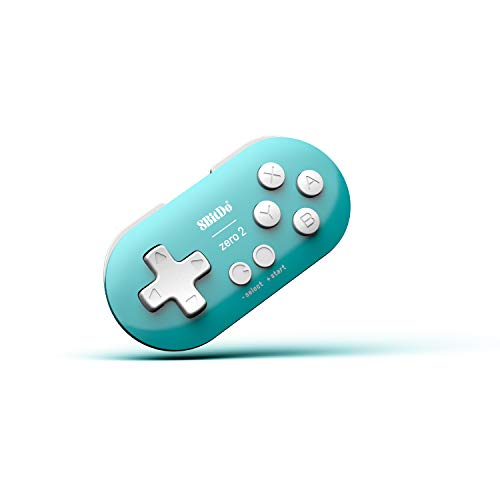
8BitDo Zero 2 - Un controller minuscolo che sta nel palmo di una mano
La maggior parte dei controller di gioco moderni che supportano Bluetooth, inclusi Xbox, PS4 e Nintendo Switch
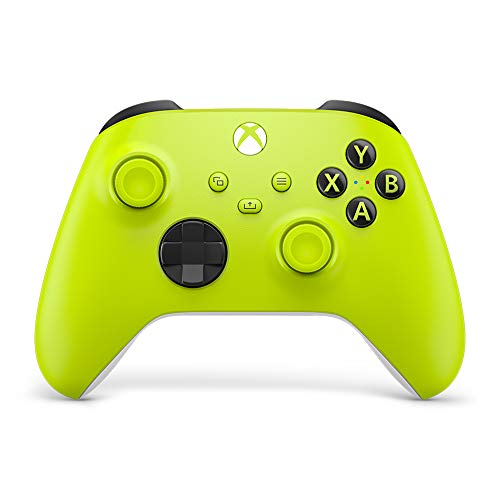
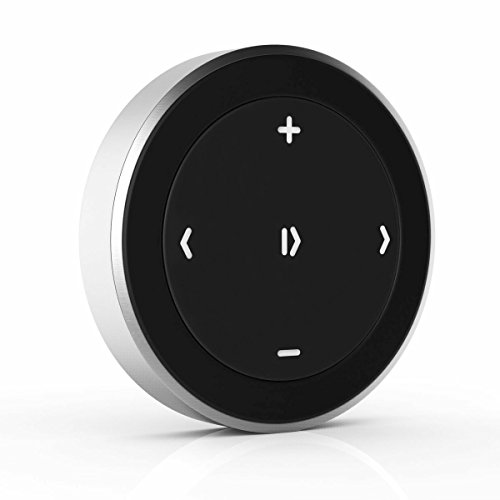
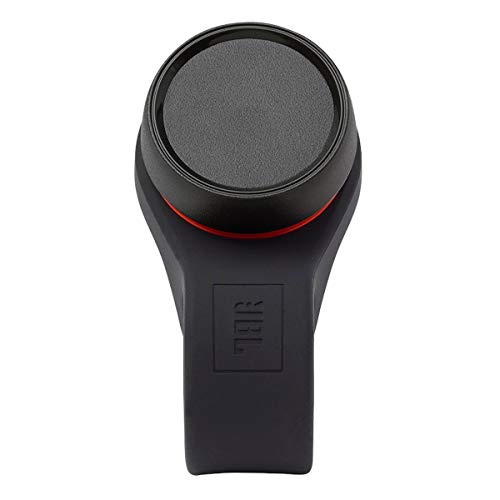
Telecomandi multimediali:
Funziona in qualsiasi momento, anche quando lo schermo è bloccato o l'app è in background
Il controllo del volume audio è solitamente incluso
I pulsanti del volume non possono essere riassegnati
Opzioni di controllo limitate, molti telecomandi hanno solo 3 pulsanti associabili
In genere include Riproduci/Pausa, Successivo, Prec
Dispositivi consigliati:
Varie opzioni
| Azione predefinita: | Collegamenti del controller di gioco: | Associazioni remote multimediali: |
|---|---|---|
| Aumenta luminosità | Su | (non vincolato) |
| Riduci luminosità | Giù | (non vincolato) |
| Riproduci scena successiva | DPad-destra, A, B, levetta destra, grilletto destro, pulsante levetta destra | ⏩, ⏭ |
| Riproduci scena precedente | DPad-Sinistra, X, Y, Levetta sinistra, Grilletto sinistro, pulsante levetta sinistra | ⏴, ⏪, ⏮ |
| Riproduci la scena corrente/Riporta i colori alla home | Inizio/Menù | ⏯ |
| Attiva/disattiva schermo intero | Opzioni | (non vincolato) |
| Riporta i colori a casa | (non vincolato) | ⏹ |
| Anteprima della successiva (schermo intero) | (non vincolato) | (non vincolato) |
| Anteprima della precedente (schermo intero) | (non vincolato) | (non vincolato) |
| Riproduci scena attuale | (non vincolato) | ⏵ |
Dichiarazione di non responsabilità: se acquisti qualcosa tramite un collegamento in questa pagina, lo sviluppatore riceverà una piccola parte della vendita come commissione. Lo sviluppatore guadagna pochissimi soldi in questo modo, ma ehi, tutto aiuta, giusto?