Si tiene alguna pregunta o desea obtener más información sobre Dramatic Lights, envíeme un correo electrónico a kevin@nrthrnlights.com. Me comunicaré contigo lo antes posible.
Preguntas frecuentes
¿QUÉ NECESITO?
Requisitos mínimos:
Enrutador habilitado para WiFi
iPhone o iPad (iOS 15.0+)
Iluminación inteligente de
Philips Hue (puente v1 o v2)
Se requiere un puente v2 para ejecutar los efectos de Hue Entertainment
LIFX
Nanoleaf Light Panels
Lines
Formas (hexágonos, triángulos grandes y pequeños)
Lienzo (cuadrados)
Elementos (hexágonos de madera)
Aurora (triángulos más antiguos)
¿CUÁNTAS LUCES PUEDE SOPORTAR DRAMÁTICO?
La aplicación Dramatic admite un número ilimitado de conexiones, hasta los límites prácticos del sistema. La aplicación ha sido diseñada para comunicarse de manera fluida y eficiente con múltiples dispositivos simultáneamente; mi configuración de prueba incluye 7 controladores Nanoleaf, 3 puentes Hue y un puñado de bombillas LIFX.
Las áreas de Hue Entertainment están limitadas por el fabricante a 10 luces por área. Un puente solo puede controlar 1 área de entretenimiento a la vez, pero la aplicación le permite combinar puentes para controlar múltiples áreas de entretenimiento Hue. Puede superponer varias zonas en la misma sala para crear configuraciones masivas o controlar varias salas con efectos simultáneos. Si experimenta problemas de rendimiento al utilizar varios puentes, intente cambiar cada puente a un canal Zigbee diferente; puede configurar esto en la configuración del puente de la aplicación Hue.
Si tienes una situación específica que estás planeando, envíame un correo electrónico y puedo ayudarte a responder cualquier pregunta.
¿PUEDO UTILIZAR DIFERENTES LUCES SIMULTÁNEAMENTE?
¡Sí! Dramatic funciona con cualquier combinación de luces Philips Hue o LIFX y Nanoleaf Light Panels. Los audiovisuales y los efectos solo son compatibles con Hue Entertainment y Nanoleaf. Otras luces se limitan a simples transiciones de color. La compatibilidad con Hue Multi-Bridge le permite controlar múltiples áreas de entretenimiento para superar el límite de 10 luces. Consulte la Guía de ayuda para obtener más detalles.
¿Funcionará con bombillas "blancas"?
¡Sí! La aplicación funcionará con bombillas Philips Hue White y LIFX White. No verás ninguno de los cambios de color, pero las bombillas blancas se encenderán y apagarán con diferentes niveles de brillo.
¿NANOLEAF FUNCIONA DE FORMA INDEPENDIENTE?
¡Sí! Nanoleaf funciona con o sin otros productos de iluminación conectados.
¿Y SI RECIBO UNA LLAMADA TELEFÓNICA MIENTRAS USO LA APLICACIÓN?
¡No te preocupes, recibir una llamada no detendrá el espectáculo! La aplicación seguirá ejecutándose en segundo plano si necesita responder una llamada importante.
¿DRAMÁTICO DURA MI BATERÍA?
Dramatic no agotará drásticamente la batería. Si tu dispositivo está completamente cargado podrás usarlo fácilmente durante horas sin tener que preocuparte. La reproducción de audio y el uso de WiFi durante los efectos de iluminación activos son los que consumen más batería.
¿EL USO DE DRAMÁTICO REDUCIRÁ DRAMÁTICAMENTE LA VIDA ÚTIL DE MIS BOMBILLAS INTELIGENTES?
No, Dramatic no afectará la vida útil de sus bombillas inteligentes. Uno de los grandes beneficios de la tecnología LED es que permite cambios de color rápidos sin ejercer presión sobre la bombilla. Es la misma tecnología que esas luces parpadeantes de su enrutador, solo que más grande.
¿SE PUEDE UTILIZAR DRAMÁTICO CON OTRAS BOMBILLAS?
A partir de ahora, Dramatic solo se puede utilizar con bombillas inteligentes Philips Hue o LIFX. Las bombillas y tiras Nanoleaf Essentials son no apoyado.
¿QUÉ INCLUYE UNA SUSCRIPCIÓN?
La aplicación se ofrece como un servicio de suscripción. Cada nueva suscripción incluye acceso completo a la aplicación, incluida la copia de seguridad y sincronización en la nube, actualizaciones periódicas de funciones y soporte para hardware liviano nuevo. Puede cancelar su suscripción en cualquier momento a través de la tienda de aplicaciones donde compró la aplicación.
Tienda de aplicaciones de Apple: https://support.apple.com/en-us/HT202039
Sigo ofreciendo una compra dentro de la aplicación completamente desbloqueada para los usuarios que no quieren lidiar con la suscripción. Los usuarios que compran la aplicación completa también obtienen beneficios de suscripción de por vida.
¿CUÁLES SON LAS LIMITACIONES DEL MODO DEMO?
Los usuarios podrán disfrutar de un uso ilimitado de la aplicación con las siguientes limitaciones:
Los guiones están limitados a un máximo de 10 escenas.
Los scripts no se pueden agregar, eliminar, duplicar ni importar.
La selección audiovisual es limitada.
Solo se pueden conectar 1 puente Hue y 2 controladores Nanoleaf.
Aparecerá un anuncio en la aplicación para el servicio de suscripción en un intervalo determinado.
Suscribirse o comprar la aplicación completa elimina todas las limitaciones del modo de demostración.
¿PUEDO CONTROLAR LA APLICACIÓN A TRAVÉS DE SERVICIOS EN LA NUBE COMO IFTTT, ALEXA, GOOGLE HOME, ETC.?
El control de la nube no es compatible en este momento. Por motivos de rendimiento y otras razones técnicas, las secuencias de luces complejas deben ejecutarse localmente en su red.
¿PROBLEMAS PARA CONECTARSE A SU PUENTE HUE?
¿El puente no se conecta? Intente realizar un reinicio completo: elimine la aplicación, desconecte el puente, espere 10 segundos, vuelva a conectar el puente, reinstale la aplicación y luego vuelva a intentar conectarse. Algunos usuarios también tuvieron que eliminar los archivos adicionales en la carpeta Dramatic en la aplicación Archivos (conserve cualquier contenido importante como guiones e imágenes).
¿CÓMO BORRO MI CUENTA?
Eliminar su cuenta es una acción permanente que eliminará todo su contenido e información personal de los servidores de Dramatic. Si ha creado una cuenta de nube Dramatic opcional, puede eliminar su cuenta iniciando sesión y tocando el botón Eliminar cuenta. Después de eliminar la cuenta, su contenido solo se ubicará en sus dispositivos locales (puede eliminar la aplicación de sus dispositivos en este momento). Eliminar la aplicación no cancelará su suscripción a ningún servicio; Utilice los enlaces anteriores para cancelar sus suscripciones. Cualquier compra de aplicaciones completas permanecerá vinculada a su cuenta de App Store.
¿ALGO MÁS?
Envíeme un correo electrónico a kevin@nrthrnlights.com y estaré feliz de poder ayudarte.
Dramatic Guía de ayuda / Manual del usuario
Dramatic es una herramienta basada en scripts que puede utilizar para administrar las luces y el audio mientras realiza presentaciones profesionales.
Glosario:
Luz - 1 luz Hue o LIFX, o un conjunto de paneles Nanoleaf conectados a un único controlador.
Zona de luz - Un grupo de luces que actúan juntas al presentar efectos, generalmente definidos por su ubicación dentro de la habitación. La aplicación utiliza "Presentador", "Audiencia" y "Fondo" como ubicaciones hipotéticas. La aplicación tiene un límite fijo de 3 zonas de luz.
Color de reposo - Cada zona de luz incluye un color predeterminado al que las luces tenderán a cambiar mientras están inactivas. Para una presentación diurna podría ser un blanco incandescente. Para un espectáculo oscuro, esto puede estar apagado (negro) o cualquier otro color. Su caso de uso determinará la mejor preferencia de color para cada zona. Toque el ícono de Inicio en cualquier parte de la aplicación para detener rápidamente los efectos actuales y restablecer todas las luces a sus valores predeterminados.
Guión - Una lista de Actos y Escenas. Agregue un nuevo script desde la pantalla principal de scripts. Toque el botón Editar, luego toque '+' para agregar un nuevo script.
Escena - Un conjunto de instrucciones luminosas y sonoras, realizadas en un instante. Cada escena incluye 3 zonas de escena, una para cada zona de luz. Las escenas también pueden incluir metadatos como títulos, descripciones de texto, imágenes e instrucciones de transición.
Zona de escena - Instrucciones de luz y audio para una Zona de Luz. Las instrucciones de iluminación pueden incluir transiciones de color, efectos o audiovisuales.
Acto - Un encabezado visual para ayudarte a organizar tus escenas en la aplicación. Se pueden agregar actos y escenas desde el botón '+' dentro de cada vista de guión.
Efecto - Un efecto de iluminación que puede ocurrir durante un tiempo fijo o como un bucle.
Audiovisual - Un efecto asociado a un sonido. Dramatic tiene más de 150 audiovisuales diseñados profesionalmente incluidos en la aplicación.
Organización de la luz - Un conjunto personalizado de datos que incluye todas las luces conectadas, cada una asignada a una de las 3 zonas de luz (o inactivas), colores del hogar, etiquetas de zona e íconos.
Organización de luces predeterminada - Una organización de luz que se aplicará a todas las escenas a menos que se anule lo contrario. Las anulaciones de organización de luces están disponibles para escenas, actos y guiones (en ese orden de prioridad).
Primeros pasos:
Descargue la aplicación Dramatic Lights de App Store (solo iOS).
Conecte cada uno de sus dispositivos de hardware de iluminación. Puede agregar nuevos dispositivos en Configuración.
Philips Hue: Después de conectarse a su Hue Bridge, seleccione un área de Hue Entertainment o luces individuales para agregarlas al conjunto de luces disponibles.
Nanoleaf: Siga el proceso de emparejamiento y luego ajuste el brillo del dispositivo si lo desea.
Las luces LIFX se conectan automáticamente. Toque la opción LIFX en la configuración para habilitar luces individuales.
Configure su organización de luces predeterminada en Configuración:
Toque Configurar organizaciones ligeras -> Editar -> Toque el grupo predeterminado o cree uno nuevo.
De forma predeterminada, todas las luces nuevas se agregan a la Zona Inactiva. Las luces inactivas mostrarán su color de inicio, pero la aplicación las ignorará.
Arrastre las luces desde la Zona Inactiva a una de las otras 3 Zonas de Luz para organizar sus luces según su caso de uso.
Toque el Selector de color de cada zona de luz para establecer su color de inicio.
Toque el botón Etiquetas para editar los iconos y etiquetas de zona predeterminados utilizados en toda la aplicación (opcional).
Toque Cambiar nombre para aplicar un título que pueda usar para hacer referencia a esta organización de luz en la aplicación.
Las zonas de luz pueden estar vacías. Las zonas vacías se pueden ocultar de la vista en Configuración de secuencia de comandos.
Tus luces están listas para usar. Lea el resto de esta guía para obtener más información sobre la aplicación o consulte los scripts de muestra para ver ejemplos, incluidos con una instalación nueva.
Vistas de guión:
Dramatic incluye una variedad de vistas y modos de operación personalizables para diseñar, editar y presentar sus scripts:
Vista de lista - Este es el modo predeterminado para ver y editar guiones. El modo de lista admite todas las funciones de edición (agregar, modificar, mover, duplicar, eliminar).
Vista de cuadrícula - Una buena opción si estás creando una caja de resonancia. El modo de cuadrícula admite la mayoría de las funciones de edición (no movimiento) y ejecución de escenas. El tamaño de celda y los metadatos son configurables.
Vista de pantalla completa - Una opción adecuada para libros de cuentos o duplicación de pantalla. Este es un modo de sólo visualización; Las escenas no se pueden editar. Los metadatos y los gestos son configurables.
Modos de operación:
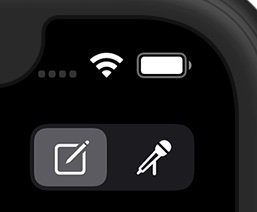
Toque el interruptor de modo en la parte superior derecha de la vista de secuencia de comandos principal para cambiar el modo de operación actual. Modos disponibles:
Modo de edición (lápiz y papel):
Toque una escena para editar sus propiedades.
Toque un encabezado de acto para editar su etiqueta.
Toque "+" para agregar un nuevo encabezado de escena o acto.
Mantenga presionada una escena para abrir el menú contextual copiar/pegar/eliminar.
Mantenga presionado y luego arrastre para reorganizar actos y escenas.
Desliza hacia la izquierda en una escena para eliminarla.
Modo de ejecución (micrófono):
Toque una escena inactiva para iniciarla. Toque una escena activa para detenerla.
Las escenas pueden ejecutarse simultáneamente, siempre que las instrucciones no entren en conflicto.
La última escena tocada tiene prioridad y detendrá cualquier audio/efecto que se esté ejecutando actualmente en esa zona.
Edición de escena:
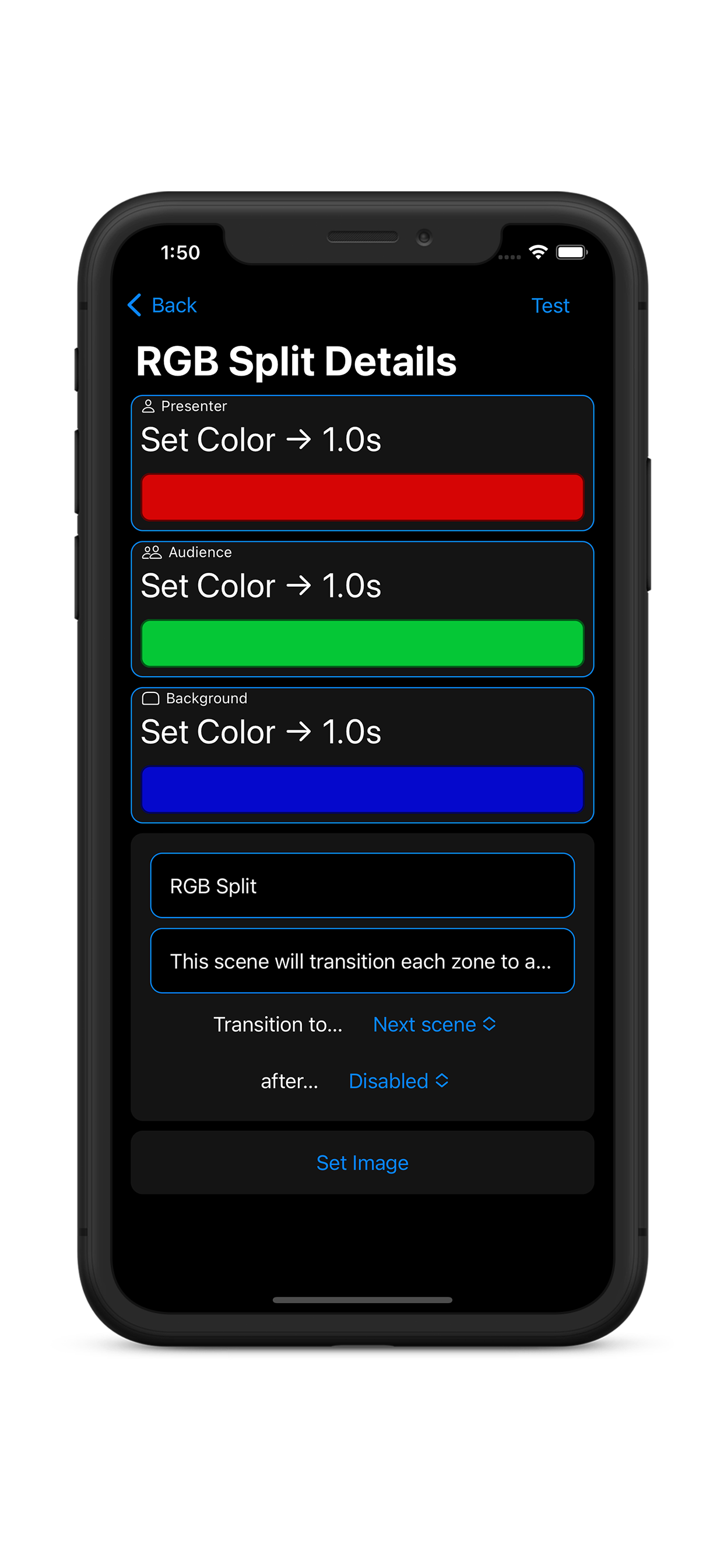
Toque una zona de escena para editar sus propiedades. Los usuarios pueden editar escenas con tanto o tan poco contenido como deseen, incluidos títulos, texto para mostrar e imágenes, que se aplicarán como fondo de celda en las vistas de lista y cuadrícula, o se mostrarán durante la vista de pantalla completa.
Las opciones de transición automática incluyen:
Transición a la siguiente escena de la lista
Transición a una escena específica
Pueden ocurrir transiciones:
Después de una duración específica (horas, minutos, segundos)
Después de que termine de reproducirse el último audio de la escena
Nota: El audio en bucle impedirá que esta función funcione
Edición de zona de escena:
Los usuarios pueden seleccionar un efecto de audio de la biblioteca de efectos de sonido, seleccionar una pista de Apple Music o importar sus propios archivos .mp3 y .wav colocándolos en la carpeta Dramatic en la aplicación Archivos. Los usuarios también pueden seleccionar hacer un bucle de una pista de audio, desactivar el audio en esta zona o seleccionar Sin cambios para omitir el audio de esta zona de escena. A los usuarios se les presentan las siguientes opciones de efectos de luz:
Color - Las luces del grupo pasarán al color seleccionado. El tiempo de transición es configurable.
Efecto - Las luces del grupo realizarán un efecto visual. Algunos efectos están limitados a un solo color, mientras que otros permiten la edición de múltiples paletas; la aplicación siempre mostrará el editor correcto para el efecto seleccionado.
Audiovisual (AV) - Las luces del grupo realizarán un efecto con componentes de audio y visuales. Al seleccionar un AV se sobrescribirá la selección de audio actual.
Sin acción ligera - Cuando se activa esta escena, no cambiará ningún otro efecto de luz en funcionamiento en esta zona de luz. Si desea detener un efecto/AV en ejecución, use la opción Transición de color configurada en el color de Inicio.
Detalles/limitaciones del hardware de iluminación:
Dramatic facilita la combinación y el control de múltiples accesorios de iluminación de diferentes fabricantes. La aplicación reconoce dos tipos de iluminación: Luces de entretenimiento y Luces básicas. Debido a la naturaleza exigente de las imágenes en vivo, los audiovisuales y los efectos solo son compatibles con Entertainment Lights. Las luces básicas se limitan únicamente a transiciones simples de color y brillo. La aplicación admite lo siguiente:
Luces de entretenimiento:
Nanoleaf Light Panels
Lines
Formas (hexágonos, triángulos grandes y pequeños)
Elementos (hexágonos de madera)
Lienzo (cuadrados)
Aurora (triángulos más antiguos)
Puente Philips Hue v2 con área de entretenimiento
Seleccione un Área de entretenimiento de su conexión Bridge en Configuración para habilitar efectos avanzados.
Las áreas de entretenimiento están limitadas por el fabricante a 10 luces. Un puente solo puede controlar 1 área de entretenimiento a la vez, pero la aplicación le permite combinar puentes para controlar múltiples áreas de entretenimiento. (Si experimenta problemas de rendimiento al utilizar varios puentes, intente cambiar cada puente a un canal Zigbee diferente; puede configurar esto en la configuración del puente de la aplicación Hue).
Luces básicas:
LIFX
Philips Hue (puente v1 o v2)
Al seleccionar Luces individuales, se limitarán todas las luces del puente a transiciones simples. Esta opción puede ser conveniente para personas que quieran controlar más de 10 luces o que no quieran bloquear el puente durante la operación.
Las luces se pueden agrupar en cualquier combinación. Se aplican las siguientes limitaciones:
Las luces básicas escalonan sus transiciones debido a las limitaciones de la red de bombillas.
Si las luces básicas se agrupan con luces de entretenimiento que realizan un efecto o audiovisual, las luces básicas realizarán una transición de color simple utilizando el color y la duración definidos por las propiedades de la zona de escena. El editor de zonas de escena mostrará una notificación cuando esté activo.
Las tiras de LED (Hue y LIFX) funcionan en modo de un solo color.
Las luces individuales dentro de una zona no se pueden controlar de forma independiente. Para Audiovisuales y Efectos las luces/paneles se eligen al azar.
Servicios en la nube:
Simplemente cree o inicie sesión en su cuenta para habilitar los servicios en la nube. Estas operaciones se realizan automáticamente en segundo plano para que siempre estés actualizado:
Compras de respaldo - Tus compras y suscripciones están disponibles desde cualquier dispositivo iOS. Simplemente inicie sesión con su cuenta Dramatic en el nuevo dispositivo para desbloquear la aplicación.
Copia de seguridad y sincronización de contenido - Accede a tus scripts desde cualquier dispositivo. Varios usuarios pueden acceder a la misma cuenta y trabajar juntos en scripts.
Controles remotos de hardware:
Puede controlar la aplicación utilizando cualquier controlador de juegos Bluetooth o control remoto multimedia; si se puede emparejar con su dispositivo iOS, probablemente funcionará con la aplicación. Dramatic debería detectar su controlador automáticamente, pero si no lo hace, puede iniciar manualmente el proceso de descubrimiento tocando el ícono "agregar" en la configuración. Los controles remotos multimedia se emparejan en la configuración de iOS y no se muestran en la aplicación.
A cada uno de los botones de su control remoto se le puede asignar un comando. Hay comandos para cambiar escenas, aumentar o disminuir el brillo, navegar en modo de pantalla completa y configurar las luces según los colores del hogar. Los enlaces del controlador se pueden configurar en la configuración de la aplicación.
Los controles remotos Bluetooth pueden desconectarse si se dejan inactivos durante demasiado tiempo para ahorrar batería. Dependiendo del control remoto, este tiempo de espera puede ser de tan solo unos minutos. Si su control remoto se desconecta durante su presentación, simplemente reinícielo y debería volver a conectarse a la aplicación.
Al decidir qué control remoto de hardware utilizar, es importante tener en cuenta estas diferencias cruciales:
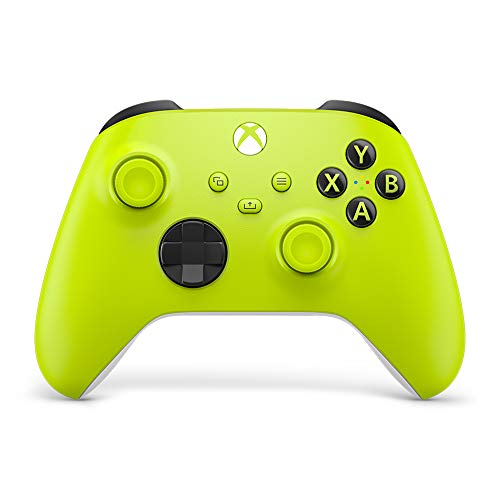
Controladores de juego:
Solo funciona cuando la pantalla está encendida y la aplicación está activa
Sin control de volumen (limitación de iOS)
Capacidades completas y extendidas del gamepad
Dispositivos recomendados:
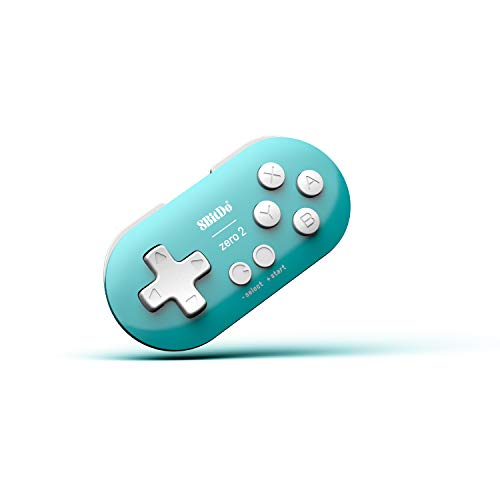
8BitDo Zero 2: un pequeño controlador que cabe en la palma de tu mano
La mayoría de los controladores de juegos modernos que admiten Bluetooth, incluidos Xbox, PS4 y Nintendo Switch
Controles remotos multimedia:
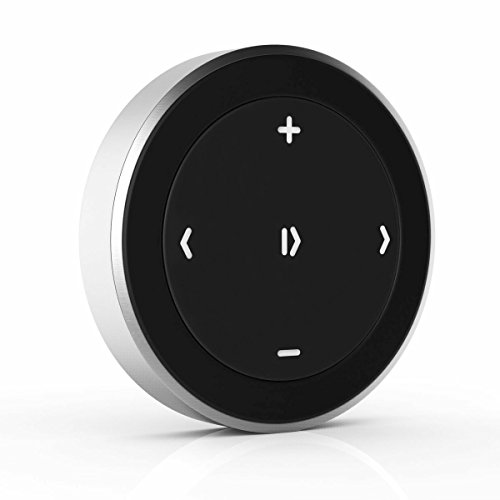
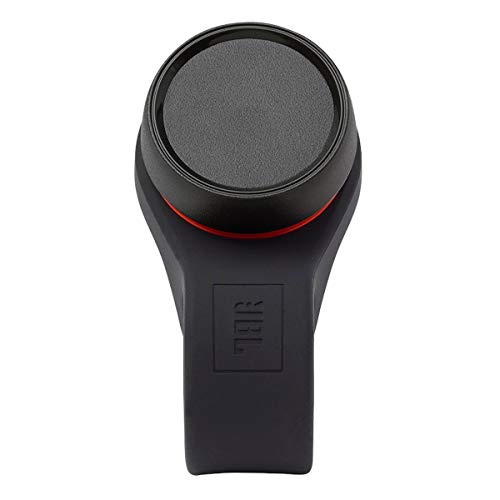
Funciona en cualquier momento, incluso cuando la pantalla está bloqueada o la aplicación está en segundo plano.
El control de volumen de audio suele estar incluido.
Los botones de volumen no se pueden reasignar
Opciones de control limitadas, muchos controles remotos solo tienen 3 botones vinculables
Normalmente incluye Reproducir/Pausa, Siguiente, Anterior
Dispositivos recomendados:
Varias opciones
| Acción predeterminada: | Enlaces del controlador de juego: | Enlaces remotos de medios: |
|---|---|---|
| Aumentar brillo | arriba | (sin consolidar) |
| Reducir brillo | abajo | (sin consolidar) |
| Reproducir escena siguiente | DPad-Derecho, A, B, Joystick derecho, Gatillo derecho, Botón derecho del joystick | ⏩, ⏭ |
| Reproducir escena anterior | DPad-Izquierdo, X, Y, Stick izquierdo, Gatillo izquierdo, botón del joystick izquierdo | ⏴, ⏪, ⏮ |
| Reproducir escena actual / Regresar colores a inicio | Inicio / Menú | ⏯ |
| Alternar pantalla completa | Opciones | (sin consolidar) |
| Devuelve los colores a casa | (sin consolidar) | ⏹ |
| Vista previa de la siguiente (pantalla completa) | (sin consolidar) | (sin consolidar) |
| Vista previa de la anterior (pantalla completa) | (sin consolidar) | (sin consolidar) |
| Reproducir escena actual | (sin consolidar) | ⏵ |
Descargo de responsabilidad: si compra algo a través de un enlace en esta página, el desarrollador recibirá una pequeña parte de la venta como comisión. El desarrollador gana muy poco dinero haciendo esto, pero bueno, todo ayuda, ¿verdad?