常見問題解答
我需要什麼?
最低要求:
支援 WiFi 的路由器
iPhone 或 iPad (iOS 15.0+)
智慧照明
Philips Hue(v1或v2橋)
運行 Hue Entertainment 效果所需的 v2 橋接器
LIFX
Nanoleaf Light Panels
Lines
形狀(六角形、大三角形和小三角形)
畫布(正方形)
元素(木六角形)
極光(舊三角形)
戲劇性地可以支援多少個燈?
Dramatic 應用程式支援無限數量的連接,直到實際系統限制。該應用程式旨在同時與多個設備無縫、高效地通訊;我的測試設置包括 7 個 Nanoleaf 控制器、3 個 Hue 橋和一些 LIFX 燈泡。
製造商將 Hue 娛樂區域限制為每個區域 10 盞燈。橋一次只能控制 1 個娛樂區域,但該應用程式可讓您組合橋來控制多個 Hue 娛樂區域。您可以在同一個房間中分層多個區域以創建大量設置,或控制多個房間同時產生效果。如果您在使用多個橋接器時遇到效能問題,請嘗試將每個橋接器變更為不同的 Zigbee 通道 - 您可以在 Hue 應用程式橋接器設定中進行設定。
如果您有計劃應對的特定情況,請給我發送電子郵件,我可以幫助回答任何問題。
我可以同時使用不同的燈嗎?
是的! Dramatic 可與 Philips Hue 或 LIFX 燈以及 Nanoleaf Light Panels 的任一組合搭配使用。僅 Hue Entertainment 和 Nanoleaf 支援視聽和效果。其他燈光僅限於簡單的顏色過渡。 Hue 多橋支援可讓您控制多個娛樂區,以突破 10 個燈的限制。有關更多詳細信息,請參閱幫助指南。
它可以與「白色」燈泡一起使用嗎?
是的!該應用程式適用於 Philips Hue 白色和 LIFX 白色燈泡。您不會看到任何顏色變化,但白色燈泡會以不同的亮度等級閃爍和閃爍。
NANOLEAF 可以獨立工作嗎?
是的! Nanoleaf 在連接或不連接其他照明產品的情況下均可運作。
如果我在使用應用程式時接到電話怎麼辦?
別擔心,接到電話不會停止演出!如果您需要接聽重要電話,該應用程式將繼續在背景運行。
戲劇性地耗盡我的電池嗎?
Dramatic 不會大幅耗盡您的電池電量。如果您的設備充滿電,您可以輕鬆使用幾個小時,而無需擔心。主動燈光效果期間的音訊播放和 WiFi 使用是最大的電池消耗。
使用 DRAMATIC 會縮短我的智慧燈泡的使用壽命嗎?
不會,Dramatic 不會影響您的智慧燈泡的使用壽命。 LED 技術的一大好處是可以快速改變顏色,而不會對燈泡造成壓力。它與路由器上的閃爍燈採用相同的技術,只是更大。
DRAMATIC 可以與其他燈泡搭配使用嗎?
目前,Dramatic只能與Philips Hue或LIFX智慧燈泡搭配使用。 Nanoleaf Essentials 燈泡和燈條是 不 支持。
訂閱包含什麼?
該應用程式作為訂閱服務提供。每個新訂閱都包含對應用程式的完全存取權限,包括雲端備份和同步、定期功能更新和新的輕型硬體支援。您可以隨時透過購買該應用程式的應用程式商店取消訂閱。
蘋果應用商店: https://support.apple.com/en-us/HT202039
我繼續為不想處理訂閱的用戶提供完全解鎖的應用程式內購買。購買完整應用程式的用戶還可以獲得終身訂閱權益。
演示模式有哪些限制?
用戶可以無限制地使用該應用程序,但有以下限制:
腳本最多有 10 個場景。
無法新增、刪除、複製或匯入腳本。
視聽選擇有限。
只能連接 1 個 Hue 橋接器和 2 個 Nanoleaf 控制器。
訂閱服務的應用程式內廣告會每隔一定時間彈出一次。
訂閱或購買完整的應用程式可以消除所有演示模式的限制。
我可以透過IFTTT、ALEXA、GOOGLE HOME等雲端服務控制應用程式嗎?
目前不支援雲控制。出於性能和其他技術原因,複雜的燈光序列必須在網路上本地運行。
連接到 HUE 橋接器時出現問題?
網橋未連接?嘗試進行完全重置:刪除應用程序,拔下橋接器,等待 10 秒,重新插入橋接器,重新安裝應用程序,然後重試連接。一些用戶還必須刪除「檔案」應用程式中 Dramatic 資料夾中的額外檔案(保留腳本和圖像等任何重要內容)。
如何刪除我的帳號?
刪除您的帳戶是一項永久性操作,將從 Dramatic 的伺服器中刪除您的所有內容和個人資訊。如果您已建立選購的 Dramatic 雲端帳戶,您可以透過登入並點擊刪除帳戶按鈕來刪除您的帳戶。刪除帳戶後,您的內容將僅位於您的本機裝置上(此時您可以從裝置中刪除該應用程式)。刪除應用程式不會取消您訂閱任何服務;請使用上述連結取消您的訂閱。任何完整應用程式的購買都將保留與您的 App Store 帳戶關聯。
還有什麼嗎?
給我發電子郵件至 kevin@nrthrnlights.com 我很樂意提供協助。
Dramatic 幫助指南/使用手冊
Dramatic 是一種基於腳本的工具,您可以使用它來管理燈光和音頻,同時進行專業演示。
詞彙表:
光 - 1 個 Hue 或 LIFX 燈,或一組連接到單一控制器的 Nanoleaf 面板。
光區 - 呈現效果時一起作用的一組燈光,通常由房間內的位置定義。該應用程式使用“演示者”、“觀眾”和“背景”作為假設位置。該應用程式的固定限制為 3 個光區。
待機顏色 - 每個燈光區域都包含一個預設顏色,燈光在閒置時會過渡到該預設顏色。對於白天的演示,這可能是白熾白色。對於黑暗的顯示,這可能是關閉的(黑色),或任何其他顏色。您的用例將確定每個區域的最佳顏色偏好。點擊應用程式中任意位置的「首頁」圖示即可快速停止當前效果並將所有燈光恢復為預設值。
腳本 - 行為和場景清單。從主腳本畫面新增腳本。點選「編輯」按鈕,然後點選「+」新增腳本。
場景 - 一組燈光和音訊指令,可立即執行。每個場景包括 3 個場景區域,每個場景區域對應一個燈光區域。場景還可能包括標題、文字描述、圖像和過渡指令等元資料。
場景區 - 一個燈區的燈光和音頻說明。燈光指令可以包括顏色過渡、效果或視聽效果。
幕 - 可視標題可協助您在應用程式中組織場景。可以透過每個腳本視圖中的“+”按鈕新增行為和場景。
效果 - 可能在固定持續時間內發生或作為循環發生的照明效果。
視聽效果 - 與聲音配對的效果。 Dramatic 應用程式中包含超過 150 個專業設計的視聽內容。
輕組織 - 一組自訂數據,包括所有連接的燈,每個燈分配給 3 個燈區(或非活動區)之一、主顏色、區域標籤和圖示。
預設燈光配置 - 除非以其他方式覆蓋,否則將應用於所有場景的燈光組織。燈光組織覆蓋可用於場景、動作和腳本(按優先順序)。
開始使用:
從 App Store 下載 Dramatic Lights 應用程式(僅限 iOS)。
連接每個照明硬體設備。您可以在「設定」中新增設備。
Philips Hue:連接到 Hue Bridge 後,選擇 Hue 娛樂區域或單一燈光,將它們新增至可用燈池。
Nanoleaf:按照配對程序進行操作,然後根據需要調整設備亮度。
LIFX燈自動連線。點擊設定中的 LIFX 選項以啟用單獨的燈光。
在設定中配置您的預設燈光組織:
點選配置輕型組織 -> 編輯 -> 點選預設群組或建立一個新群組。
預設情況下,所有新燈光都會新增到非活動區域。不活動的燈光將顯示其主顏色,但會被應用程式忽略。
將燈光從非活動區域拖曳到其他 3 個燈光區域之一,以根據您的用例排列燈光。
點擊每個光區的顏色選擇器來設定其主顏色。
點擊標籤按鈕可編輯整個應用程式中使用的預設區域圖示和標籤(可選)。
點擊重新命名以應用可用於在應用程式中引用此 Light Organization 的標題。
亮區可能是空的。可以在腳本設定中隱藏空白區域。
您的燈已準備好可以使用。閱讀本指南的其餘部分以了解有關該應用程式的更多信息,或查看全新安裝中包含的範例腳本作為範例。
腳本檢視:
Dramatic 包括多種可自訂的視圖和操作模式來設計、編輯和呈現您的腳本:
清單視圖 - 這是檢視和編輯腳本的預設模式。清單模式支援所有編輯功能(新增、修改、移動、複製、刪除)。
網格視圖 - 如果您要建立音板,這是一個不錯的選擇。網格模式支援大多數編輯功能(不移動)和表演場景。單元格大小和元資料是可配置的。
全螢幕視圖 - 適用於故事書或螢幕鏡像的選項。這是僅供查看的模式;場景無法編輯。元數據和手勢是可設定的。
操作模式:
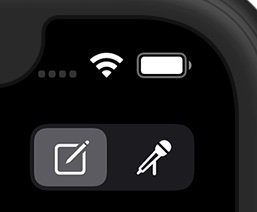
點擊主腳本視圖右上角的模式切換按鈕可以變更目前的操作模式。可用模式:
編輯模式 (筆和紙):
點擊場景以編輯其屬性。
點擊 Act 標題可編輯其標籤。
點擊“+”以新增新的場景或動作標題。
長按場景可開啟複製/貼上/刪除上下文功能表。
長按然後拖曳以重新排列行為和場景。
在場景上向左滑動即可刪除。
表演模式 (麥克風):
點擊非活動場景即可啟動它。點擊活動場景即可停止。
只要指令不衝突,場景就可以同時運作。
最後點擊的場景優先,並將停止該區域目前運行的任何音訊/效果。
場景編輯:
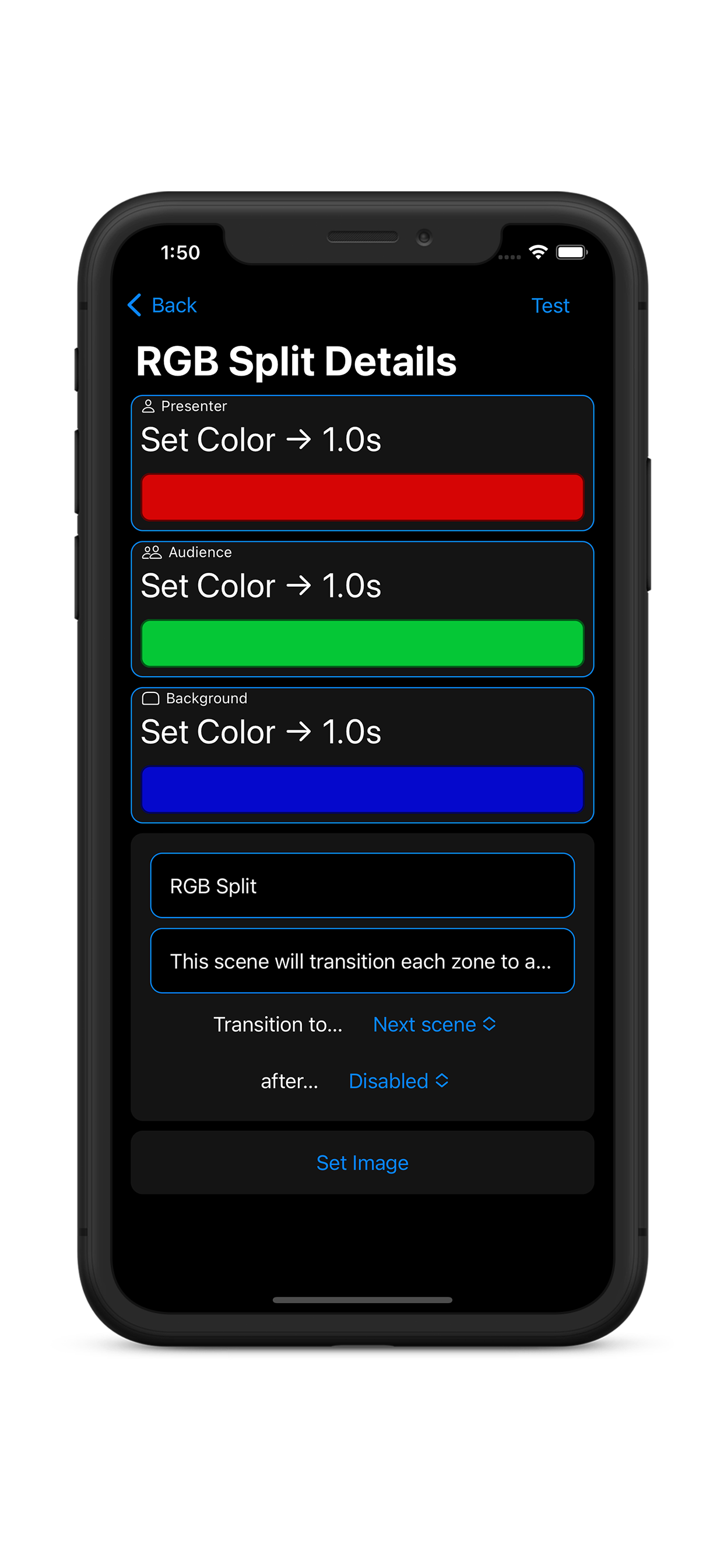
點擊場景區域以編輯其屬性。使用者可以根據需要編輯包含盡可能多或盡可能少內容的場景,包括標題、顯示文字和圖像,這些內容將用作清單和網格視圖中的儲存格背景,或在全螢幕視圖中顯示。
自動轉換選項包括:
過渡到清單中的下一個場景
過渡到特定場景
可能會發生轉變:
經過特定的持續時間(小時、分鐘、秒)後
場景中最後一個音訊播放完畢後
注意:循環音訊將阻止此功能運行
場景區域編輯:
使用者可以從音效庫中選擇音訊效果,從 Apple Music 中選擇曲目,或將自己的 .mp3 和 .wav 檔案放入「檔案」應用程式中的 Dramatic 資料夾中來匯入它們。用戶還可以選擇循環音軌、停用該區域的音頻,或選擇「無更改」以跳過該場景區域的音訊。使用者可以看到以下燈光效果選項:
顏色 - 群組中的燈光將轉換為選定的顏色。過渡時間是可配置的。
效果 - 組內的燈光會產生視覺效果。有些效果僅限於單一顏色,而其他效果則允許多個調色板編輯;該應用程式將始終為您選擇的效果顯示正確的編輯器。
視聽效果 (AV) - 組中的燈光將透過音訊和視覺組件執行效果。選擇 AV 將覆蓋目前的音訊選擇。
不變更燈光 - 當此場景被啟動時,它不會改變此燈區上的任何其他運行燈光效果。如果您想停止正在運行的效果/AV,請使用設定為主顏色的顏色過渡選項。
照明硬體詳細資訊/限制:
Dramatic可以輕鬆組合和控制來自不同製造商的多個照明硬體。該應用程式可識別兩種類型的照明:娛樂燈和基本燈。由於現場視覺效果的要求很高,視聽和效果僅在 Entertainment Lights 上支援。基本燈光僅限於簡單的顏色和亮度過渡。該應用程式支援以下功能:
娛樂燈:
Nanoleaf Light Panels
Lines
形狀(六角形、大三角形和小三角形)
元素(木六角形)
畫布(正方形)
極光(舊三角形)
Philips Hue v2 橋(附娛樂區)
在「設定」中從 Bridge 連線中選擇一個娛樂區以啟用進階效果。
製造商將娛樂區限制為 10 盞燈。橋一次只能控制 1 個娛樂區,但該應用程式可讓您組合橋來控制多個娛樂區。 (如果您在使用多個橋接器時遇到效能問題,請嘗試將每個橋接器變更為不同的 Zigbee 通道 - 您可以在 Hue 應用程式橋接器設定中進行設定。)
基本燈:
LIFX
Philips Hue(v1或v2橋)
選擇單一燈光會將橋上的所有燈光限制為簡單過渡。對於想要控制 10 個以上燈或不想在操作期間阻塞橋樑的人來說,此選項可能是理想的選擇。
燈可以以任意組合進行分組。以下限制適用:
由於燈泡網路的限制,基本燈錯開其過渡。
如果基本燈光與執行視聽或效果的娛樂燈光組合在一起,則基本燈光將使用場景區域屬性定義的顏色和持續時間執行簡單的顏色過渡。當此功能處於活動狀態時,場景區域編輯器將顯示一則通知。
LED 燈條(Hue 和 LIFX)以單色模式運作。
區域內的各個燈光無法獨立控制。對於視聽和效果,燈光/面板是隨機選擇的。
雲端服務:
只需建立或登入您的帳戶即可啟用雲端服務。這些操作會在背景自動發生,以便您始終保持最新狀態:
備份購買 - 您可以透過任何 iOS 裝置進行購買和訂閱。只需在新裝置上使用您的 Dramatic 帳戶登入即可解鎖應用程式。
內容備份和同步 - 從任何裝置存取您的腳本。多個使用者可以存取同一帳戶並一起處理腳本。
硬體遙控器:
您可以使用任何藍牙遊戲控制器或媒體遙控器來控制該應用程式 - 如果它可以與您的 iOS 裝置配對,它可能會與該應用程式一起使用。 Dramatic 應該會自動偵測您的控制器,但如果沒有,您可以透過點擊設定中的「新增」圖示來手動啟動發現流程。媒體遙控器在 iOS 設定中配對,不會顯示在應用程式中。
遙控器上的每個按鈕都可以指派一個命令。這些命令用於更改場景、增加或減少亮度、導航全螢幕模式以及將燈光設定為主顏色。可以在應用程式設定中配置控制器綁定。
如果閒置時間過長,藍牙遙控器可能會斷開連接,以節省電池壽命。根據遙控器的不同,此逾時可能只有幾分鐘。如果您的遙控器在演示過程中斷開連接,只需重新啟動它,它就會重新連接到應用程式。
在決定使用硬體遙控器時,請務必注意以下關鍵差異:
遊戲控制器:
僅在螢幕開啟且應用程式處於活動狀態時有效
無音量控制(iOS 限制)
完整、擴充的遊戲手把功能
推薦設備:
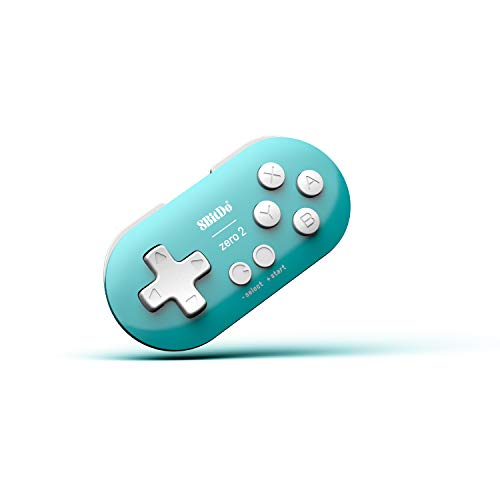
八位堂 Zero 2 - 手掌大小的微型控制器
大多數支援藍牙的現代遊戲控制器,包括 Xbox、PS4 和 Nintendo Switch
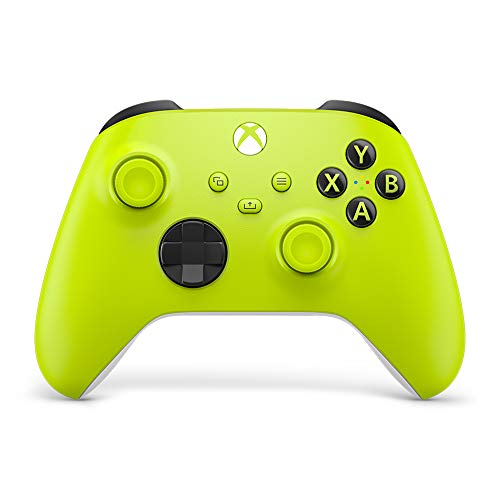
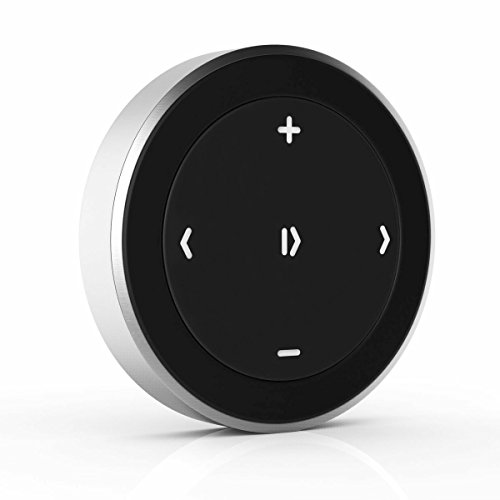
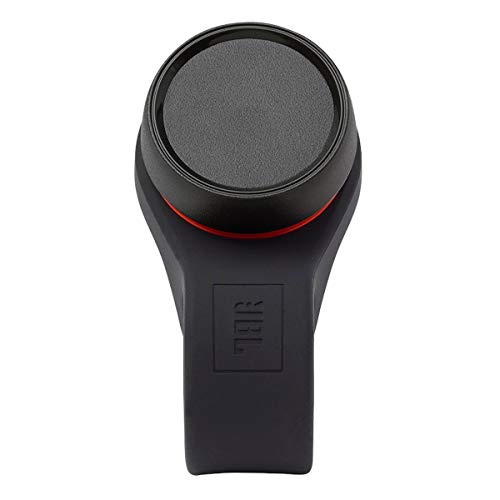
媒體遙控器:
隨時可用,包括螢幕鎖定或應用程式在背景時
通常包括音訊音量控制
音量按鈕無法重新指派
控制選項有限,許多遙控器只有 3 個可綁定按鈕
通常包括播放/暫停、下一首歌、上一首
推薦設備:
多種選擇
| 預設操作: | 遊戲控制器綁定: | 媒體遠端綁定: |
|---|---|---|
| 提高亮度 | 向上 | (未綁定) |
| 降低亮度 | 向下 | (未綁定) |
| 播放下一場景 | DPad-右、A、B、右搖桿、右觸發器、右搖桿按鈕 | ⏩, ⏭ |
| 播放上一場景 | DPad-左、X、Y、左搖桿、 左觸發器、左搖桿按鈕 | ⏴, ⏪, ⏮ |
| 播放目前場景/將顏色返回主頁 | 開始/選單 | ⏯ |
| 切換全螢幕模式 | 選項 | (未綁定) |
| 讓色彩回歸家園 | (未綁定) | ⏹ |
| 預覽下一個(全螢幕) | (未綁定) | (未綁定) |
| 預覽上一個(全螢幕) | (未綁定) | (未綁定) |
| 播放目前場景 | (未綁定) | ⏵ |
免責聲明:如果您透過此頁面上的連結購買商品,開發人員將收到銷售的一小部分作為佣金。開發商這樣做賺的錢很少,但是嘿,每一點都有幫助,對吧?