Si vous avez des questions ou souhaitez en savoir plus sur le Dramatic Lights, envoyez-moi un e-mail à kevin@nrthrnlights.com. Je vous répondrai dès que possible.
FAQ
DE QUOI AI-JE BESOIN ?
Exigences minimales :
Routeur compatible WiFi
iPhone ou iPad (iOS 15.0+)
Éclairage intelligent de
Philips Hue (pont v1 ou v2)
Pont v2 requis pour exécuter les effets Hue Entertainment
LIFX
Nanoleaf Light Panels
Lines
Formes (hexagones, grands et petits triangles)
Toile (carrés)
Éléments (hex de bois)
Aurore (triangles plus anciens)
COMBIEN DE LUMIÈRES DRAMATIC PEUT-IL SUPPORTER ?
L'application Dramatic prend en charge un nombre illimité de connexions, jusqu'aux limites pratiques du système. L'application a été conçue pour communiquer de manière transparente et efficace avec plusieurs appareils simultanément ; ma configuration de test comprend 7 contrôleurs Nanoleaf, 3 ponts Hue et une poignée d'ampoules LIFX.
Les zones Hue Entertainment sont limitées à 10 lumières par zone par le fabricant. Une seule zone de divertissement peut être contrôlée par un pont à la fois, mais l'application vous permet de combiner des ponts pour contrôler plusieurs zones de divertissement Hue. Vous pouvez superposer plusieurs zones dans la même pièce pour créer des configurations massives ou contrôler plusieurs pièces avec des effets simultanés. Si vous rencontrez des problèmes de performances lors de l'utilisation de plusieurs ponts, essayez de remplacer chaque pont par un canal Zigbee différent - vous pouvez définir cela dans les paramètres du pont de l'application Hue.
Si vous envisagez une situation spécifique, envoyez-moi un e-mail et je pourrai vous aider à répondre à toutes vos questions.
PUIS-JE UTILISER DIFFÉRENTES LUMIÈRES SIMULTANÉMENT ?
Oui ! Dramatic fonctionne avec n'importe quelle combinaison de lumières Philips Hue ou LIFX et Nanoleaf Light Panels. Les audiovisuels et les effets ne sont pris en charge qu'avec Hue Entertainment et Nanoleaf. D'autres lumières se limitent à de simples transitions de couleurs. La prise en charge de Hue Multi-Bridge vous permet de contrôler plusieurs zones de divertissement afin de dépasser la limite de 10 lumières. Consultez le guide d'aide pour plus de détails.
Est-ce que ça fonctionnera avec des ampoules « blanches » ?
Oui ! L'application fonctionnera avec les ampoules Philips Hue White et LIFX White. Vous ne verrez aucun changement de couleur, mais les ampoules blanches s'éteindront et s'allumeront avec différents niveaux de luminosité.
NANOLEAF FONCTIONNE-T-IL DE MANIÈRE AUTONOME ?
Oui ! Le Nanoleaf fonctionne avec ou sans autres produits d'éclairage connectés.
ET SI JE REÇOIS UN APPEL TÉLÉPHONIQUE PENDANT L'UTILISATION DE L'APPLICATION ?
Ne vous inquiétez pas, recevoir un appel n'arrêtera pas le spectacle ! L'application continuera à fonctionner en arrière-plan si vous devez répondre à un appel important.
EST-CE QUE LE DRAMATIQUE VIDANGE MA BATTERIE ?
Le Dramatic ne videra pas considérablement votre batterie. Si votre appareil est complètement chargé, vous pouvez facilement l'utiliser pendant des heures sans avoir à vous inquiéter. La lecture audio et l’utilisation du WiFi pendant les effets d’éclairage actifs sont les plus grandes consommations de batterie.
UTILISER DRAMATIC RÉDUIRA-T-IL LA DURÉE DE VIE DE MES AMPOULES INTELLIGENTES ?
Non, le Dramatic n'affectera pas la durée de vie de vos ampoules intelligentes. L’un des grands avantages de la technologie LED est qu’elle permet des changements de couleur rapides sans stresser l’ampoule. C'est la même technologie que ces voyants clignotants sur votre routeur, mais en plus gros.
DRAMATIC PEUT-IL ÊTRE UTILISÉ AVEC D'AUTRES AMPOULES ?
Pour l’instant, Dramatic ne peut être utilisé qu’avec les ampoules intelligentes Philips Hue ou LIFX. Les ampoules et bandes Nanoleaf Essentials sont pas pris en charge.
QUE COMPREND UN ABONNEMENT ?
L'application est proposée sous forme de service d'abonnement. Chaque nouvel abonnement comprend un accès complet à l'application, y compris la sauvegarde et la synchronisation dans le cloud, les mises à jour périodiques des fonctionnalités et la nouvelle prise en charge du matériel léger. Vous pouvez annuler votre abonnement à tout moment via la boutique d'applications sur laquelle vous avez acheté l'application.
Apple App Store : https://support.apple.com/en-us/HT202039
Je continue de proposer un achat intégré entièrement débloqué aux utilisateurs qui ne souhaitent pas s'occuper de l'abonnement. Les utilisateurs qui achètent l’application complète bénéficient également d’avantages d’abonnement à vie.
QUELLES SONT LES LIMITES DU MODE DÉMO ?
Les utilisateurs peuvent bénéficier d'une utilisation illimitée de l'application avec les limitations suivantes :
Les scripts sont limités à un maximum de 10 scènes.
Les scripts ne peuvent pas être ajoutés, supprimés, dupliqués ou importés.
La sélection audiovisuelle est limitée.
Seuls 1 pont Hue et 2 contrôleurs Nanoleaf peuvent être connectés.
Une publicité intégrée à l'application pour le service d'abonnement apparaîtra à un certain intervalle.
L'abonnement ou l'achat de l'application complète supprime toutes les limitations du mode démo.
PUIS-JE CONTRÔLER L'APPLICATION VIA DES SERVICES CLOUD COMME IFTTT, ALEXA, GOOGLE HOME, ETC. ?
Le contrôle cloud n'est pas pris en charge pour le moment. Pour des raisons de performances et d'autres raisons techniques, des séquences lumineuses complexes doivent être exécutées localement sur votre réseau.
DES PROBLÈMES DE CONNEXION À VOTRE PONT HUE ?
Le pont ne se connecte pas ? Essayez d'effectuer une réinitialisation complète : supprimez l'application, débranchez le pont, attendez 10 secondes, rebranchez le pont, réinstallez l'application, puis réessayez de vous connecter. Certains utilisateurs ont également dû supprimer les fichiers supplémentaires du dossier Dramatic de l'application Fichiers (conserver tout contenu important comme les scripts et les images).
COMMENT SUPPRIMER MON COMPTE ?
La suppression de votre compte est une action permanente qui supprimera tout votre contenu et vos informations personnelles des serveurs de Dramatic. Si vous avez créé un compte Cloud Dramatic facultatif, vous pouvez supprimer votre compte en vous connectant et en appuyant sur le bouton Supprimer le compte. Après la suppression du compte, votre contenu ne sera localisé que sur vos appareils locaux (vous pouvez supprimer l'application de vos appareils à ce moment). La suppression de l'application ne vous désabonnera d'aucun service ; veuillez utiliser les liens ci-dessus pour annuler vos abonnements. Tous les achats d'applications complètes resteront liés à votre compte App Store.
AUTRE CHOSE ?
Envoyez-moi un email à kevin@nrthrnlights.com et je serai heureux de vous aider.
Guide d'aide / Manuel de l'utilisateur Dramatic
Dramatic est un outil basé sur un script que vous pouvez utiliser pour gérer vos lumières et votre son tout en faisant des présentations professionnelles.
Glossaire :
Lumière - 1 luminaire Hue ou LIFX, ou un ensemble de panneaux Nanoleaf connectés à un seul contrôleur.
Zone lumineuse - Un groupe de lumières agissant ensemble lors de la présentation d'effets, généralement défini par emplacement dans la pièce. L'application utilise « Présentateur », « Audience » et « Arrière-plan » comme emplacements hypothétiques. L'application a une limite fixe de 3 zones lumineuses.
Couleur de repos - Chaque zone lumineuse comprend une couleur par défaut vers laquelle les lumières auront tendance à passer lorsqu'elles sont inactives. Pour une présentation de jour, cela pourrait être un blanc incandescent. Pour un spectacle sombre, cela peut être éteint (noir) ou toute autre couleur. Votre cas d'utilisation déterminera la meilleure préférence de couleur pour chaque zone. Appuyez sur l'icône Accueil n'importe où dans l'application pour arrêter rapidement les effets actuels et rétablir toutes les lumières par défaut.
Scénario - Une liste d'actes et de scènes. Ajoutez un nouveau script à partir de l'écran principal des scripts. Appuyez sur le bouton Modifier, puis appuyez sur « + » pour ajouter un nouveau script.
Scène - Un ensemble d'instructions lumineuses et audio, réalisées en un instant. Chaque scène comprend 3 zones de scène, une pour chaque zone lumineuse. Les scènes peuvent également inclure des métadonnées telles que des titres, des descriptions de texte, des images et des instructions de transition.
Zone de scène - Instructions lumineuses et audio pour une zone lumineuse. Les instructions lumineuses peuvent inclure des transitions de couleurs, des effets ou des audiovisuels.
Acte - Un en-tête visuel pour vous aider à organiser vos scènes dans l'application. Des actes et des scènes peuvent être ajoutés à partir du bouton « + » dans chaque vue Script.
Effet - Un effet lumineux pouvant se produire sur une durée déterminée, ou en boucle.
Audiovisuel - Un effet associé à un son. Dramatic contient plus de 150 audiovisuels conçus par des professionnels inclus dans l'application.
Organisation légère - Un ensemble de données personnalisé comprenant toutes les lumières connectées, chacune attribuée à l'une des 3 zones lumineuses (ou inactives), aux couleurs d'accueil, aux étiquettes de zone et aux icônes.
Organisation d’éclairage par défaut - Une organisation légère qui s'appliquera à toutes les scènes, sauf dérogation contraire. Les remplacements d'organisation légère sont disponibles pour les scènes, les actes et les scripts (dans cet ordre de priorité).
Mise en route :
Téléchargez l'application Dramatic Lights depuis l'App Store (iOS uniquement).
Connectez chacun de vos appareils matériels d’éclairage. Vous pouvez ajouter de nouveaux appareils dans Paramètres.
Philips Hue : après vous être connecté à votre pont Hue, sélectionnez une zone de divertissement Hue ou des lumières individuelles pour les ajouter au pool de lumière disponible.
Nanoleaf : suivez le processus de couplage, puis ajustez la luminosité de l'appareil si vous le souhaitez.
Les lumières LIFX se connectent automatiquement. Appuyez sur l'option LIFX dans les paramètres pour activer les lumières individuelles.
Configurez votre organisation Light par défaut dans Paramètres :
Appuyez sur Configurer les organisations légères -> Modifier -> Appuyez sur le groupe par défaut ou créez-en un nouveau.
Par défaut, toutes les nouvelles lumières sont ajoutées à la zone inactive. Les lumières inactives afficheront leur couleur d'origine, mais seront autrement ignorées par l'application.
Faites glisser les lumières de la zone inactive vers l’une des 3 autres zones lumineuses pour organiser vos lumières en fonction de votre cas d’utilisation.
Appuyez sur le sélecteur de couleurs pour chaque zone lumineuse pour définir sa couleur d'accueil.
Appuyez sur le bouton Étiquettes pour modifier les icônes de zone par défaut et les étiquettes utilisées dans toute l'application (facultatif).
Appuyez sur Renommer pour appliquer un titre que vous pouvez utiliser pour référencer cette organisation Light dans l'application.
Les zones lumineuses peuvent être vides. Les zones vides peuvent être masquées dans les paramètres du script.
Vos lumières sont prêtes à l'emploi. Lisez le reste de ce guide pour en savoir plus sur l'application, ou consultez les exemples de scripts pour obtenir des exemples, inclus avec une nouvelle installation.
Vues de script :
Le Dramatic comprend une variété de vues et de modes de fonctionnement personnalisables pour concevoir, modifier et présenter vos scripts :
Vue en liste - Il s'agit du mode par défaut pour afficher et modifier les scripts. Le mode Liste prend en charge toutes les fonctions d'édition (ajouter, modifier, déplacer, dupliquer, supprimer).
Vue grille - Une bonne option si vous créez une carte son. Le mode Grille prend en charge la plupart des fonctions d'édition (pas de déplacement) et l'exécution de scènes. La taille des cellules et les métadonnées sont configurables.
Vue plein écran - Une option adaptée aux livres d'histoires ou à la mise en miroir d'écran. Il s'agit d'un mode d'affichage uniquement ; les scènes ne peuvent pas être modifiées. Les métadonnées et les gestes sont configurables.
Modes de fonctionnement :
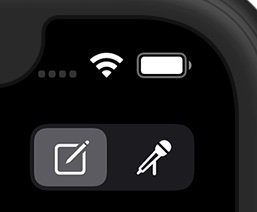
Appuyez sur le bouton Basculement de mode en haut à droite de la vue principale du script pour modifier le mode de fonctionnement actuel. Modes disponibles :
Mode édition (crayon et papier) :
Appuyez sur une scène pour modifier ses propriétés.
Appuyez sur un en-tête d'acte pour modifier son étiquette.
Appuyez sur "+" pour ajouter un nouvel en-tête de scène ou d'acte.
Appuyez longuement sur une scène pour ouvrir le menu contextuel copier/coller/supprimer.
Appuyez longuement puis faites glisser pour réorganiser les actes et les scènes.
Faites glisser votre doigt vers la gauche sur une scène pour la supprimer.
Mode Exécution (micro):
Appuyez sur une scène inactive pour la démarrer. Appuyez sur une scène active pour l'arrêter.
Les scènes peuvent s'exécuter simultanément, à condition qu'il n'y ait pas de conflit entre les instructions.
La dernière scène appuyée a la priorité et arrêtera tout audio/effet en cours d'exécution sur cette zone.
Montage de scène :
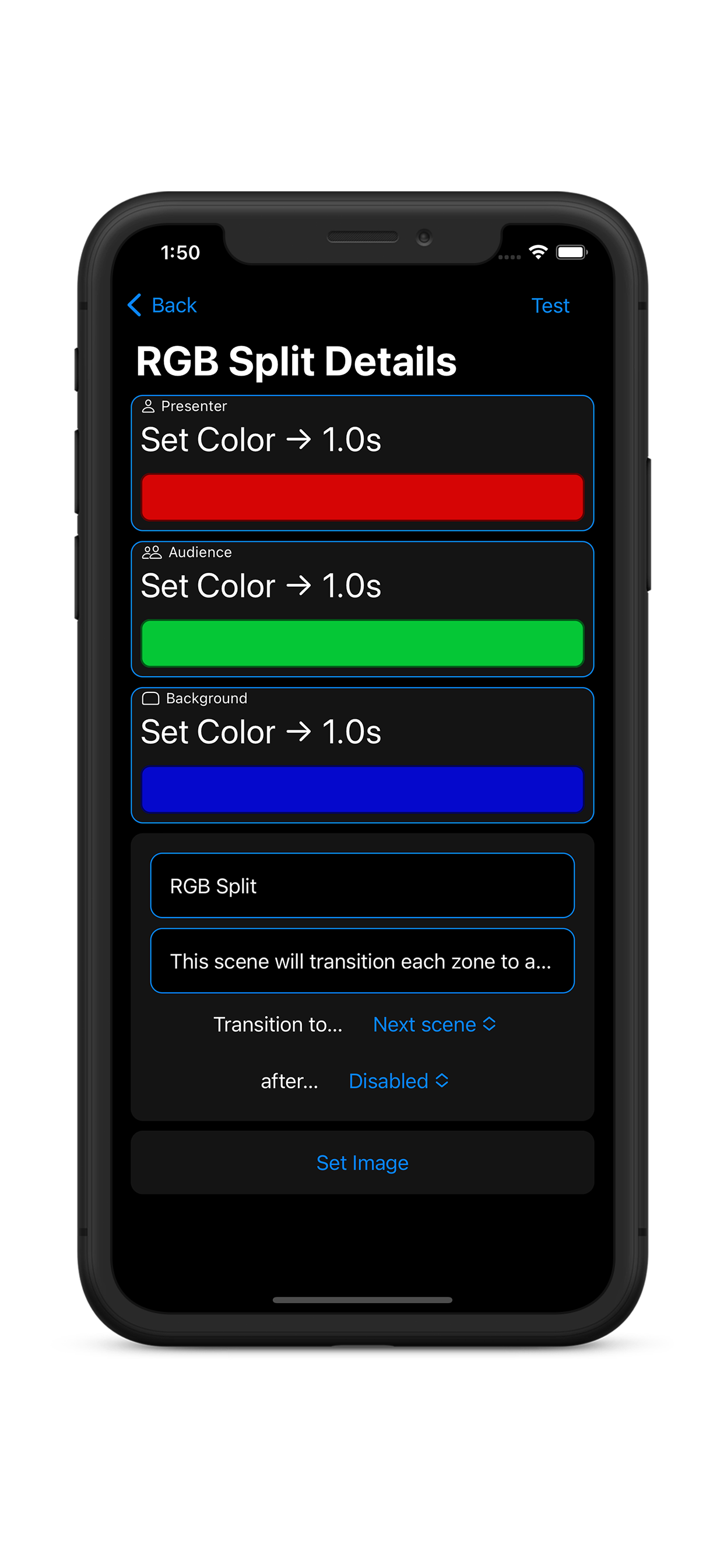
Appuyez sur une zone de scène pour modifier ses propriétés. Les utilisateurs peuvent modifier des scènes avec autant ou aussi peu de contenu qu'ils le souhaitent, y compris le titre, le texte d'affichage et les images, qui seront appliqués comme arrière-plan de cellule dans les vues Liste et Grille, ou affichés en vue plein écran.
Les options de transition automatique incluent :
Transition vers la scène suivante dans la liste
Transition vers une scène spécifique
Des transitions peuvent survenir :
Après une durée déterminée (heures, minutes, secondes)
Une fois la lecture du dernier audio de la scène terminée
Remarque : La boucle audio empêchera cette fonctionnalité de fonctionner
Édition de zone de scène :
Les utilisateurs peuvent sélectionner un effet audio dans la bibliothèque d'effets sonores, sélectionner une piste dans Apple Music ou importer vos propres fichiers .mp3 et .wav en les plaçant dans le dossier Dramatic de l'application Fichiers. Les utilisateurs peuvent également choisir de mettre en boucle une piste audio, de désactiver l'audio sur cette zone ou de sélectionner Aucun changement pour ignorer l'audio de cette zone de scène. Les utilisateurs disposent des options d'effets de lumière suivantes :
Couleur - Les lumières du groupe passeront à la couleur sélectionnée. Le temps de transition est configurable.
Effet - Les lumières du groupe produiront un effet visuel. Certains effets sont limités à une seule couleur, tandis que d'autres permettent l'édition de plusieurs palettes ; l'application affichera toujours l'éditeur correct pour l'effet sélectionné.
Audiovisuel (AV) - Les lumières du groupe produiront un effet avec des composants audio et visuels. La sélection d’un AV écrasera la sélection audio actuelle.
Aucune action sur les lumières - Lorsque cette scène est activée, cela ne modifiera aucun autre effet de lumière courante sur cette zone lumineuse. Si vous souhaitez arrêter un effet/AV en cours, utilisez l'option Transition de couleur définie sur la couleur Accueil.
Détails/limitations du matériel d'éclairage :
Le Dramatic facilite la combinaison et le contrôle de plusieurs matériels d'éclairage de différents fabricants. L'application reconnaît deux types d'éclairage : les lumières de divertissement et les lumières de base. En raison de la nature exigeante des visuels en direct, les audiovisuels et les effets ne sont pris en charge que sur Entertainment Lights. Les lumières de base sont limitées à de simples transitions de couleur et de luminosité uniquement. L'application prend en charge les éléments suivants :
Lumières de divertissement:
Nanoleaf Light Panels
Lines
Formes (hexagones, grands et petits triangles)
Éléments (hex de bois)
Toile (carrés)
Aurore (triangles plus anciens)
Pont Philips Hue v2 avec espace de divertissement
Sélectionnez une zone de divertissement à partir de votre connexion Bridge dans Paramètres pour activer les effets avancés.
Les zones de divertissement sont limitées à 10 lumières par le fabricant. Une seule zone de divertissement peut être contrôlée par un pont à la fois, mais l'application vous permet de combiner des ponts pour contrôler plusieurs zones de divertissement. (Si vous rencontrez des problèmes de performances lors de l'utilisation de plusieurs ponts, essayez de remplacer chaque pont par un canal Zigbee différent - vous pouvez définir cela dans les paramètres du pont de l'application Hue.)
Lumières de base:
LIFX
Philips Hue (pont v1 ou v2)
La sélection de lumières individuelles limitera toutes les lumières du pont à de simples transitions. Cette option peut être souhaitable pour les personnes souhaitant contrôler plus de 10 lumières ou qui ne souhaitent pas bloquer le pont pendant son fonctionnement.
Les lumières peuvent être regroupées dans n’importe quelle combinaison. Les limitations suivantes s'appliquent :
Les lumières de base échelonnent leurs transitions en raison des limitations du réseau d'ampoules.
Si les lumières de base sont regroupées avec les lumières de divertissement exécutant un effet audiovisuel ou un effet, les lumières de base effectueront une transition de couleur simple en utilisant la couleur et la durée définies par les propriétés de la zone de scène. L'éditeur de zone de scène affichera une notification lorsqu'il est actif.
Les bandes LED (Hue et LIFX) fonctionnent en mode monochrome.
Les lumières individuelles au sein d’une zone ne peuvent pas être contrôlées indépendamment. Pour l'audiovisuel et les effets, les lumières/panneaux sont choisis au hasard.
Services cloud :
Créez simplement ou connectez-vous à votre compte pour activer les services cloud. Ces opérations s'effectuent automatiquement en arrière-plan afin que vous restiez toujours à jour :
Achats de sauvegarde - Vos achats et abonnements sont disponibles depuis n'importe quel appareil iOS. Connectez-vous simplement avec votre compte Dramatic sur le nouvel appareil pour déverrouiller l'application.
Sauvegarde et synchronisation du contenu - Accédez à vos scripts depuis n'importe quel appareil. Plusieurs utilisateurs peuvent accéder au même compte et travailler ensemble sur des scripts.
Télécommandes matérielles :
Vous pouvez contrôler l'application à l'aide de n'importe quelle manette de jeu Bluetooth ou télécommande multimédia. Si elle peut être couplée à votre appareil iOS, elle fonctionnera probablement avec l'application. Le Dramatic devrait détecter votre contrôleur automatiquement, mais si ce n'est pas le cas, vous pouvez démarrer manuellement le processus de découverte en appuyant sur l'icône « Ajouter » dans les paramètres. Les télécommandes multimédias sont couplées dans les paramètres iOS et ne sont pas affichées dans l'application.
Chacun des boutons de votre télécommande peut se voir attribuer une commande. Il existe des commandes pour changer de scène, augmenter ou diminuer la luminosité, naviguer en mode plein écran et régler les lumières sur les couleurs de la maison. Les liaisons du contrôleur peuvent être configurées dans les paramètres de l'application.
Les télécommandes Bluetooth peuvent se déconnecter si elles restent inactives trop longtemps pour économiser la batterie. Selon la télécommande, ce délai d'attente peut durer seulement quelques minutes. Si votre télécommande se déconnecte pendant votre présentation, redémarrez-la simplement et elle devrait se reconnecter à l'application.
Lorsque vous décidez du matériel à distance à utiliser, il est important de noter ces différences cruciales :
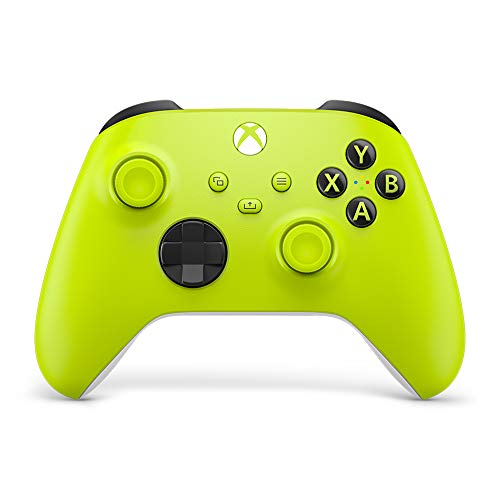
Contrôleurs de jeu :
Fonctionne uniquement lorsque l'écran est allumé et que l'application est active
Pas de contrôle du volume (limitation iOS)
Capacités complètes et étendues de la manette de jeu
Appareils recommandés :
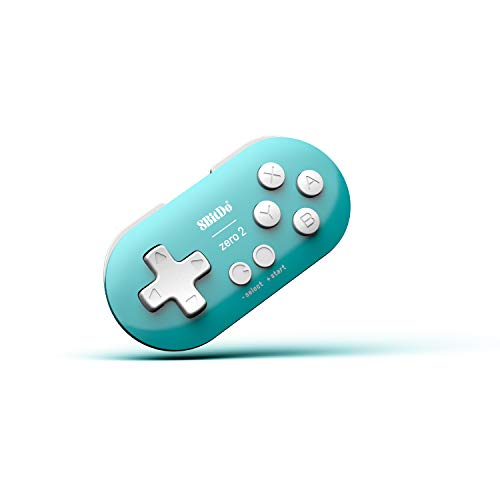
8BitDo Zero 2 - Un petit contrôleur qui peut tenir dans la paume de votre main
La plupart des manettes de jeu modernes prenant en charge Bluetooth, notamment Xbox, PS4 et Nintendo Switch
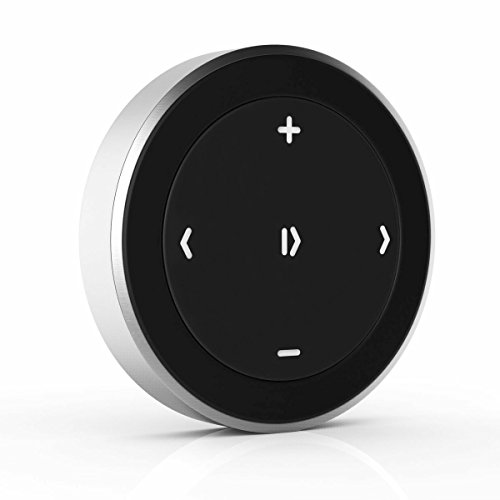
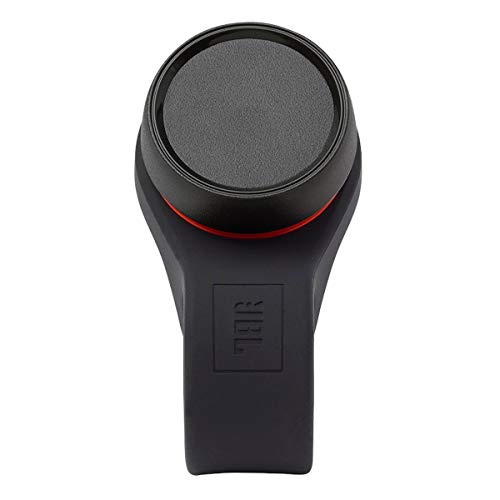
Télécommandes multimédia :
Fonctionne à tout moment, y compris lorsque l'écran est verrouillé ou que l'application est en arrière-plan
Le contrôle du volume audio est généralement inclus
Les boutons de volume ne peuvent pas être réaffectés
Options de contrôle limitées, de nombreuses télécommandes n'ont que 3 boutons pouvant être reliés
Inclut généralement Lecture/Pause, Suivant, Précédent
Appareils recommandés :
Diverses options
| Action par défaut : | Liaisons du contrôleur de jeu : | Liaisons multimédias distantes : |
|---|---|---|
| Augmenter la luminosité | Vers le haut | (non lié) |
| Réduire la luminosité | Vers le bas | (non lié) |
| Lire la scène suivante | DPad-droite, A, B, stick droit, gâchette droite, bouton du joystick droit | ⏩, ⏭ |
| Lire la scène précédente | DPad-Gauche, X, Y, Stick gauche, Gâchette gauche, bouton du joystick gauche | ⏴, ⏪, ⏮ |
| Lire la scène actuelle / Renvoyer les couleurs à la maison | Démarrer / Menu | ⏯ |
| Basculer le plein écran | Possibilités | (non lié) |
| Rendre les couleurs à la maison | (non lié) | ⏹ |
| Aperçu de la suivante (plein écran) | (non lié) | (non lié) |
| Aperçu de la précédente (plein écran) | (non lié) | (non lié) |
| Lire la scène actuelle | (non lié) | ⏵ |
Avertissement : si vous achetez quelque chose via un lien sur cette page, le développeur recevra une petite partie de la vente sous forme de commission. Le développeur gagne très peu d’argent en faisant cela, mais bon, chaque geste compte, n’est-ce pas ?