Hvis du har spørsmål eller ønsker å lære mer om Dramatic Lights, send meg en e-post på kevin@nrthrnlights.com. Jeg kommer tilbake til deg ASAP.
Vanlige spørsmål
HVA TRENGER JEG?
Minimumskrav:
WiFi-aktivert ruter
iPhone eller iPad (iOS 15.0+)
Smart Lighting fra
Philips Hue (v1 eller v2 bro)
v2-bro kreves for å kjøre Hue Entertainment-effekter
LIFX
Nanoleaf Light Panels
Lines
Former (hexer, store og små trekanter)
Lerret (firkanter)
Elementer (heksede tre)
Aurora (eldre trekanter)
HVOR MANGE LYS KAN DRAMATISK STØTTE?
Dramatic-appen støtter et ubegrenset antall tilkoblinger, opp til praktiske systemgrenser. Appen er designet for å sømløst og effektivt kommunisere med flere enheter samtidig; testoppsettet mitt inkluderer 7 Nanoleaf-kontrollere, 3 Hue-broer og en håndfull LIFX-pærer.
Hue Entertainment-områder er begrenset til 10 lys per område av produsenten. Kun 1 underholdningsområde kan kontrolleres av en bro samtidig, men appen lar deg kombinere broer for å kontrollere flere Hue Entertainment-områder. Du kan lag flere soner i samme rom for å lage massive oppsett, eller kontrollere flere rom med samtidige effekter. Hvis du opplever ytelsesproblemer når du bruker flere broer, prøv å endre hver bro til en annen Zigbee-kanal - du kan angi dette i Hue-appens broinnstillinger.
Hvis du har en spesifikk situasjon du planlegger for, send meg en e-post, så kan jeg svare på eventuelle spørsmål.
KAN JEG BRUKE ULIKE LYS SAMTIDIG?
Ja! Dramatic fungerer med alle kombinasjoner av Philips Hue eller LIFX lys, og Nanoleaf Light Panels. Audiovisuelt materiale og effekter støttes kun med Hue Entertainment og Nanoleaf. Andre lys er begrenset til enkle fargeoverganger. Hue Multi-Bridge-støtte lar deg kontrollere flere underholdningsområder for å overskride grensen på 10 lys. Se hjelpeveiledningen for mer informasjon.
VIL DET VIRKE MED "HVITE" PÆRER?
Ja! Appen vil fungere med Philips Hue White og LIFX White pærer. Du vil ikke se noen av fargeendringene, men hvite pærer vil blinke av og på med forskjellige nivåer av lysstyrke.
FUNGERER NANOLEAF FRISTÅENDE?
Ja! Nanoleaf fungerer med eller uten andre belysningsprodukter tilkoblet.
HVA HVIS JEG FÅR EN TELEFON MENS JEG BRUKER APPEN?
Ikke bekymre deg, å motta en samtale vil ikke stoppe showet! Appen fortsetter å kjøre i bakgrunnen hvis du trenger å svare på et viktig anrop.
TØMMER DRAMATISK BATTERIET MITT?
Dramatic vil ikke tappe batteriet drastisk. Hvis enheten din er fulladet, kan du enkelt bruke den i timevis uten å måtte bekymre deg. Lydavspilling og WiFi-bruk under aktive lyseffekter er de største batteritrekkene.
VIL BRUK AV DRAMATIC REDUSERE LEVETID TIL MINE SMARTE PÆRER?
Nei, Dramatic vil ikke påvirke levetiden til dine smarte lyspærer. En av de store fordelene med LED-teknologi er at den gir mulighet for raske fargeendringer uten å belaste pæren. Det er den samme teknologien som de blinkende lysene på ruteren din, bare større.
KAN DRAMATIC BRUKES MED ANDRE LYSPÆRER?
Per nå kan Dramatic kun brukes med Philips Hue eller LIFX smarte lyspærer. Nanoleaf Essentials pærer og strips er ikke støttes.
HVA INNEHOLDER ET ABONNEMENT?
Appen tilbys som en abonnementstjeneste. Hvert nye abonnement inkluderer full tilgang til appen inkludert skysikkerhetskopiering og synkronisering, periodiske funksjonsoppdateringer og ny lett maskinvarestøtte. Du kan si opp abonnementet ditt når som helst gjennom appbutikken du kjøpte appen fra.
Apple App Store: https://support.apple.com/en-us/HT202039
Jeg fortsetter å tilby et fullt ulåst kjøp i appen for brukere som ikke ønsker å håndtere abonnementet. Brukere som kjøper hele appen får også livstidsabonnementsfordeler.
HVA ER BEGRENSNINGENE FOR DEMOMODUS?
Brukere kan nyte ubegrenset bruk av appen med følgende begrensninger:
Skript er begrenset til maksimalt 10 scener.
Skript kan ikke legges til, fjernes, dupliseres eller importeres.
Audiovisuelt utvalg er begrenset.
Kun 1 Hue-bro og 2 Nanoleaf-kontrollere kan kobles til.
En annonse i appen for abonnementstjenesten vil dukke opp med et visst intervall.
Å abonnere eller kjøpe hele appen fjerner alle demomodusbegrensninger.
KAN JEG STYRE APPEN GJENNOM SKYTJENESTER SOM IFTTT, ALEXA, GOOGLE HOME, ETC.?
Skykontroll støttes ikke for øyeblikket. Av ytelsesmessige og andre tekniske årsaker må komplekse lyssekvenser kjøres lokalt på nettverket ditt.
PROBLEM MED KOBLING TIL DIN HUE BRO?
Broen kobles ikke til? Prøv å gjøre en fullstendig tilbakestilling: slett appen, koble fra broen, vent 10 sekunder, koble til broen på nytt, installer appen på nytt, og prøv å koble til på nytt. Noen brukere måtte også slette de ekstra filene i Dramatic-mappen i Filer-appen (behold alt viktig innhold som skript og bilder).
HVORDAN SLETTER JEG KONTOEN MIN?
Å slette kontoen din er en permanent handling som vil fjerne alt innholdet og personlig informasjon fra Dramatics servere. Hvis du har opprettet en valgfri Dramatic Cloud-konto, kan du slette kontoen din ved å logge på og trykke på Slett konto-knappen. Etter kontosletting vil innholdet ditt kun være lokalisert på de lokale enhetene dine (du kan slette appen fra enhetene dine nå). Hvis du sletter appen, vil du ikke avslutte abonnementet på noen tjenester; vennligst bruk linkene ovenfor for å kansellere abonnementene dine. Eventuelle kjøp av komplette apper forblir knyttet til App Store-kontoen din.
NOE ANNET?
Send meg en e-post på kevin@nrthrnlights.com og jeg hjelper deg gjerne.
Dramatic Hjelpeveiledning / Brukerhåndbok
Dramatic er et skriptbasert verktøy som du kan bruke til å administrere lys og lyd mens du gir profesjonelle presentasjoner.
Ordliste:
Lys - 1 Hue eller LIFX lys, eller et sett med Nanoleaf paneler koblet til en enkelt kontroller.
Lyssone - En gruppe lys som virker sammen når de presenterer effekter, vanligvis definert av plassering i rommet. Appen bruker «Presenter», «Publikum» og «Bakgrunn» som hypotetiske lokasjoner. Appen har en fast grense på 3 lyssoner.
Hvilefarge - Hver lyssone inkluderer en standardfarge som lysene har en tendens til å gå over til mens de er inaktive. For en presentasjon på dagtid kan dette være en glødende hvit. For et mørkt show kan dette være av (svart), eller en hvilken som helst annen farge. Din brukstilfelle vil avgjøre den beste fargepreferansen for hver sone. Trykk på Hjem-ikonet hvor som helst i appen for raskt å stoppe gjeldende effekter og sette alle lys tilbake til standard.
Manus - En liste over handlinger og scener. Legg til et nytt skript fra hovedskjermbildet for skript. Trykk på Rediger-knappen, og trykk deretter på '+' for å legge til et nytt skript.
Scene - Et sett med lys- og lydinstruksjoner, utført på et øyeblikk. Hver scene inkluderer 3 scenesoner, en for hver lyssone. Scener kan også inneholde metadata som titler, tekstbeskrivelser, bilder og overgangsinstruksjoner.
Scene sone - Lys- og lydinstruksjoner for én lyssone. Lysinstruksjoner kan inkludere fargeoverganger, effekter eller audiovisuelle bilder.
Akt - En visuell overskrift for å hjelpe deg med å organisere scenene dine i appen. Handlinger og scener kan legges til fra '+'-knappen i hver skriptvisning.
Effekt - En lyseffekt som kan oppstå over en fast varighet, eller som en loop.
Audiovisuell effekt - En effekt paret med en lyd. Dramatic har over 150 profesjonelt utformede Audiovisuals inkludert i appen.
Lett organisasjon - Et tilpasset sett med data inkludert alle tilkoblede lys, hver tildelt en av 3 lyssoner (eller inaktive), hjemmefarger, soneetiketter og ikoner.
Standard lysoppsett - En lysorganisasjon som vil gjelde for alle scener med mindre annet overstyres. Overstyring av lysorganisasjon er tilgjengelig for scener, handlinger og skript (i den prioriterte rekkefølgen).
Komme i gang:
Last ned Dramatic Lights-appen fra App Store (kun iOS).
Koble til hver av belysningsmaskinvareenhetene dine. Du kan legge til nye enheter i Innstillinger.
Philips Hue: Etter å ha koblet til Hue Bridge, velg et Hue Entertainment-område eller individuelle lys for å legge dem til det tilgjengelige lysbassenget.
Nanoleaf: Følg sammenkoblingsprosessen, og juster deretter enhetens lysstyrke om ønskelig.
LIFX-lys kobles til automatisk. Trykk på alternativet LIFX i innstillingene for å aktivere individuelle lys.
Konfigurer din standard lysorganisasjon i Innstillinger:
Trykk på Konfigurer lysorganisasjoner -> Rediger -> Trykk på standardgruppen eller opprett en ny.
Som standard legges alle nye lys til i den inaktive sonen. Inaktive lys vil vise hjemmefargen, men blir ellers ignorert av appen.
Dra lysene fra den inaktive sonen til en av de andre 3 lyssonene for å ordne lysene dine for ditt bruk.
Trykk på fargevelgeren for hver lyssone for å angi hjemmefargen.
Trykk på Etiketter-knappen for å redigere standard soneikoner og etiketter som brukes i hele appen (valgfritt).
Trykk på Gi nytt navn for å bruke en tittel som du kan bruke til å referere til denne lysorganisasjonen i appen.
Lyssoner kan være tomme. Tomme soner kan skjules for visning i Skriptinnstillinger.
Lysene dine er klare til bruk. Les resten av denne veiledningen for å lære mer om appen, eller sjekk ut prøveskriptene for eksempler, inkludert med en ny installasjon.
Skriptvisninger:
Dramatic inkluderer en rekke tilpassede visninger og driftsmoduser for å designe, redigere og presentere skriptene dine:
Listevisning - Dette er standardmodus for visning og redigering av skript. Listemodus støtter alle redigeringsfunksjoner (legge til, endre, flytte, duplisere, slette).
Rutenettvisning - Et godt alternativ hvis du lager et lydbrett. Rutenettmodus støtter de fleste redigeringsfunksjoner (ikke flytte) og fremføring av scener. Cellestørrelse og metadata kan konfigureres.
Fullskjermvisning - Et alternativ som passer for historiebøker eller skjermspeiling. Dette er en visningsmodus; scener kan ikke redigeres. Metadata og bevegelser kan konfigureres.
Driftsmoduser:
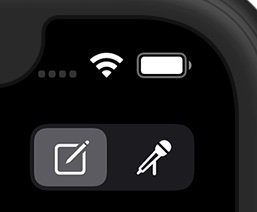
Trykk på modusvekslingen øverst til høyre i hovedskriptvisningen for å endre gjeldende driftsmodus. Tilgjengelige moduser:
Redigeringsmodus (blyant og papir):
Trykk på en scene for å redigere egenskapene.
Trykk på en Act-overskrift for å redigere etiketten.
Trykk på "+" for å legge til en ny scene- eller handlingsoverskrift.
Trykk lenge på en scene for å åpne hurtigmenyen for kopier/lim inn/slett.
Langt trykk og dra for å omorganisere handlinger og scener.
Sveip til venstre på en scene for å slette den.
Utfør-modus (mikrofon):
Trykk på en inaktiv scene for å starte den. Trykk på en aktiv scene for å stoppe den.
Scener kan kjøres samtidig, så lenge instruksjonene ikke er i konflikt.
Scene som sist ble trykket på, har forrang og vil stoppe all lyd/effekter som kjører på den sonen.
Sceneredigering:
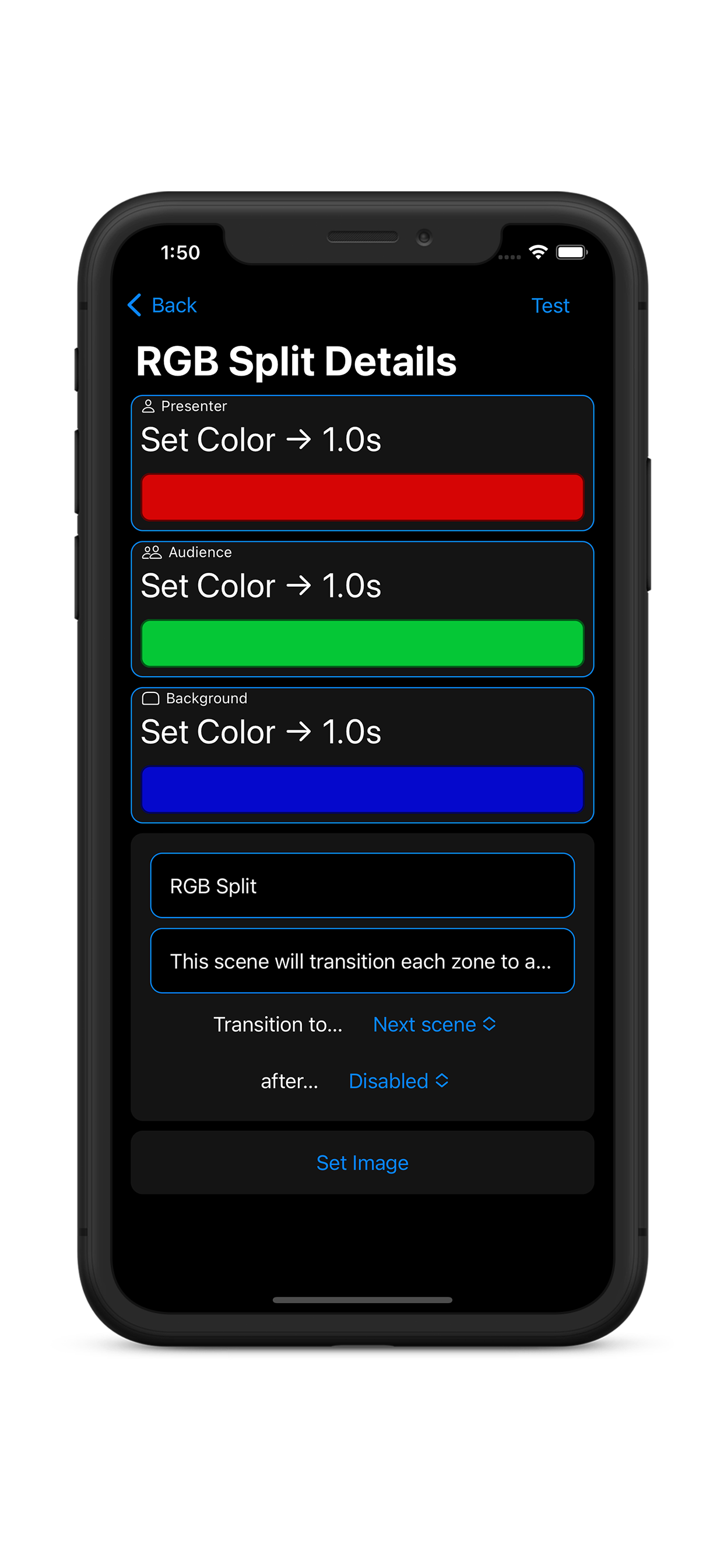
Trykk på en scenesone for å redigere egenskapene. Brukere kan redigere scener med så mye eller så lite innhold som ønskelig, inkludert tittel, visningstekst og bilder, som vil bli brukt som en cellebakgrunn i liste- og rutenettvisning, eller vises i fullskjermvisning.
Alternativer for automatisk overgang inkluderer:
Overgang til neste scene i listen
Overgang til en bestemt scene
Overganger kan forekomme:
Etter en bestemt varighet (timer, minutter, sekunder)
Etter at siste lyd i scenen er ferdig avspilt
Merk: Å sløyfe lyd vil forhindre at denne funksjonen fungerer
Redigering av scenesone:
Brukere kan velge en lydeffekt fra biblioteket med lydeffekter, velge et spor fra Apple Music, eller importere dine egne .mp3- og .wav-filer ved å plassere dem i Dramatic-mappen i Filer-appen. Brukere kan også velge å sløyfe et lydspor, deaktivere lyd i denne sonen, eller velge Ingen endring for å hoppe over lyd for denne scenesonen. Brukere blir presentert med følgende lyseffektalternativer:
Farge - Lys i gruppen vil gå over til den valgte fargen. Overgangstiden er konfigurerbar.
Effekt - Lys i gruppen vil utføre en visuell effekt. Noen effekter er begrenset til én enkelt farge, mens andre tillater flere palettredigering; appen vil alltid vise riktig editor for den valgte effekten.
Audiovisuell effekt (AV) - Lys i gruppen vil utføre en effekt med lyd- og visuelle komponenter. Valg av en AV vil overskrive gjeldende lydvalg.
Ingen lett handling - Når denne scenen er aktivert, vil den ikke endre noen andre kjørelyseffekter på denne lyssonen. Hvis du vil stoppe en løpende effekt/AV, bruk alternativet for fargeovergang satt til Hjem-fargen.
Maskinvaredetaljer/begrensninger for belysning:
Dramatic gjør det enkelt å kombinere og kontrollere flere belysningsutstyr fra forskjellige produsenter. Appen gjenkjenner to typer belysning: Underholdningslys og grunnleggende lys. På grunn av den krevende naturen til levende bilder, støttes Audiovisuals og Effects kun på Entertainment Lights. Basic Lights er begrenset til enkle farge- og lysstyrkeoverganger. Appen støtter følgende:
Underholdningslys:
Nanoleaf Light Panels
Lines
Former (hexer, store og små trekanter)
Elementer (heksede tre)
Lerret (firkanter)
Aurora (eldre trekanter)
Philips Hue v2 Bridge med underholdningsområde
Velg et underholdningsområde fra Bridge-tilkoblingen din i Innstillinger for å aktivere avanserte effekter.
Underholdningsområdene er begrenset til 10 lys av produsenten. Bare 1 underholdningsområde kan kontrolleres av en bro samtidig, men appen lar deg kombinere broer for å kontrollere flere underholdningsområder. (Hvis du opplever ytelsesproblemer når du bruker flere broer, prøv å endre hver bro til en annen Zigbee-kanal - du kan angi dette i Hue-appens broinnstillinger.)
Grunnleggende lys:
LIFX
Philips Hue (v1 eller v2 bro)
Ved å velge individuelle lys vil alle lys på broen begrenses til enkle overganger. Dette alternativet kan være ønskelig for personer som ønsker å kontrollere mer enn 10 lys eller som ikke ønsker å blokkere broen under drift.
Lys kan grupperes i hvilken som helst kombinasjon. Følgende begrensninger gjelder:
Grunnlys forskyver overgangene på grunn av begrensninger i pærenettverket.
Hvis Basic Lights er gruppert med Entertainment Lights som utfører en audiovisuell eller effekt, vil Basic Lights utføre en enkel fargeovergang ved å bruke fargen og varigheten som definert av Scene Zone-egenskapene. Scene Zone Editor vil vise et varsel når dette er aktivt.
LED-striper (Hue og LIFX) fungerer i enfarget modus.
Individuelle lys innenfor en sone kan ikke styres uavhengig. For Audiovisuals og Effects er lys/paneler valgt tilfeldig.
Skytjenester:
Bare opprett eller logg på kontoen din for å aktivere skytjenester. Disse operasjonene skjer automatisk i bakgrunnen, slik at du alltid holder deg oppdatert:
Backup kjøp - Kjøpene og abonnementene dine er tilgjengelige fra alle iOS-enheter. Bare logg på med din Dramatic-konto på den nye enheten for å låse opp appen.
Sikkerhetskopiering og synkronisering av innhold - Få tilgang til skriptene dine fra hvilken som helst enhet. Flere brukere kan få tilgang til samme konto og jobbe med skript sammen.
Maskinvarefjernkontroller:
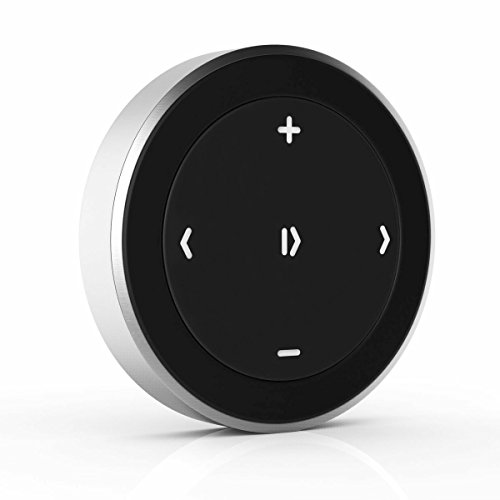
Du kan kontrollere appen ved å bruke en hvilken som helst Bluetooth-spillkontroller eller mediafjernkontroll – hvis den kan pares med iOS-enheten din, vil den sannsynligvis fungere med appen. Dramatic skal oppdage kontrolleren din automatisk, men hvis den ikke gjør det, kan du starte oppdagelsesprosessen manuelt ved å trykke på "legg til"-ikonet i innstillingene. Mediafjernkontroller er sammenkoblet i iOS-innstillinger og vises ikke i appen.
Hver av knappene på fjernkontrollen kan tilordnes en kommando. Det er kommandoer for å endre scener, øke eller redusere lysstyrken, navigere i fullskjermmodus og stille inn lysene til hjemmefargene. Kontrollerbindinger kan konfigureres i appinnstillinger.
Bluetooth-fjernkontroller kan kobles fra hvis de står inaktive for lenge for å spare batterilevetid. Avhengig av fjernkontrollen kan denne tidsavbruddet være så lite som noen få minutter. Hvis fjernkontrollen kobles fra under presentasjonen, starter du den på nytt, og den skal kobles til appen igjen.
Når du bestemmer deg for en maskinvarefjernkontroll som skal brukes, er det viktig å merke seg disse avgjørende forskjellene:
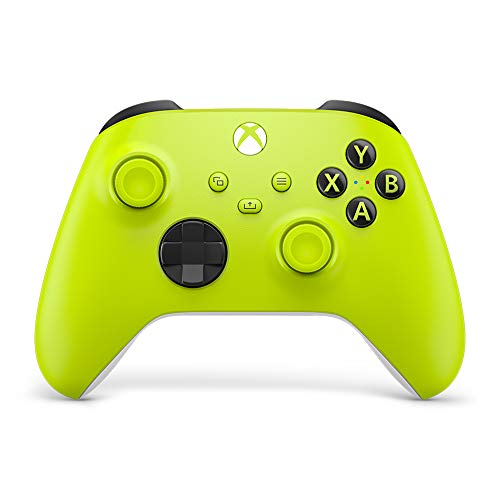
Spillkontrollere:
Fungerer kun når skjermen er på og appen er aktiv
Ingen volumkontroll (iOS-begrensning)
Fulle, utvidede gamepad-funksjoner
Anbefalte enheter:
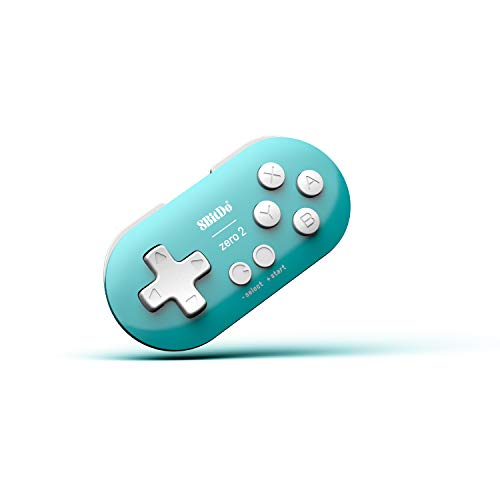
8BitDo Zero 2 - En liten kontroller som får plass i håndflaten din
De fleste moderne spillkontrollere som støtter Bluetooth, inkludert Xbox, PS4 og Nintendo Switch
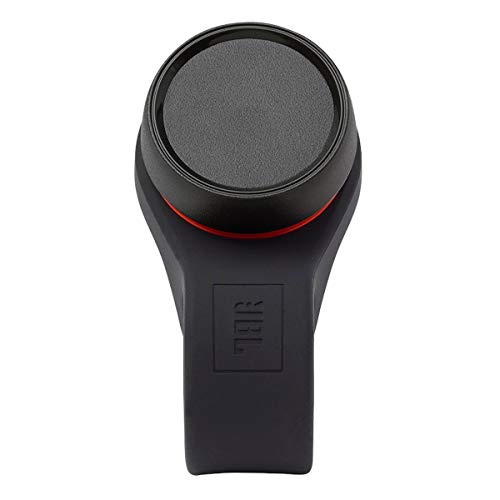
Mediafjernkontroller:
Fungerer når som helst, inkludert mens skjermen er låst eller appen er i bakgrunnen
Lydvolumkontroll er vanligvis inkludert
Volumknapper kan ikke tilordnes på nytt
Begrensede kontrollmuligheter, mange fjernkontroller har bare 3 bindbare knapper
Inkluderer vanligvis Play/Pause, Next, Prev
Anbefalte enheter:
Ulike alternativer
| Standard handling: | Bindinger for spillkontroller: | Media Remote Bindings: |
|---|---|---|
| Øk lysstyrken | Opp | (ubundet) |
| Reduser lysstyrken | Ned | (ubundet) |
| Spill av neste scene | DPad-høyre, A, B, høyre pinne, høyre utløser, høyre tommelfingerknapp | ⏩, ⏭ |
| Spill av forrige scene | DPad-venstre, X, Y, venstre pinne, Venstre avtrekker, venstre tommelfingerknapp | ⏴, ⏪, ⏮ |
| Spill av gjeldende scene / Returner farger til hjemmet | Start / Meny | ⏯ |
| Bytt fullskjermmodus | Alternativer | (ubundet) |
| Returner farger til hjemmet | (ubundet) | ⏹ |
| Forhåndsvis neste (fullskjerm) | (ubundet) | (ubundet) |
| Forhåndsvis forrige (fullskjerm) | (ubundet) | (ubundet) |
| Spill av gjeldende scene | (ubundet) | ⏵ |
Ansvarsfraskrivelse: Hvis du kjøper noe gjennom en lenke på denne siden, vil utvikleren motta en liten del av salget som provisjon. Utvikleren tjener veldig lite penger på dette, men hei, alt hjelper, ikke sant?