Dacă aveți întrebări sau doriți să aflați mai multe despre Dramatic Lights, trimiteți-mi un e-mail la kevin@nrthrnlights.com. O să revin la tine cât de curând.
Întrebări frecvente
DE CE AM NEVOIE?
Cerinte minime:
Router compatibil WiFi
iPhone sau iPad (iOS 15.0+)
Iluminare inteligentă de la
Philips Hue (punte v1 sau v2)
Este necesar un pod v2 pentru a rula efectele Hue Entertainment
LIFX
Nanoleaf Light Panels
Lines
Forme (hexagonale, triunghiuri mari și mici)
Pânză (pătrate)
Elemente (hexuri din lemn)
Aurora (triunghiuri mai vechi)
CÂTE LUMINI POATE SPRINI DRAMATIC?
Aplicația Dramatic acceptă un număr nelimitat de conexiuni, până la limitele practice ale sistemului. Aplicația a fost concepută pentru a comunica perfect și eficient cu mai multe dispozitive simultan; Configurația mea de testare include 7 controlere Nanoleaf, 3 poduri Hue și o mână de becuri LIFX.
Zonele Hue Entertainment sunt limitate la 10 lumini per zonă de către producător. Doar o zonă de divertisment poate fi controlată de un pod simultan, dar aplicația vă permite să combinați poduri pentru a controla mai multe zone Hue Entertainment. Puteți suprapune mai multe zone în aceeași cameră pentru a crea setări masive sau puteți controla mai multe camere cu efecte simultane. Dacă întâmpinați probleme de performanță atunci când utilizați mai multe bridge-uri, încercați să schimbați fiecare bridge cu un alt canal Zigbee - puteți seta acest lucru în setările bridge-ului aplicației Hue.
Dacă aveți o situație specifică pentru care vă planificați, trimiteți-mi un e-mail și vă pot ajuta să răspund la orice întrebări.
POT UTILIZA DIFERITE LUMINI SIMULTAN?
Da! Dramatic funcționează cu orice combinație de lumini Philips Hue sau LIFX și Nanoleaf Light Panels. Materialele audiovizuale și efectele sunt acceptate numai cu Hue Entertainment și Nanoleaf. Alte lumini sunt limitate la simple tranziții de culoare. Suportul Hue Multi-Bridge vă permite să controlați mai multe zone de divertisment pentru a depăși limita de 10 lumini. Consultați Ghidul de ajutor pentru mai multe detalii.
VA FUNCȚIONA CU BECURI „ALB”?
Da! Aplicația va funcționa cu becuri Philips Hue albe și LIFX albe. Nu veți vedea nicio schimbare de culoare, dar becurile albe se vor stinge și se vor aprinde cu diferite niveluri de luminozitate.
NANOLEAF FUNCȚIONEAZĂ SINGUR?
Da! Nanoleaf funcționează cu sau fără alte produse de iluminat conectate.
DACĂ PRIM UN APEL TELEFON ÎN CÂND UTILIZAȚI APLICAȚIA?
Nu vă faceți griji, primirea unui apel nu va opri spectacolul! Aplicația va continua să ruleze în fundal dacă trebuie să răspundeți la un apel important.
DRAMATIC ÎMI SCAREAZĂ BATERIA?
Dramatic nu vă va descărca drastic bateria. Dacă dispozitivul dvs. este încărcat complet, îl puteți utiliza cu ușurință ore întregi fără să vă faceți griji. Redarea audio și utilizarea WiFi în timpul efectelor de iluminare active sunt cele mai mari consumări de baterie.
UTILIZAREA DRAMATIC VA REDUCE DURATA DE VIAȚĂ A BECURILOR MELE INTELIGENTE?
Nu, Dramatic nu va afecta durata de viață a becurilor dvs. inteligente. Unul dintre marile beneficii ale tehnologiei LED este că permite schimbări rapide de culoare fără a pune stres pe bec. Este aceeași tehnologie ca acele lumini intermitente de pe router, doar mai mare.
POATE FI FOLOSIT DRAMATIC CU ALTE BECURI?
Începând de acum, Dramatic poate fi utilizat numai cu becurile inteligente Philips Hue sau LIFX. Nanoleaf Becurile și benzile Essentials sunt nu sprijinit.
CE INCLUDE UN ABONAMENT?
Aplicația este oferită ca serviciu de abonament. Fiecare abonament nou include acces complet la aplicație, inclusiv backup și sincronizare în cloud, actualizări periodice de caracteristici și asistență hardware nouă. Vă puteți anula oricând abonamentul prin magazinul de aplicații de la care ați cumpărat aplicația.
Apple App Store: https://support.apple.com/en-us/HT202039
Continuez să ofer o achiziție în aplicație complet deblocată pentru utilizatorii care nu doresc să se ocupe de abonament. Utilizatorii care cumpără aplicația completă beneficiază și de beneficii de abonament pe viață.
CARE SUNT LIMITAȚILE MODULUI DEMO?
Utilizatorii se pot bucura de utilizarea nelimitată a aplicației cu următoarele limitări:
Scripturile sunt limitate la maximum 10 scene.
Scripturile nu pot fi adăugate, eliminate, duplicate sau importate.
Selecția audiovizuală este limitată.
Numai 1 punte Hue și 2 controlere Nanoleaf pot fi conectate.
O reclamă în aplicație pentru serviciul de abonament va apărea la un anumit interval.
Abonarea sau achiziționarea aplicației complete elimină toate limitările modului demo.
POT CONTROLA APLICAȚIA PRIN SERVICII CLOUD CA IFTTT, ALEXA, GOOGLE HOME, ETC.?
Controlul cloud nu este acceptat în acest moment. Din motive de performanță și din alte motive tehnice, secvențele complexe de lumini trebuie să fie rulate local în rețeaua dvs.
PROBLEME DE CONECTARE LA PUTUL DVS. HUE?
Podul nu se conectează? Încercați să faceți o resetare completă: ștergeți aplicația, deconectați bridge-ul, așteptați 10 secunde, reconectați bridge-ul, reinstalați aplicația, apoi reîncercați să vă conectați. Unii utilizatori au trebuit să ștergă și fișierele suplimentare din folderul Dramatic din aplicația Fișiere (păstrați orice conținut important, cum ar fi scripturile și imaginile).
CUM ÎMI ȘTERG CONTUL?
Ștergerea contului este o acțiune permanentă care va elimina tot conținutul și informațiile personale de pe serverele Dramatic. Dacă ați creat un cont opțional Dramatic Cloud, vă puteți șterge contul conectându-vă și atingând butonul Ștergeți contul. După ștergerea contului, conținutul dvs. va fi localizat numai pe dispozitivele dvs. locale (puteți șterge aplicația de pe dispozitivele dvs. în acest moment). Ștergerea aplicației nu vă va dezabona de la niciun serviciu; vă rugăm să utilizați linkurile de mai sus pentru a vă anula abonamentele. Orice achiziție cu aplicație completă va rămâne conectată la contul dvs. App Store.
ALTE CEVA?
Trimite un e-mail la kevin@nrthrnlights.com și voi fi bucuros să ajut.
Dramatic Ghid de ajutor / Manual de utilizare
Dramatic este un instrument bazat pe scripturi pe care îl puteți folosi pentru a vă gestiona luminile și sunetul în timp ce oferiți prezentări profesionale.
Glosar:
Lumină - 1 lumină Hue sau LIFX sau un set de panouri Nanoleaf conectate la un singur controler.
Zona Lumina - Un grup de lumini care acționează împreună atunci când prezintă efecte, de obicei definite de locația din cameră. Aplicația folosește „Prezentator”, „Public” și „Background” ca locații ipotetice. Aplicația are o limită fixă de 3 zone de lumină.
Culoare de repaus - Fiecare zonă de lumină include o culoare implicită la care luminile vor avea tendința de a trece în timp ce sunt inactive. Pentru o prezentare în timpul zilei, acesta ar putea fi un alb incandescent. Pentru un spectacol întunecat, aceasta poate fi dezactivată (negru) sau orice altă culoare. Cazul dvs. de utilizare va determina cea mai bună preferință de culoare pentru fiecare zonă. Atingeți pictograma Acasă oriunde în aplicație pentru a opri rapid efectele curente și a readuce toate luminile la valorile implicite.
Scenariul - O listă de acte și scene. Adăugați un nou Script din ecranul principal de Scripturi. Atingeți butonul Editați, apoi atingeți „+” pentru a adăuga un nou Script.
Scenă - Un set de instrucțiuni luminoase și audio, executate într-o clipă. Fiecare scenă include 3 zone de scenă, una pentru fiecare zonă de lumină. Scenele pot include, de asemenea, metadate precum titluri, descrieri de text, imagini și instrucțiuni de tranziție.
Zona scenei - Instrucțiuni luminoase și audio pentru o zonă de lumină. Instrucțiunile luminoase pot include tranziții de culoare, efecte sau materiale audiovizuale.
Act - Un antet vizual pentru a vă ajuta să vă organizați Scenele în aplicație. Actele și Scenele pot fi adăugate din butonul „+” din fiecare vizualizare Script.
Efect - Un efect de iluminare care poate apărea pe o durată fixă sau sub formă de buclă.
Efect audiovizual - Un efect asociat cu un sunet. Dramatic are peste 150 de materiale audiovizuale proiectate profesional incluse în aplicație.
Organizare ușoară - Un set personalizat de date care include toate luminile conectate, fiecare atribuită uneia dintre cele 3 zone de lumină (sau inactive), culori de acasă, etichete de zonă și pictograme.
Aranjament implicit de lumini - O organizație ușoară care se va aplica tuturor scenelor, dacă nu este înlocuită altfel. Înlocuirile organizației ușoare sunt disponibile pentru Scene, Acte și Scripturi (în acea ordine de prioritate).
Noțiuni introductive:
Descărcați aplicația Dramatic Lights din App Store (numai pentru iOS).
Conectați fiecare dintre dispozitivele dvs. hardware de iluminat. Puteți adăuga dispozitive noi în Setări.
Philips Hue: După conectarea la Hue Bridge, selectați o zonă Hue Entertainment sau lumini individuale pentru a le adăuga la piscina de lumini disponibilă.
Nanoleaf: Urmați procesul de asociere, apoi ajustați Luminozitatea dispozitivului, dacă doriți.
Luminile LIFX se conectează automat. Atingeți opțiunea LIFX din setări pentru a activa luminile individuale.
Configurați organizația implicită a luminii în Setări:
Atingeți Configurați organizații luminoase -> Editați -> Atingeți grupul implicit sau creați unul nou.
În mod implicit, toate luminile noi sunt adăugate în Zona inactivă. Luminile inactive își vor afișa culoarea de acasă, dar sunt ignorate de aplicație.
Trageți luminile din Zona inactivă într-una dintre celelalte 3 Zone de lumină pentru a vă aranja luminile pentru cazul dvs. de utilizare.
Atingeți selectorul de culori pentru fiecare zonă de lumină pentru a-și seta culoarea de acasă.
Atingeți butonul Etichete pentru a edita pictogramele și etichetele implicite ale zonei utilizate în aplicație (opțional).
Atingeți Redenumiți pentru a aplica un titlu pe care îl puteți utiliza pentru a face referire la această organizație luminoasă în aplicație.
Zonele luminoase pot fi goale. Zonele goale pot fi ascunse din vedere în Setări Script.
Luminile dvs. sunt gata de utilizare. Citiți restul acestui ghid pentru a afla mai multe despre aplicație sau consultați exemplele de scripturi pentru exemple, incluse cu o nouă instalare.
Vizualizări de script:
Dramatic include o varietate de vizualizări personalizabile și moduri de operare pentru a proiecta, edita și prezenta scripturile dvs.:
Vizualizare listă - Acesta este modul implicit pentru vizualizarea și editarea scripturilor. Modul Listă acceptă toate funcțiile de editare (adăugați, modificați, mutați, duplicați, ștergeți).
Vizualizare grilă - O opțiune bună dacă creați o placă de sunet. Modul Grid acceptă majoritatea funcțiilor de editare (nu de mutare) și de interpretare a scenelor. Dimensiunea celulei și metadatele sunt configurabile.
Vizualizare pe ecran complet - O opțiune potrivită pentru cărți de povești sau pentru oglindirea ecranului. Acesta este un mod numai de vizualizare; scenele nu pot fi editate. Metadatele și gesturile sunt configurabile.
Moduri de operare:
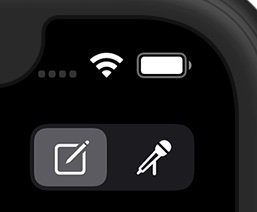
Atingeți Comutatorul de mod din partea dreaptă sus a Vizualizării Scriptului principal pentru a schimba modul de operare curent. Moduri disponibile:
Mod Editare (creion și hârtie):
Atingeți o scenă pentru a-i edita proprietățile.
Atingeți un antet Act pentru a-i edita eticheta.
Atingeți „+” pentru a adăuga un nou antet Scenă sau Act.
Apăsați lung pe o scenă pentru a deschide meniul contextual Copiere/lipire/Ștergere.
Apăsați lung, apoi trageți pentru a rearanja actele și scenele.
Glisați spre stânga pe o scenă pentru a o șterge.
Perform Mode (microfon):
Atingeți o scenă inactivă pentru a o porni. Atingeți o scenă activă pentru a o opri.
Scenele pot rula simultan, atâta timp cât instrucțiunile nu intră în conflict.
Ultima scenă atinsă are prioritate și va opri orice sunet/efect care rulează în prezent pe acea zonă.
Editarea scenei:
Atingeți o zonă de scenă pentru a-i edita proprietățile. Utilizatorii pot edita Scene cu conținut cât se dorește, inclusiv Titlu, Text de afișare și Imagini, care vor fi aplicate ca fundal pentru celulă în vizualizările Listă și Grilă sau afișate în vizualizarea pe ecran complet.
Opțiunile de tranziție automată includ:
Trecerea la scena următoare din listă
Tranziția la o anumită scenă
Pot apărea tranziții:
După o anumită durată (ore, minute, secunde)
După ce se termină redarea ultimului sunet din Scenă
Notă: Sunetul în buclă va împiedica funcționarea acestei funcții
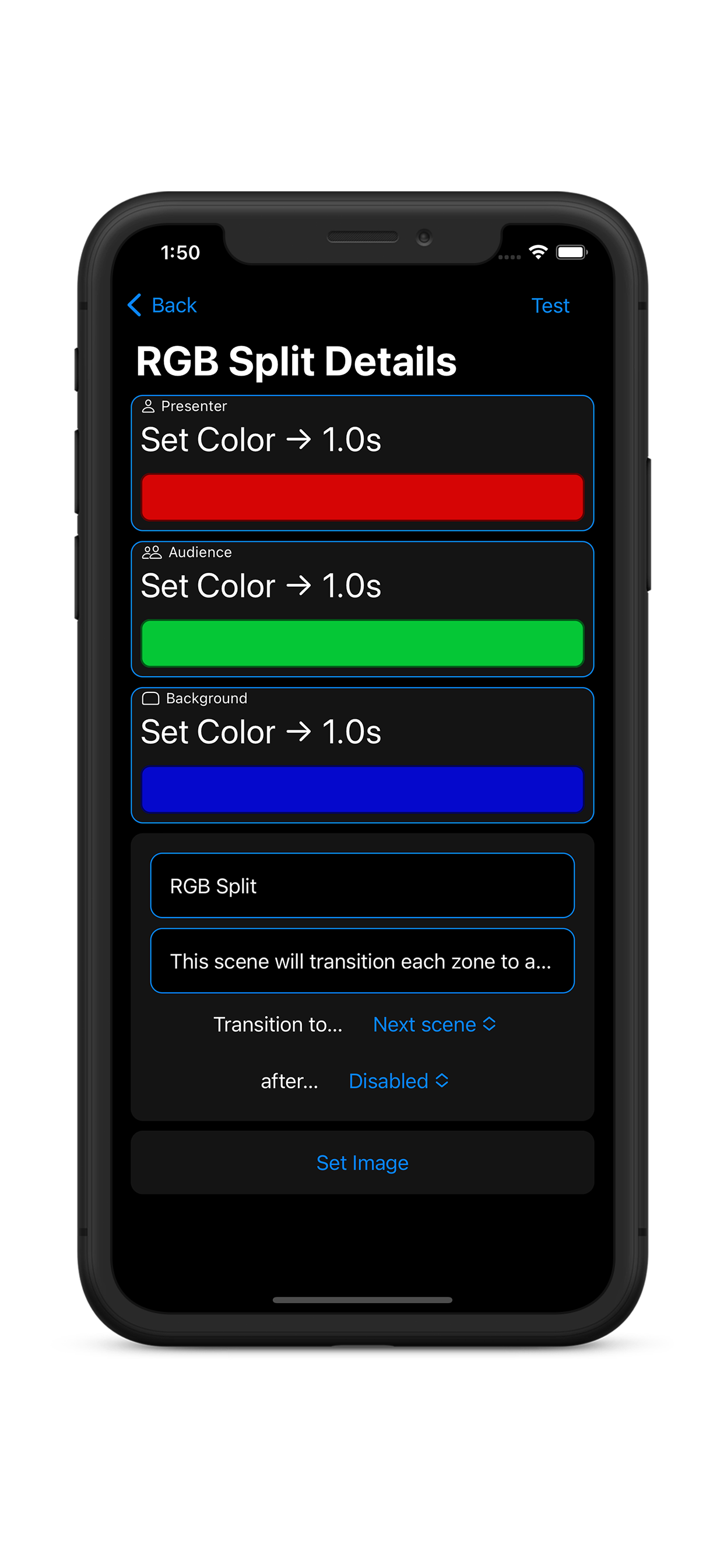
Editarea zonei scenei:
Utilizatorii pot selecta un efect audio din biblioteca de efecte sonore, pot selecta o piesă din Apple Music sau pot importa propriile fișiere .mp3 și .wav, plasându-le în folderul Dramatic din aplicația Fișiere. Utilizatorii pot, de asemenea, să selecteze bucla o pistă audio, să dezactiveze sunetul în această zonă sau să selecteze Nicio modificare pentru a omite sunetul pentru această zonă de scenă. Utilizatorilor li se prezintă următoarele opțiuni de efect de lumină:
Culoare - Luminile din grup vor trece la culoarea selectată. Timpul de tranziție este configurabil.
Efect - Luminile din grup vor realiza un efect vizual. Unele efecte sunt limitate la o singură culoare, în timp ce altele permit editarea mai multor palete; aplicația va afișa întotdeauna editorul corect pentru efectul selectat.
Efect audiovizual (AV) - Luminile din grup vor realiza un efect cu componente audio și vizuale. Selectarea unui AV va suprascrie selecția audio curentă.
Fără acțiune ușoară - Când această scenă este activată, nu va modifica niciun alt efect al luminii de rulare din această zonă de lumină. Dacă doriți să opriți un efect de rulare/AV, utilizați opțiunea Tranziție culoare setată la culoarea Acasă.
Detalii / Limitări hardware de iluminat:
Dramatic facilitează combinarea și controlul mai multor echipamente de iluminat de la diferiți producători. Aplicația recunoaște două tipuri de iluminare: lumini de divertisment și lumini de bază. Datorită naturii solicitante a imaginilor live, Audiovizualul și Efectele sunt acceptate numai pe Entertainment Lights. Luminile de bază sunt limitate doar la tranziții simple de culoare și luminozitate. Aplicația acceptă următoarele:
Lumini de divertisment:
Nanoleaf Light Panels
Lines
Forme (hexagonale, triunghiuri mari și mici)
Elemente (hexuri din lemn)
Pânză (pătrate)
Aurora (triunghiuri mai vechi)
Philips Hue v2 Pod cu zonă de divertisment
Selectați o zonă de divertisment din conexiunea Bridge din Setări pentru a activa efectele avansate.
Zonele de divertisment sunt limitate la 10 lumini de către producător. Doar 1 zonă de divertisment poate fi controlată de un pod deodată, dar aplicația vă permite să combinați poduri pentru a controla mai multe zone de divertisment. (Dacă întâmpinați probleme de performanță când utilizați mai multe bridge-uri, încercați să schimbați fiecare bridge cu un alt canal Zigbee - puteți seta acest lucru în setările bridge-ului aplicației Hue.)
Lumini de bază:
LIFX
Philips Hue (punte v1 sau v2)
Selectarea luminilor individuale va limita toate luminile de pe pod la tranziții simple. Această opțiune poate fi de dorit pentru persoanele care doresc să controleze mai mult de 10 lumini sau care nu doresc să blocheze podul în timpul funcționării.
Luminile pot fi grupate în orice combinație. Se aplică următoarele limitări:
Luminile de bază își eșalonează tranzițiile din cauza limitărilor rețelei de becuri.
Dacă luminile de bază sunt grupate cu lumini de divertisment care efectuează un audiovizual sau un efect, luminile de bază vor efectua o tranziție simplă de culoare folosind culoarea și durata definite de proprietățile zonei scenei. Editorul zonei scenei va afișa o notificare când aceasta este activă.
Benzile LED (Hue și LIFX) funcționează în modul monocolor.
Luminile individuale dintr-o zonă nu pot fi controlate independent. Pentru Audiovizual și Efecte luminile/panourile sunt alese aleatoriu.
Servicii cloud:
Pur și simplu creați sau conectați-vă la contul dvs. pentru a activa serviciile cloud. Aceste operațiuni au loc automat în fundal, astfel încât să fiți mereu la curent:
Achiziții de rezervă - Achizițiile și abonamentele dvs. sunt disponibile de pe orice dispozitiv iOS. Trebuie doar să vă conectați cu contul Dramatic pe noul dispozitiv pentru a debloca aplicația.
Backup și sincronizare a conținutului - Accesați-vă scripturile de pe orice dispozitiv. Mai mulți utilizatori pot accesa același cont și pot lucra împreună la scripturi.
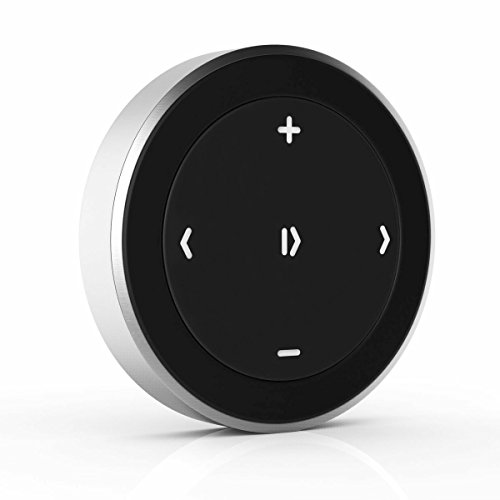
Telecomenzi hardware:
Puteți controla aplicația folosind orice controler de joc Bluetooth sau telecomandă media - dacă se poate asocia cu dispozitivul iOS, probabil că va funcționa cu aplicația. Dramatic ar trebui să vă detecteze automat controlerul, dar dacă nu o face, puteți începe manual procesul de descoperire atingând pictograma „adăugați” din setări. Telecomenzile media sunt asociate în Setările iOS și nu sunt afișate în aplicație.
Fiecărui butoane de pe telecomandă i se poate atribui o comandă. Există comenzi pentru schimbarea scenelor, creșterea sau scăderea luminozității, navigarea în modul ecran complet și setarea luminilor la culorile de acasă. Legăturile controlerului pot fi configurate în setările aplicației.
Telecomenzile Bluetooth se pot deconecta dacă sunt lăsate inactiv prea mult timp pentru a economisi bateria. În funcție de telecomandă, acest timeout poate fi de doar câteva minute. Dacă telecomanda se deconectează în timpul prezentării, pur și simplu reporniți-o și ar trebui să se reconnecteze la aplicație.
Când decideți asupra unei telecomenzi hardware de utilizat, este important să rețineți aceste diferențe cruciale:
Controlere de joc:
Funcționează numai când ecranul este pornit și aplicația este activă
Fără control al volumului (limitare iOS)
Capacități complete, extinse pentru gamepad
Dispozitive recomandate:
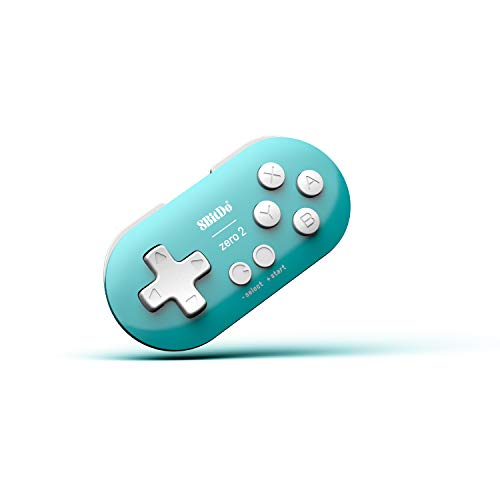
8BitDo Zero 2 - Un controler minuscul care poate încăpea în palma mâinii tale
Cele mai multe controlere de jocuri moderne care acceptă Bluetooth, inclusiv Xbox, PS4 și Nintendo Switch
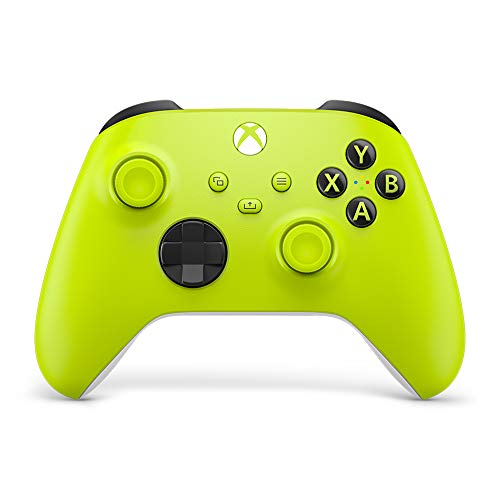
Telecomenzi media:
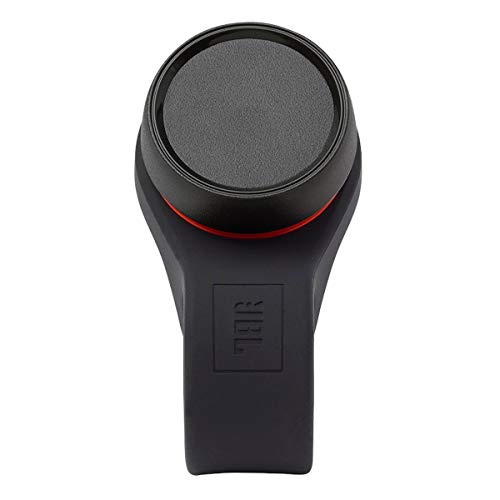
Funcționează oricând, inclusiv când ecranul este blocat sau aplicația este în fundal
Controlul volumului audio este de obicei inclus
Butoanele de volum nu pot fi reatribuite
Opțiuni limitate de control, multe telecomenzi au doar 3 butoane care se pot lega
De obicei include Redare/Pauză, Următorul, Precedent
Dispozitive recomandate:
Diverse opțiuni
| Acțiune implicită: | Legături pentru controlerul de joc: | Legături la distanță media: |
|---|---|---|
| Mărește luminozitatea | Sus | (nelegat) |
| Redu luminozitatea | Jos | (nelegat) |
| Redă scena următoare | DPad-Dreapta, A, B, Stick dreapta, Trigger dreapta, Buton Thumbstick dreapta | ⏩, ⏭ |
| Redă scena precedentă | DPad-Stânga, X, Y, Stick stânga, Declanșator stânga, buton stick-ul din stânga | ⏴, ⏪, ⏮ |
| Redați scena curentă / Reveniți culorile acasă | Start / Meniu | ⏯ |
| Comută modul ecran complet | Opțiuni | (nelegat) |
| Reveniți culorile acasă | (nelegat) | ⏹ |
| Previzualizează următoarea (ecran complet) | (nelegat) | (nelegat) |
| Previzualizează precedenta (ecran complet) | (nelegat) | (nelegat) |
| Redă scena curentă | (nelegat) | ⏵ |
Disclaimer: Dacă cumpărați ceva printr-un link de pe această pagină, dezvoltatorul va primi o mică parte din vânzare sub formă de comision. Dezvoltatorul câștigă foarte puțini bani făcând asta, dar hei, fiecare pic ajută, nu?