Jos sinulla on kysyttävää tai haluat lisätietoja Dramatic Lights:stä, lähetä minulle sähköpostia osoitteeseen kevin@nrthrnlights.com. Palaan asiaan mahdollisimman pian.
UKK
MITÄ TARVITSEN?
Vähimmäisvaatimukset:
WiFi-yhteensopiva reititin
iPhone tai iPad (iOS 15.0+)
Älykäs valaistus alkaen
Philips Hue (v1 tai v2 silta)
v2-silta vaaditaan Hue Entertainment -tehosteiden suorittamiseen
LIFX
Nanoleaf Light Panels
Lines
Muodot (kuusiot, suuret ja pienet kolmiot)
Kanvas (neliöt)
Elementit (puiset kuusiot)
Aurora (vanhemmat kolmiot)
KUINKA MOTOA VALOA VOI DRAMAATTISET TUKEA?
Dramatic-sovellus tukee rajatonta määrää yhteyksiä käytännön järjestelmän rajoihin asti. Sovellus on suunniteltu kommunikoimaan saumattomasti ja tehokkaasti useiden laitteiden kanssa samanaikaisesti; Testikokoonpanoni sisältää 7 Nanoleaf-ohjainta, 3 Hue-siltaa ja kourallinen LIFX-lamppuja.
Valmistaja on rajoittanut Hue Entertainment -alueille 10 valoa aluetta kohden. Sillalla voidaan ohjata vain yhtä viihdealuetta kerralla, mutta sovelluksen avulla voit yhdistää siltoja useiden Hue Entertainment -alueiden ohjaamiseksi. Voit kerrostaa useita vyöhykkeitä samassa huoneessa luodaksesi massiivisia asetuksia tai ohjata useita huoneita samanaikaisilla tehosteilla. Jos sinulla on suorituskykyongelmia käytettäessä useita siltoja, yritä vaihtaa jokainen silta eri Zigbee-kanavaksi – voit määrittää tämän Hue-sovelluksen silta-asetuksista.
Jos sinulla on jokin tietty tilanne, jota suunnittelet, lähetä minulle sähköpostia, niin voin auttaa vastaamaan kaikkiin kysymyksiin.
VOIKO KÄYTTÄÄ ERI VALOJA SAMANAIKAISESTI?
Kyllä! Dramatic toimii minkä tahansa Philips Hue- tai LIFX- ja Nanoleaf Light Panels-valojen yhdistelmän kanssa. Audiovisuaalista sisältöä ja tehosteita tuetaan vain Hue Entertainmentin ja Nanoleaf:n kanssa. Muut valot rajoittuvat yksinkertaisiin värisiirtymiin. Hue Multi-Bridge -tuen avulla voit ohjata useita viihdealueita ylittääksesi 10 valon rajan. Katso lisätietoja ohjeoppaasta.
TOIMIKO SE "VALKOISTEN" SIMPULIEN KANSSA?
Kyllä! Sovellus toimii Philips Hue White- ja LIFX White -lamppujen kanssa. Et näe mitään värimuutoksia, mutta valkoiset lamput vilkkuvat ja syttyvät eri kirkkausasteilla.
TOIMIKO NANOLEAF ERITTÄIN?
Kyllä! Nanoleaf toimii muiden valaistustuotteiden kanssa tai ilman niitä.
MITÄ JOS SAAN PUHELIN SOVELLUKSEN KÄYTTÖÄ?
Älä huoli, puhelun saaminen ei pysäytä esitystä! Sovellus jatkaa toimintaansa taustalla, jos sinun on vastattava tärkeään puheluun.
Tyhjentääkö DRAMATIC AKUN?
Dramatic ei tyhjennä akkua merkittävästi. Jos laitteesi on täysin ladattu, voit käyttää sitä helposti tuntikausia ilman huolta. Äänentoisto ja WiFin käyttö aktiivisten valaistustehosteiden aikana kuluttavat eniten akkua.
LYHENTÄÄKÄÄN DRAMATICIN KÄYTTÖÄ ÄLYLAMPPUNI EIKÄAIKAA?
Ei, Dramatic ei vaikuta älykkäiden hehkulamppujesi käyttöikään. Yksi LED-tekniikan suurista eduista on se, että se mahdollistaa nopean värinvaihdon rasittamatta lamppua. Se on samaa tekniikkaa kuin reitittimesi vilkkuvat valot, vain suurempi.
VOIKO DRAMATICA KÄYTTÄÄ MUIDEN LAMPPUJEN KANSSA?
Toistaiseksi Dramatic:tä voi käyttää vain Philips Hue- tai LIFX-älylamppujen kanssa. Nanoleaf Essentials polttimot ja nauhat ovat ei tuettu.
MITÄ TILAUS SISÄLTÄÄ?
Sovellusta tarjotaan tilauspalveluna. Jokainen uusi tilaus sisältää täyden pääsyn sovellukseen, mukaan lukien pilvivarmuuskopiointi ja synkronointi, säännölliset ominaisuuspäivitykset ja uusi kevyt laitteistotuki. Voit peruuttaa tilauksesi milloin tahansa sovelluskaupan kautta, josta ostit sovelluksen.
Apple App Store: https://support.apple.com/en-us/HT202039
Tarjoan edelleen täysin lukitsemattoman sovelluksen sisäisen ostoksen käyttäjille, jotka eivät halua käsitellä tilausta. Käyttäjät, jotka ostavat täyden sovelluksen, saavat myös elinikäisiä tilausetuja.
MITÄ DEMOTILAN RAJOITUKSET OVAT?
Käyttäjät voivat nauttia sovelluksen rajattomasta käytöstä seuraavin rajoituksin:
Käsikirjoitus on rajoitettu enintään 10 kohtaukseen.
Skriptejä ei voi lisätä, poistaa, monistaa tai tuoda.
Audiovisuaalinen valikoima on rajoitettu.
Vain 1 Hue-silta ja 2 Nanoleaf-ohjainta voidaan liittää.
Sovelluksen sisäinen tilauspalvelun mainos ponnahtaa esiin tietyin väliajoin.
Täyden sovelluksen tilaaminen tai ostaminen poistaa kaikki demotilan rajoitukset.
VOIKO HALLINTA SOVELLUSTA PILVIPALVELUJEN KAUTTA, KUTEN IFTTT, ALEXA, GOOGLE HOME jne.?
Pilvihallintaa ei tueta tällä hetkellä. Suorituskyvyn ja muiden teknisten syiden vuoksi monimutkaisia valosarjoja on suoritettava paikallisesti verkossa.
ONGELMIA HUE-SILTASI YHTEYDESSÄ?
Silta ei yhdistä? Kokeile täydellistä nollausta: poista sovellus, irrota silta, odota 10 sekuntia, liitä silta uudelleen, asenna sovellus uudelleen ja yritä muodostaa yhteys uudelleen. Joidenkin käyttäjien oli myös poistettava ylimääräiset tiedostot Tiedostot-sovelluksen Dramatic-kansiosta (säilytä kaikki tärkeä sisältö, kuten komentosarjat ja kuvat).
MITEN POISTAN TILINI?
Tilisi poistaminen on pysyvä toimenpide, joka poistaa kaiken sisältösi ja henkilökohtaiset tietosi Dramatic:n palvelimilta. Jos olet luonut valinnaisen Dramatic Cloud -tilin, voit poistaa tilisi kirjautumalla sisään ja napauttamalla Poista tili -painiketta. Tilin poistamisen jälkeen sisältösi sijaitsee vain paikallisilla laitteillasi (voit poistaa sovelluksen laitteistasi tällä hetkellä). Sovelluksen poistaminen ei peruuta minkään palvelun tilaamista. Käytä yllä olevia linkkejä peruuttaaksesi tilauksesi. Kaikki koko sovelluksen ostot pysyvät liitettyinä App Store -tiliisi.
JOtain MUUTA?
Lähetä minulle sähköpostia osoitteeseen kevin@nrthrnlights.com ja autan mielelläni.
Dramatic Ohjeopas / Käyttöopas
Dramatic on käsikirjoituspohjainen työkalu, jonka avulla voit hallita valojasi ja ääntäsi pitäen samalla ammattimaisia esityksiä.
Sanasto:
Kevyt - 1 Hue- tai LIFX-valo tai sarja Nanoleaf-paneeleja yhdistettynä yhteen ohjaimeen.
Light Zone - Ryhmä valoja, jotka toimivat yhdessä esittäessään tehosteita, jotka yleensä määritellään sijainnin mukaan huoneessa. Sovellus käyttää "Esittäjä", "Yleisö" ja "Tausta" hypoteettisina sijainneina. Sovelluksella on kiinteä 3 valovyöhykkeen raja.
Lepotilan väri - Jokainen valovyöhyke sisältää oletusvärin, johon valot yleensä siirtyvät käyttämättömänä. Päiväesitykseen tämä voi olla hehkuvalkoinen. Tummassa esityksessä tämä voi olla pois päältä (musta) tai mikä tahansa muu väri. Käyttötapaus määrittää parhaan värin mieltymyksen kullekin alueelle. Napauta kotikuvaketta missä tahansa sovelluksessa pysäyttääksesi nopeasti nykyiset tehosteet ja palauttaaksesi kaikki valot oletusarvoiksi.
Käsikirjoitus - Luettelo teoista ja kohtauksista. Lisää uusi komentosarja Skriptit-päänäytöstä. Napauta Muokkaa-painiketta ja napauta sitten '+' lisätäksesi uuden skriptin.
Kohtaus - Sarja valo- ja ääniohjeita, jotka suoritetaan hetkessä. Jokainen kohtaus sisältää 3 kohtausaluetta, yksi kutakin valovyöhykettä kohden. Kohtaukset voivat sisältää myös metatietoja, kuten otsikoita, tekstikuvauksia, kuvia ja siirtymäohjeita.
Kohtausalue - Valo- ja ääniohjeet yhdelle Light Zone -alueelle. Valoohjeet voivat sisältää värisiirtymiä, tehosteita tai audiovisuaalisia tuotteita.
Näytös - Visuaalinen otsikko, jonka avulla voit järjestää kohtauksia sovelluksessa. Teoksia ja kohtauksia voidaan lisätä kunkin käsikirjoitusnäkymän +-painikkeesta.
Tehoste - Valoefekti, joka voi esiintyä tietyn ajan tai silmukana.
Audiovisuaalinen tehoste - Tehoste yhdistettynä ääneen. Dramatic sisältää yli 150 ammattimaisesti suunniteltua audiovisuaalia sovelluksen mukana.
Kevyt organisaatio - Mukautettu tietojoukko, joka sisältää kaikki kytketyt valot, joista kukin on määritetty johonkin kolmesta valovyöhykkeestä (tai ei-aktiivisesta), kodin väreistä, vyöhykemerkinnöistä ja kuvakkeista.
Valojen oletusjärjestely - Kevyt organisaatio, joka koskee kaikkia kohtauksia, ellei toisin ole ohitettu. Kevyet organisaation ohitukset ovat saatavilla kohtauksille, näytöksille ja käsikirjoituksille (tässä prioriteettijärjestyksessä).
Aloitus:
Lataa Dramatic Lights-sovellus App Storesta (vain iOS).
Liitä jokainen valaistuslaitteistosi. Voit lisätä uusia laitteita asetuksissa.
Philips Hue: Kun olet muodostanut yhteyden Hue Bridgeen, valitse Hue Entertainment -alue tai yksittäiset valot lisätäksesi ne käytettävissä olevaan valoaltaaseen.
Nanoleaf: Seuraa pariliitosprosessia ja säädä sitten laitteen kirkkautta halutessasi.
LIFX-valot kytkeytyvät automaattisesti. Ota yksittäiset valot käyttöön napauttamalla asetusten LIFX-vaihtoehtoa.
Määritä valon oletusorganisaatio asetuksissa:
Napauta Configure Light Organisations -> Edit -> Napauta oletusryhmää tai luo uusi.
Oletuksena kaikki uudet valot lisätään ei-aktiiviseen vyöhykkeeseen. Ei-aktiiviset valot näyttävät kotivärinsä, mutta muutoin sovellus jättää ne huomiotta.
Vedä valot passiiviselta vyöhykkeeltä johonkin muusta 3 valovyöhykkeestä järjestääksesi valot käyttötarkoituksellesi.
Napauta kunkin valovyöhykkeen värinvalitsinta asettaaksesi sen kotivärin.
Napauta Tunnisteet-painiketta muokataksesi oletusvyöhykekuvakkeita ja -tunnisteita, joita käytetään sovelluksessa (valinnainen).
Napauta Nimeä uudelleen, jos haluat käyttää otsikkoa, jolla voit viitata tähän Light Organisaatioon sovelluksessa.
Light Zones voivat olla tyhjiä. Tyhjät vyöhykkeet voidaan piilottaa näkyvistä komentosarjaasetuksissa.
Valot ovat valmiita käyttöön. Lue tämän oppaan loppuosa saadaksesi lisätietoja sovelluksesta tai katso esimerkkejä malliskripteistä, jotka sisältyvät uuteen asennukseen.
Käsikirjoitusnäkymät:
Dramatic sisältää useita mukautettavia näkymiä ja toimintatiloja skriptien suunnitteluun, muokkaamiseen ja esittämiseen:
Luettelonäkymä - Tämä on oletustila skriptien katseluun ja muokkaamiseen. Luettelotila tukee kaikkia muokkaustoimintoja (lisää, muokkaa, siirrä, monista, poista).
Ruudukkonäkymä - Hyvä vaihtoehto, jos olet luomassa äänilevyä. Ruudukkotila tukee useimpia muokkaustoimintoja (ei siirtämistä) ja kohtausten esittämistä. Solun koko ja metatiedot ovat konfiguroitavissa.
Koko näytön näkymä - Vaihtoehto, joka sopii satukirjoihin tai näytön peilaukseen. Tämä on vain katselutila; kohtauksia ei voi muokata. Metadata ja eleet ovat konfiguroitavissa.
Toimintatilat:
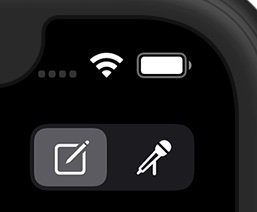
Napauta tilanvaihtopainiketta pääskriptinäkymän oikeassa yläkulmassa vaihtaaksesi nykyistä toimintatilaa. Käytettävissä olevat tilat:
Muokkaustila (kynä ja paperi):
Napauta kohtausta muokataksesi sen ominaisuuksia.
Napauta Act-otsikkoa muokataksesi sen tunnistetta.
Napauta "+" lisätäksesi uuden kohtauksen tai näytelmän otsikon.
Paina kohtausta pitkään avataksesi kopioi/liitä/poista kontekstivalikon.
Järjestä näytökset ja kohtaukset uudelleen painamalla pitkään ja vetämällä.
Poista kohtaus pyyhkäisemällä vasemmalle.
Suorita tila (mikrofoni):
Napauta ei-aktiivista kohtausta aloittaaksesi sen. Pysäytä aktiivinen kohtaus napauttamalla sitä.
Kohtaukset voivat toimia samanaikaisesti, kunhan ohjeet eivät ole ristiriidassa.
Viimeksi napautettu kohtaus on ensisijainen ja lopettaa kaikki tällä hetkellä käynnissä olevat ääni-/tehosteet kyseisellä vyöhykkeellä.
Kohtauksen editointi:
Napauta kohtausvyöhykettä muokataksesi sen ominaisuuksia. Käyttäjät voivat muokata kohtauksia, joissa on niin paljon tai vähän sisältöä kuin halutaan, mukaan lukien otsikko, näyttöteksti ja kuvat, joita käytetään solun taustana luettelo- ja ruudukkonäkymissä tai näytetään koko näytön aikana.
Automaattisia siirtovaihtoehtoja ovat:
Siirtyminen luettelon seuraavaan kohtaukseen
Siirtyminen tiettyyn kohtaukseen
Siirtymiä voi tapahtua:
Tietyn ajan kuluttua (tunnit, minuutit, sekunnit)
Kun kohtauksen viimeisen äänen toisto on päättynyt
Huomautus: Äänen kiertäminen estää tämän ominaisuuden toiminnan
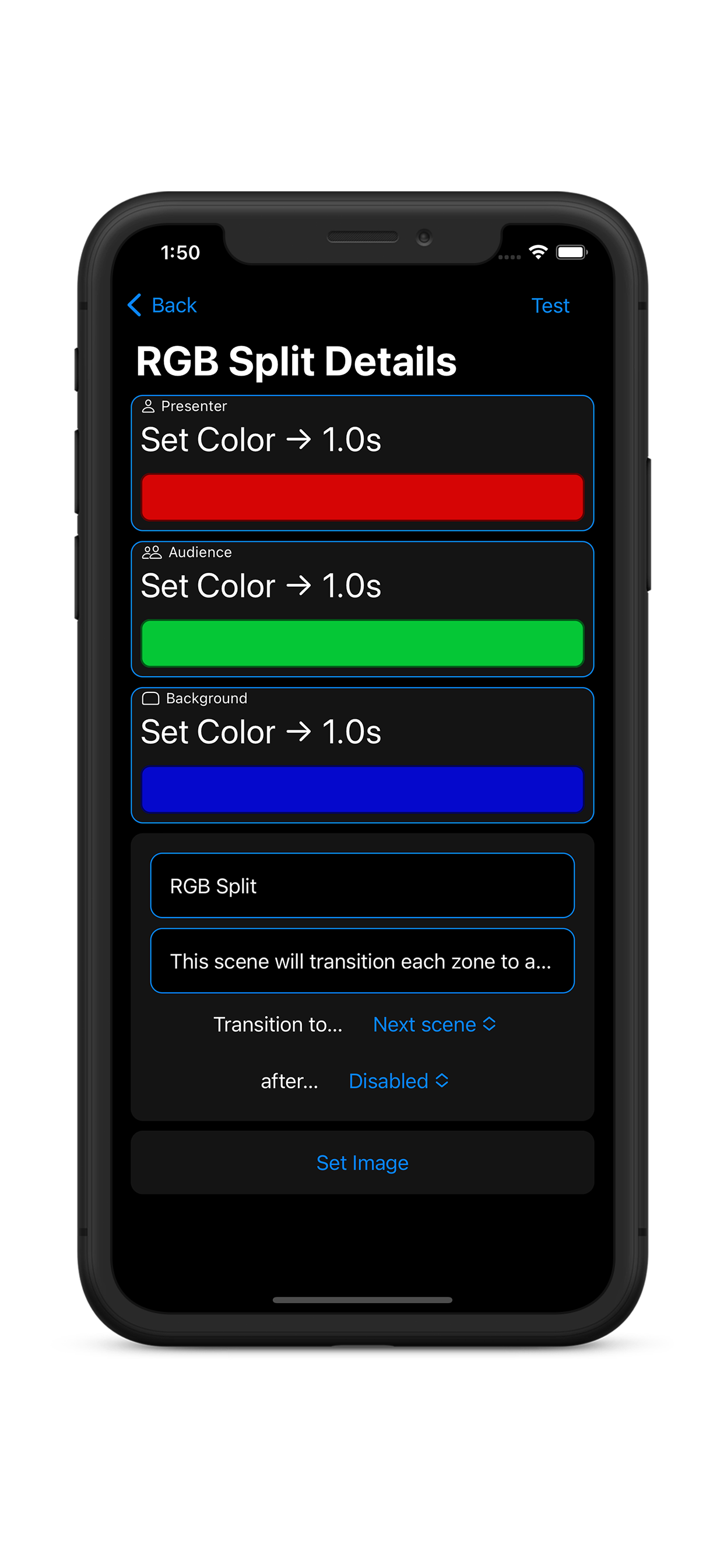
Scene Zone -editointi:
Käyttäjät voivat valita äänitehosteen äänitehostekirjastosta, valita raidan Apple Music:stä tai tuoda omia .mp3- ja .wav-tiedostoja sijoittamalla ne Tiedostot-sovelluksen Dramatic-kansioon. Käyttäjät voivat myös valita silmukan ääniraidan, poistaa äänen käytöstä tällä vyöhykkeellä tai valita Ei muutosta ohittaakseen tämän kohtausalueen äänen. Käyttäjille esitetään seuraavat valotehostevaihtoehdot:
Väri - Ryhmän valot siirtyvät valittuun väriin. Siirtymäaika on konfiguroitavissa.
Tehoste - Ryhmän valot tekevät visuaalisen tehosteen. Jotkut tehosteet on rajoitettu yhteen väriin, kun taas toiset mahdollistavat useiden palettien muokkaamisen; sovellus näyttää aina oikean editorin valitsemallesi tehosteelle.
Audiovisuaalinen tehoste (AV) - Ryhmän valot suorittavat tehosteen ääni- ja visuaalisilla komponenteilla. AV:n valitseminen korvaa nykyisen äänivalinnan.
Ei kevyttä toimintaa - Kun tämä kohtaus on aktivoitu, se ei muuta muita juoksuvalotehosteita tällä valovyöhykkeellä. Jos haluat pysäyttää käynnissä olevan tehosteen/AV:n, käytä Värisiirtymävaihtoehtoa, joka on asetettu Koti-väriksi.
Valaistuslaitteiston tiedot / rajoitukset:
Dramatic helpottaa useiden eri valmistajien valaistuslaitteistojen yhdistämistä ja ohjaamista. Sovellus tunnistaa kaksi valaistustyyppiä: Entertainment Lights ja Basic Lights. Livevisuaalien vaativuuden vuoksi audiovisuaalisia ja tehosteita tuetaan vain Entertainment Lightsissa. Perusvalot rajoittuvat vain yksinkertaisiin väri- ja kirkkaussiirtymiin. Sovellus tukee seuraavia:
Viihde valot:
Nanoleaf Light Panels
Lines
Muodot (kuusiot, suuret ja pienet kolmiot)
Elementit (puiset kuusiot)
Kanvas (neliöt)
Aurora (vanhemmat kolmiot)
Philips Hue v2 Bridge viihdealueella
Ota lisätehosteet käyttöön valitsemalla viihdealue Bridge-yhteydestäsi asetuksista.
Valmistaja on rajoittanut viihdealueille 10 valoa. Sillalla voidaan ohjata vain yhtä viihdealuetta kerralla, mutta sovelluksen avulla voit yhdistää siltoja useiden viihdealueiden ohjaamiseksi. (Jos sinulla on suorituskykyongelmia käytettäessä useita siltoja, yritä vaihtaa jokainen silta eri Zigbee-kanavaksi – voit määrittää tämän Hue-sovelluksen silta-asetuksista.)
Perusvalot:
LIFX
Philips Hue (v1 tai v2 silta)
Yksittäisten valojen valitseminen rajoittaa kaikki sillan valot yksinkertaisiin siirtymiin. Tämä vaihtoehto voi olla toivottava ihmisille, jotka haluavat ohjata yli 10 valoa tai jotka eivät halua estää siltaa käytön aikana.
Valot voidaan ryhmitellä mihin tahansa yhdistelmään. Seuraavat rajoitukset ovat voimassa:
Perusvalot vaihtelevat polttimoverkon rajoitusten vuoksi.
Jos perusvalot ryhmitellään audiovisuaalista tai tehostetta suorittavien viihdevalojen kanssa, perusvalot suorittavat yksinkertaisen värisiirtymän käyttämällä Scene Zone -ominaisuuksien määrittämää väriä ja kestoa. Scene Zone Editor näyttää ilmoituksen, kun tämä on aktiivinen.
LED-nauhat (Hue ja LIFX) toimivat yksiväritilassa.
Vyöhykkeen yksittäisiä valoja ei voi ohjata itsenäisesti. Audiovisuaalien ja tehosteiden valot/paneelit valitaan sattumanvaraisesti.
Pilvipalvelut:
Luo tilisi tai kirjaudu sisään ottaaksesi pilvipalvelut käyttöön. Nämä toiminnot tapahtuvat automaattisesti taustalla, joten pysyt aina ajan tasalla:
Varaostot - Ostoksesi ja tilauksesi ovat saatavilla mistä tahansa iOS-laitteesta. Kirjaudu vain sisään Dramatic-tililläsi uudella laitteella avataksesi sovelluksen lukituksen.
Sisällön varmuuskopiointi ja synkronointi - Käytä skriptejäsi miltä tahansa laitteelta. Useat käyttäjät voivat käyttää samaa tiliä ja työskennellä skriptien parissa yhdessä.
Laitteiston kaukosäätimet:
Voit ohjata sovellusta millä tahansa Bluetooth-peliohjaimella tai mediakaukosäätimellä – jos se voi muodostaa parin iOS-laitteesi kanssa, se todennäköisesti toimii sovelluksen kanssa. Dramatic:n pitäisi tunnistaa ohjaimesi automaattisesti, mutta jos se ei havaitse, voit käynnistää etsintäprosessin manuaalisesti napauttamalla asetusten "lisää"-kuvaketta. Mediakaukosäätimet yhdistetään iOS-asetuksissa, eikä niitä näytetä sovelluksessa.
Jokaiselle kaukosäätimen painikkeelle voidaan määrittää komento. Siellä on komentoja kohtausten vaihtamiseen, kirkkauden lisäämiseen tai vähentämiseen, koko näytön tilassa navigointiin ja valojen asettamiseen kodin väreihin. Ohjaimen sidokset voidaan määrittää sovelluksen asetuksissa.
Bluetooth-kaukosäätimet voivat katkaista yhteyden, jos niitä ei käytetä liian pitkään akun säästämiseksi. Kaukosäätimestä riippuen tämä aikakatkaisu voi olla vain muutama minuutti. Jos kaukosäätimesi yhteys katkeaa esityksen aikana, käynnistä se uudelleen ja sen pitäisi muodostaa uudelleen yhteys sovellukseen.
Kun päätät käytettävästä laitteistokaukosäätimestä, on tärkeää huomata nämä olennaiset erot:
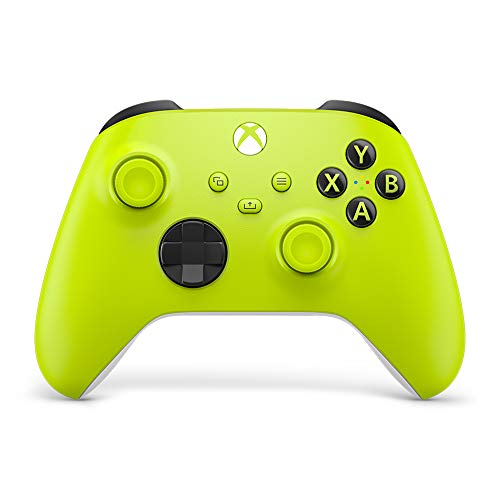
Peliohjaimet:
Toimii vain, kun näyttö on päällä ja sovellus on aktiivinen
Ei äänenvoimakkuuden säätöä (iOS-rajoitus)
Täydelliset, laajennetut peliohjaimet
Suositellut laitteet:
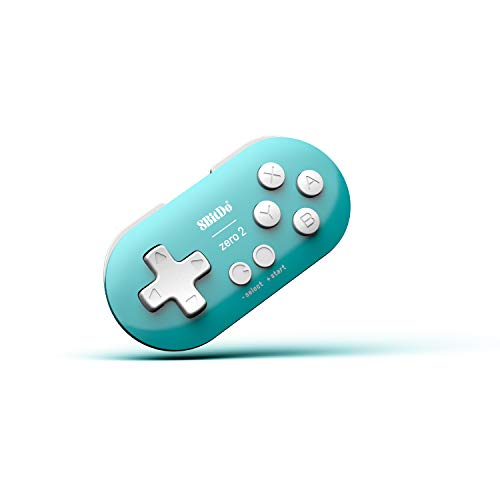
8BitDo Zero 2 - Pieni ohjain, joka mahtuu kämmenelle
Useimmat nykyaikaiset peliohjaimet, jotka tukevat Bluetoothia, mukaan lukien Xbox, PS4 ja Nintendo Switch
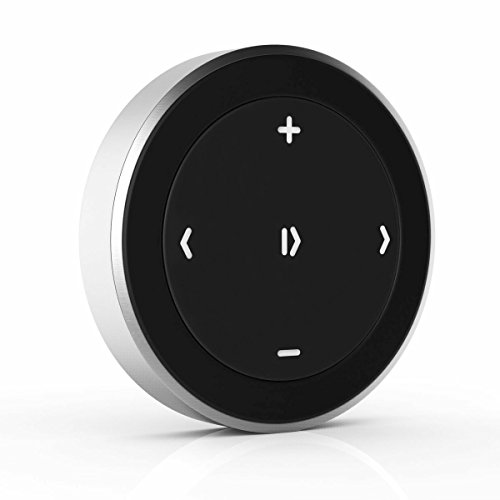
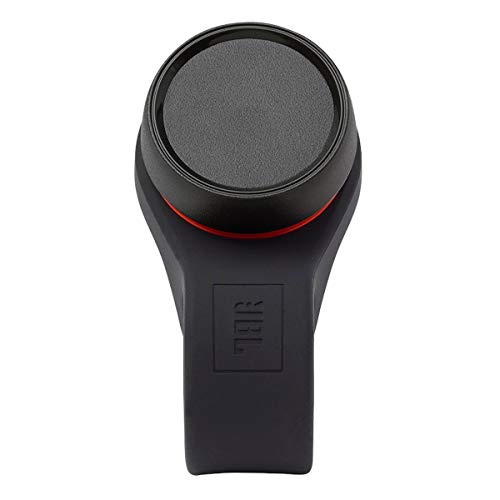
Median kaukosäätimet:
Toimii milloin tahansa, myös silloin, kun näyttö on lukittu tai sovellus on taustalla
Äänenvoimakkuuden säädin on yleensä mukana
Äänenvoimakkuuspainikkeita ei voi määrittää uudelleen
Rajoitetut ohjausmahdollisuudet, monissa kaukosäätimissä on vain 3 sitovaa painiketta
Tyypillisesti sisältää Toista/Tauko, Seuraava, Edellinen
Suositellut laitteet:
Erilaisia vaihtoehtoja
| Oletustoiminto: | Peliohjaimen sidokset: | Median etäsidokset: |
|---|---|---|
| Lisää kirkkautta | Ylös | (ei sidottu) |
| Vähennä kirkkautta | Alas | (ei sidottu) |
| Toista seuraava kohtaus | DPad-oikea, A, B, oikea sauva, oikea liipaisin, oikea peukalonpainike | ⏩, ⏭ |
| Toista edellinen kohtaus | DPad-vasen, X, Y, vasen sauva, Vasen liipaisin, vasen peukalonpainike | ⏴, ⏪, ⏮ |
| Toista nykyinen kohtaus / Palauta värit kotiin | Käynnistä / Valikko | ⏯ |
| Vaihda koko näytön tilaa | Vaihtoehdot | (ei sidottu) |
| Palauta värit kotiin | (ei sidottu) | ⏹ |
| Esikatsele seuraava (koko näyttö) | (ei sidottu) | (ei sidottu) |
| Esikatsele edellinen (koko näyttö) | (ei sidottu) | (ei sidottu) |
| Toista nykyinen kohtaus | (ei sidottu) | ⏵ |
Vastuuvapauslauseke: Jos ostat jotain tällä sivulla olevan linkin kautta, kehittäjä saa pienen osan myynnistä palkkiona. Kehittäjä ansaitsee hyvin vähän rahaa tällä, mutta hei, kaikki auttaa, eikö?